
بستن
0 محصول
مشاهده سبد خرید
 حسین بهمنی
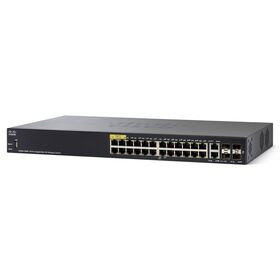
با گسترش شبکههای رایانهای و افزایش تعداد کاربران، تجهیزات شبکه نیز بهصورت چشمگیری پیشرفتهتر شدهاند. یکی از مهمترین این تجهیزات، سوئیچ لایه سه (Layer 3 Switch) است که قابلیتهای یک سوئیچ لایه دو را با امکانات مسیریابی (Routing) در لایه شبکه ترکیب میکند. این ویژگی باعث شده است که سوئیچهای لایه سه به یکی از اجزای اصلی شبکههای سازمانی، مراکز داده و زیرساختهای بزرگ تبدیل شوند.
در گذشته برای برقراری ارتباط بین شبکههای مختلف یا VLANها از روتر استفاده میشد، اما امروزه سوئیچهای لایه سه با بهرهگیری از سختافزارهای قدرتمند و پردازندههای اختصاصی، عملیات مسیریابی را با سرعت بسیار بالا انجام میدهند. به همین دلیل، علاوه بر کاهش تأخیر در انتقال دادهها، عملکرد کلی شبکه نیز بهبود مییابد.
سوئیچهای لایه سه سیسکو با استفاده از سیستمعامل Cisco IOS مجموعهای گسترده از قابلیتها را در اختیار مدیران شبکه قرار میدهند. امکاناتی مانند مسیریابی ایستا و پویا، مسیریابی بین VLANها (Inter-VLAN Routing)، ایجاد لیستهای کنترل دسترسی (ACL)، مدیریت ترافیک، افزونگی و بسیاری از قابلیتهای امنیتی، این تجهیزات را به انتخابی مناسب برای شبکههای متوسط و بزرگ تبدیل کرده است.
در این فصل ابتدا با مفهوم سوئیچ لایه سه و تفاوت آن با سوئیچ لایه دو آشنا خواهید شد. سپس مزایا، قابلیتها و کاربردهای این نوع سوئیچ در شبکههای امروزی بررسی میشود تا دید مناسبی نسبت به نقش آن در طراحی و پیادهسازی شبکههای حرفهای به دست آورید.
سوئیچ لایه سه (Layer 3 Switch) دستگاهی است که علاوه بر انجام وظایف سوئیچینگ در لایه دوم مدل OSI، قادر است عملیات مسیریابی در لایه سوم را نیز انجام دهد. این دستگاه میتواند بستههای IP را میان شبکهها یا VLANهای مختلف هدایت کند، بدون آنکه برای این کار به یک روتر مجزا نیاز باشد.
سوئیچهای لایه سه سیسکو از جدولهای مسیریابی (Routing Table)، پروتکلهای مسیریابی و رابطهای منطقی (SVI) برای انتقال دادهها استفاده میکنند و به دلیل بهرهگیری از پردازش سختافزاری (Hardware-Based Forwarding)، سرعت بسیار بیشتری نسبت به روترهای سنتی در محیطهای LAN ارائه میدهند.
سوئیچ لایه دو تنها بر اساس آدرس MAC فریمها را در یک شبکه محلی جابهجا میکند و امکان برقراری ارتباط مستقیم بین VLANهای مختلف را ندارد. در مقابل، سوئیچ لایه سه علاوه بر استفاده از آدرس MAC، از آدرسهای IP نیز برای مسیریابی بستهها بهره میگیرد و قادر است ارتباط بین شبکههای مختلف را برقرار کند.
به بیان ساده، سوئیچ لایه دو برای انتقال داده در داخل یک VLAN مناسب است، در حالی که سوئیچ لایه سه علاوه بر این وظیفه، ارتباط بین VLANها و شبکههای مختلف را نیز برقرار میکند. به همین دلیل، در شبکههای سازمانی معمولاً از سوئیچهای لایه سه در لایه توزیع (Distribution Layer) یا هسته (Core Layer) استفاده میشود.
استفاده از سوئیچ لایه سه مزایای متعددی به همراه دارد که از مهمترین آنها میتوان به افزایش سرعت مسیریابی، کاهش تأخیر، حذف نیاز به روتر مجزا برای ارتباط بین VLANها، مدیریت سادهتر شبکه و مقیاسپذیری بیشتر اشاره کرد.
این تجهیزات در سازمانها، دانشگاهها، مراکز داده، شرکتهای بزرگ، بانکها، بیمارستانها و سایر شبکههایی که دارای چندین VLAN یا زیرشبکه هستند، کاربرد گستردهای دارند. همچنین با پشتیبانی از پروتکلهای مسیریابی مانند OSPF، EIGRP و RIP، امکان طراحی شبکههای بزرگ و پیچیده را فراهم میکنند.
در ادامه این کتاب، تمامی مراحل پیکربندی سوئیچ لایه سه سیسکو، از تنظیمات اولیه تا راهاندازی قابلیتهای پیشرفته، همراه با دستورات Cisco IOS و مثالهای عملی بهصورت گامبهگام آموزش داده خواهد شد.
سوئیچ لایه سه (Layer 3 Switch) یکی از تجهیزات پیشرفته شبکه است که قابلیتهای سوئیچینگ در لایه دوم و مسیریابی در لایه سوم مدل OSI را بهصورت همزمان ارائه میدهد. این دستگاه با ترکیب عملکرد یک سوئیچ و یک روتر، امکان انتقال سریع دادهها در شبکههای محلی و همچنین برقراری ارتباط میان شبکهها و VLANهای مختلف را فراهم میکند.
برخلاف روترهای سنتی که بخش زیادی از عملیات مسیریابی را توسط پردازنده مرکزی (CPU) انجام میدهند، سوئیچهای لایه سه سیسکو از تراشههای اختصاصی (ASIC) برای پردازش بستهها استفاده میکنند. این معماری باعث میشود عملیات مسیریابی با سرعتی نزدیک به سرعت سوئیچینگ انجام شود و تأخیر انتقال دادهها به حداقل برسد.
سوئیچ لایه سه هنگام دریافت یک فریم اترنت، ابتدا اطلاعات لایه دوم را بررسی میکند. اگر مقصد در همان VLAN قرار داشته باشد، فریم تنها بر اساس جدول آدرسهای MAC (MAC Address Table) به پورت مناسب ارسال میشود. این فرآیند همان سوئیچینگ لایه دوم است.
اما اگر مقصد در یک VLAN یا شبکه دیگر باشد، سوئیچ وارد فرآیند مسیریابی میشود. در این حالت، بسته IP استخراج شده و مقصد آن با استفاده از جدول مسیریابی (Routing Table) بررسی میشود. سپس سوئیچ بهترین مسیر را انتخاب کرده، بسته را با یک هدر لایه دوم جدید کپسوله (Encapsulate) میکند و آن را از رابط مناسب ارسال مینماید.
بهعنوان مثال، فرض کنید یک رایانه در VLAN 10 قصد برقراری ارتباط با رایانهای در VLAN 20 را دارد. مراحل انجام این ارتباط به شرح زیر است:
تمامی این مراحل در مدت زمانی بسیار کوتاه و عمدتاً توسط سختافزار انجام میشود.
سوئیچهای لایه سه از چندین بخش سختافزاری تشکیل شدهاند که هر یک وظیفه مشخصی را بر عهده دارند.
پردازنده مرکزی مسئول اجرای سیستمعامل Cisco IOS، پردازش دستورات مدیریتی، اجرای پروتکلهای مسیریابی و انجام عملیات کنترلی است. در شرایط عادی، CPU مسئول ارسال مستقیم همه بستههای داده نیست، بلکه بیشتر وظایف مدیریتی و کنترلی را انجام میدهد.
حافظه RAM اطلاعات موقتی مانند جدولهای مسیریابی، جدول ARP، جدول MAC، فایلهای در حال اجرا و فرآیندهای سیستم را نگهداری میکند. با خاموش شدن دستگاه، اطلاعات موجود در RAM از بین میروند.
حافظه Flash محل ذخیره سیستمعامل Cisco IOS و فایلهای موردنیاز دستگاه است. این حافظه غیرفرار بوده و پس از خاموش شدن دستگاه نیز اطلاعات خود را حفظ میکند.
پیکربندی ذخیرهشده (Startup Configuration) در حافظه NVRAM قرار میگیرد. هنگام روشن شدن سوئیچ، این تنظیمات بارگذاری شده و به پیکربندی فعال (Running Configuration) تبدیل میشوند.
ASIC (Application-Specific Integrated Circuit) مهمترین بخش سختافزاری سوئیچ لایه سه محسوب میشود. این تراشهها عملیات سوئیچینگ و بخش عمدهای از مسیریابی را بهصورت سختافزاری انجام میدهند. استفاده از ASIC باعث افزایش چشمگیر سرعت پردازش، کاهش بار پردازنده مرکزی و افزایش ظرفیت انتقال داده میشود.
رابطهای فیزیکی دستگاه برای اتصال کاربران، سرورها و سایر تجهیزات شبکه استفاده میشوند. این رابطها میتوانند بهصورت Access، Trunk یا Routed Port پیکربندی شوند.
Switch Fabric مسیر ارتباطی بسیار پرسرعتی است که تمامی پورتها و تراشههای داخلی را به یکدیگر متصل میکند. این بخش وظیفه انتقال داده میان پورتها را با حداقل تأخیر بر عهده دارد.
عملکرد سوئیچ لایه سه را میتوان در چند مرحله خلاصه کرد:
پس از دریافت فریم، سوئیچ صحت اطلاعات لایه دوم را بررسی کرده و آدرس MAC مقصد را استخراج میکند.
اگر مقصد در همان VLAN باشد، سوئیچ از جدول MAC استفاده کرده و فریم را مستقیماً به پورت مقصد ارسال میکند.
در صورتی که مقصد در شبکه دیگری قرار داشته باشد، سوئیچ وارد فرآیند مسیریابی میشود.
سوئیچ آدرس IP مقصد را با جدول Routing مقایسه میکند تا بهترین مسیر خروجی را پیدا کند.
پس از انتخاب مسیر، هدر لایه دوم حذف شده و هدر جدیدی متناسب با شبکه مقصد ایجاد میشود. در این مرحله، در صورت نیاز، جدول ARP برای یافتن آدرس MAC مقصد یا گره بعدی (Next Hop) مورد استفاده قرار میگیرد.
در نهایت، بسته از طریق رابط مناسب به مقصد یا روتر بعدی ارسال میشود.
پس از نصب فیزیکی سوئیچ در رک و اتصال کابلهای برق و شبکه، اولین مرحله، انجام پیکربندی اولیه دستگاه است. این تنظیمات، پایه و اساس مدیریت و بهرهبرداری از سوئیچ را تشکیل میدهند و شامل اتصال به کنسول، ورود به محیط خط فرمان (CLI)، تعیین نام دستگاه، تنظیم رمزهای عبور و ذخیره پیکربندی میشوند. انجام صحیح این مراحل باعث میشود مدیر شبکه بتواند در ادامه، تنظیمات پیشرفته مانند ایجاد VLAN، مسیریابی، امنیت و سایر قابلیتهای سوئیچ را با اطمینان انجام دهد.
در زمان راهاندازی اولیه، سوئیچ هنوز آدرس IP ندارد و امکان مدیریت آن از طریق شبکه وجود ندارد. به همین دلیل، اولین ارتباط با دستگاه از طریق پورت Console انجام میشود.
برای اتصال به کنسول، به تجهیزات زیر نیاز دارید:
پس از اتصال کابل Console به سوئیچ و رایانه، نرمافزار ترمینال را با تنظیمات زیر اجرا کنید:
| پارامتر | مقدار |
|---|---|
| Speed (Baud Rate) | 9600 |
| Data Bits | 8 |
| Parity | None |
| Stop Bits | 1 |
| Flow Control | None |
پس از برقراری ارتباط، با فشردن کلید Enter، اعلان (Prompt) سوئیچ نمایش داده میشود.
نمونه:
Switch>
علامت > نشان میدهد که کاربر در حالت User EXEC Mode قرار دارد.
سیستمعامل Cisco IOS دارای چندین سطح دسترسی است که هرکدام برای انجام وظایف خاصی استفاده میشوند.
این حالت پایینترین سطح دسترسی است و بیشتر برای مشاهده وضعیت دستگاه استفاده میشود.
نمونه اعلان:
Switch>
برای ورود به این حالت از دستور زیر استفاده میشود:
Switch> enable
Switch#
در این سطح میتوان تنظیمات دستگاه را مشاهده، فایلها را مدیریت و وارد حالت پیکربندی شد.
برای ورود به حالت پیکربندی از دستور زیر استفاده کنید:
Switch# configure terminal
Switch(config)#
از این بخش میتوان تقریباً تمامی تنظیمات سوئیچ را انجام داد.
برای خروج از این حالت:
Switch(config)# end
یا
Switch(config)# exit
یکی از اولین اقدامات پس از راهاندازی، تغییر نام پیشفرض دستگاه است. انتخاب نام مناسب باعث میشود در شبکههایی که چندین سوئیچ وجود دارد، شناسایی تجهیزات سادهتر باشد.
برای تغییر نام دستگاه:
Switch(config)# hostname Core-SW1
خروجی:
Core-SW1(config)#
در این مثال، نام سوئیچ به Core-SW1 تغییر یافته است.
نکات مهم در انتخاب Hostname:
نمونه نامهای مناسب:
برای جلوگیری از دسترسی افراد غیرمجاز، باید برای بخشهای مختلف سوئیچ رمز عبور تعریف شود.
Core-SW1(config)# enable secret Cisco@123
دستور enable secret رمز عبور را بهصورت رمزنگاریشده ذخیره میکند و نسبت به دستور enable password امنیت بیشتری دارد.
Core-SW1(config)# line console 0
Core-SW1(config-line)# password Console@123
Core-SW1(config-line)# login
Core-SW1(config-line)# exit
از این پس، هنگام اتصال از طریق کنسول، دستگاه درخواست رمز عبور خواهد کرد.
Core-SW1(config)# line vty 0 15
Core-SW1(config-line)# password VTY@123
Core-SW1(config-line)# login
Core-SW1(config-line)# exit
در محیطهای عملیاتی، استفاده از SSH به جای Telnet توصیه میشود، زیرا SSH اطلاعات را بهصورت رمزنگاریشده منتقل میکند.
برای جلوگیری از نمایش رمزها بهصورت متن ساده در فایل پیکربندی، دستور زیر را اجرا کنید:
Core-SW1(config)# service password-encryption
تمامی تغییرات انجامشده ابتدا در حافظه RAM و در قالب Running Configuration ذخیره میشوند. در صورت خاموش یا راهاندازی مجدد دستگاه، این تنظیمات از بین خواهند رفت؛ بنابراین باید آنها را در حافظه NVRAM ذخیره کرد.
برای ذخیره تنظیمات از دستور زیر استفاده کنید:
Core-SW1# copy running-config startup-config
یا بهصورت خلاصه:
Core-SW1# write memory
در صورت موفقیت، پیغام زیر نمایش داده میشود:
[OK]
پس از پایان پیکربندی اولیه، بهتر است تنظیمات بررسی شوند.
Core-SW1# show running-config
Core-SW1# show startup-config
Core-SW1# show running-config | include hostname
Core-SW1# show version
پس از انجام تنظیمات اولیه سوئیچ، مانند تعیین نام دستگاه و تنظیم رمزهای عبور، نوبت به پیکربندی تنظیمات شبکه میرسد. مهمترین بخش این مرحله، اختصاص یک آدرس IP مدیریتی به سوئیچ است تا مدیر شبکه بتواند بدون نیاز به اتصال مستقیم از طریق پورت Console، دستگاه را از راه دور مدیریت کند.
در سوئیچهای سیسکو، برخلاف رایانهها یا روترها، آدرس IP معمولاً به یک رابط مجازی VLAN (Switch Virtual Interface یا SVI) اختصاص داده میشود. این رابط برای مدیریت دستگاه مورد استفاده قرار میگیرد و امکان دسترسی از طریق پروتکلهایی مانند SSH، Telnet (در صورت فعال بودن) و SNMP را فراهم میکند.
اگر مدیر شبکه قصد داشته باشد سوئیچ را از شبکهای خارج از VLAN مدیریتی مدیریت کند، باید علاوه بر آدرس IP، درگاه پیشفرض (Default Gateway) نیز پیکربندی شود تا بستهها بتوانند به شبکههای دیگر هدایت شوند.
در اغلب شبکهها، VLAN 1 بهعنوان VLAN پیشفرض وجود دارد؛ اما از نظر امنیتی توصیه میشود یک VLAN اختصاصی برای مدیریت تجهیزات شبکه ایجاد شود. در این مثال، از VLAN 10 بهعنوان VLAN مدیریتی استفاده میکنیم.
ابتدا VLAN موردنظر را ایجاد میکنیم.
Switch(config)# vlan 10
Switch(config-vlan)# name Management
Switch(config-vlan)# exit
سپس رابط مجازی VLAN را ایجاد کرده و آدرس IP را به آن اختصاص میدهیم.
Switch(config)# interface vlan 10
Switch(config-if)# ip address 192.168.10.2 255.255.255.0
Switch(config-if)# no shutdown
Switch(config-if)# exit
در این مثال:
نکته: اگر هیچ پورتی در VLAN 10 فعال نباشد، رابط VLAN نیز در وضعیت Down باقی خواهد ماند. بنابراین باید حداقل یک پورت فعال به این VLAN اختصاص داده شود.
برای اینکه رابط VLAN فعال شود، یکی از پورتهای سوئیچ را به VLAN مدیریتی اختصاص میدهیم.
Switch(config)# interface GigabitEthernet0/1
Switch(config-if)# switchport mode access
Switch(config-if)# switchport access vlan 10
Switch(config-if)# no shutdown
Switch(config-if)# exit
اکنون با اتصال یک دستگاه به این پورت، رابط VLAN 10 فعال خواهد شد.
اگر مدیر شبکه از همان شبکه محلی به سوئیچ متصل شود، نیازی به تعریف Default Gateway نیست. اما اگر مدیریت سوئیچ از شبکهای دیگر انجام شود، باید درگاه پیشفرض مشخص شود.
در سوئیچهای لایه دو از دستور زیر استفاده میشود:
Switch(config)# ip default-gateway 192.168.10.1
در این مثال، 192.168.10.1 آدرس روتر یا سوئیچ لایه سه است که ارتباط با سایر شبکهها را برقرار میکند.
یکی از نکات مهمی که باید به آن توجه داشت، تفاوت نحوه پیکربندی درگاه پیشفرض در سوئیچهای لایه دو و لایه سه است.
در سوئیچ لایه دو، از دستور ip default-gateway استفاده میشود، زیرا این نوع سوئیچ قابلیت مسیریابی ندارد و تنها برای دسترسی مدیریتی به یک درگاه پیشفرض نیاز دارد.
اما در سوئیچ لایه سه، پس از فعالسازی قابلیت مسیریابی با دستور زیر:
Switch(config)# ip routing
دستور ip default-gateway دیگر کاربردی ندارد. در این حالت، مسیر پیشفرض باید در جدول مسیریابی تعریف شود.
نمونه:
Switch(config)# ip route 0.0.0.0 0.0.0.0 192.168.10.1
این دستور تمامی بستههایی را که مقصد آنها در جدول مسیریابی وجود ندارد، به آدرس 192.168.10.1 ارسال میکند.
پس از انجام پیکربندی، لازم است صحت تنظیمات بررسی شود.
Switch# show ip interface brief
نمونه خروجی:
Interface              IP-Address      Status      Protocol
Vlan10                 192.168.10.2    up          up
GigabitEthernet0/1     unassigned      up          up
اگر وضعیت Status و Protocol برابر up باشد، رابط بهدرستی فعال شده است.
Switch# show running-config interface vlan 10
این دستور تنظیمات کامل رابط VLAN را نمایش میدهد.
Switch# show vlan brief
در خروجی این دستور میتوان VLANهای ایجادشده و پورتهای عضو هر VLAN را مشاهده کرد.
در سوئیچهای لایه سه، برای مشاهده جدول مسیریابی از دستور زیر استفاده میشود:
Switch# show ip route
وجود مسیرهای متصل (Connected) و مسیر پیشفرض (Default Route) نشاندهنده پیکربندی صحیح مسیریابی است.
برای اطمینان از برقراری ارتباط شبکه، میتوان از دستور Ping استفاده کرد.
Switch# ping 192.168.10.1
در صورت پیکربندی صحیح، پاسخ مشابه زیر دریافت میشود:
!!!!!
Success rate is 100 percent (5/5)
Switch# show version
این دستور اطلاعاتی مانند مدل دستگاه، نسخه Cisco IOS، میزان حافظه و مدت زمان روشن بودن دستگاه را نمایش میدهد.
ip routing، از Static Route یا پروتکلهای مسیریابی استفاده کنید و به دستور ip default-gateway اتکا نکنید.copy running-config startup-config ذخیره کنید.یکی از مهمترین قابلیتهای سوئیچهای سیسکو، امکان ایجاد و مدیریت شبکههای محلی مجازی (Virtual Local Area Network یا VLAN) است. VLAN به مدیر شبکه این امکان را میدهد که بدون توجه به موقعیت فیزیکی کاربران، آنها را در شبکههای منطقی مختلف قرار دهد. این قابلیت باعث افزایش امنیت، کاهش ترافیک Broadcast، بهبود عملکرد شبکه و سادهتر شدن مدیریت آن میشود.
در یک شبکه سنتی، تمام دستگاههای متصل به یک سوئیچ در یک دامنه Broadcast قرار دارند. در چنین شرایطی، پیامهای Broadcast به تمام پورتهای سوئیچ ارسال میشوند که میتواند باعث افزایش ترافیک و کاهش کارایی شبکه شود. با استفاده از VLAN، شبکه به چندین دامنه Broadcast مستقل تقسیم میشود و هر VLAN مانند یک شبکه مجزا عمل میکند.
به عنوان مثال، در یک سازمان میتوان کاربران واحدهای مالی، منابع انسانی، فناوری اطلاعات و فروش را در VLANهای جداگانه قرار داد. در این حالت، هر واحد تنها ترافیک مربوط به شبکه خود را دریافت میکند و ارتباط بین VLANها تنها از طریق یک دستگاه لایه سه امکانپذیر خواهد بود.
هر VLAN دارای یک شناسه عددی (VLAN ID) است که برای شناسایی آن استفاده میشود. این شناسه عددی بین 1 تا 4094 قرار دارد، اگرچه همه این مقادیر برای استفاده عمومی در دسترس نیستند.
برخی از VLANهای مهم عبارتاند از:
| VLAN ID | توضیح |
|---|---|
| 1 | VLAN پیشفرض سوئیچ |
| 1002 تا 1005 | VLANهای رزرو شده برای Token Ring و FDDI |
| 2 تا 1001 | VLANهای معمولی (Normal Range) |
| 1006 تا 4094 | VLANهای توسعهیافته (Extended Range) |
نکته: از نظر امنیتی، توصیه میشود از VLAN 1 برای کاربران یا مدیریت شبکه استفاده نشود.
برای ایجاد یک VLAN ابتدا وارد حالت پیکربندی شده و شناسه VLAN را مشخص میکنیم.
در مثال زیر VLAN شماره 10 ایجاد میشود.
Switch(config)# vlan 10
Switch(config-vlan)# exit
با اجرای این دستور، VLAN 10 در پایگاه داده VLAN سوئیچ ایجاد میشود.
در صورت نیاز میتوان چندین VLAN را نیز ایجاد کرد.
Switch(config)# vlan 10
Switch(config)# vlan 20
Switch(config)# vlan 30
Switch(config)# vlan 40
در این مثال چهار VLAN مستقل روی سوئیچ ایجاد شده است.
برای مدیریت آسانتر شبکه، بهتر است برای هر VLAN یک نام مناسب انتخاب شود. این نام معمولاً بیانگر بخش یا واحد سازمانی است.
به عنوان مثال:
Switch(config)# vlan 10
Switch(config-vlan)# name Management

Switch(config)# vlan 20
Switch(config-vlan)# name Finance

Switch(config)# vlan 30
Switch(config-vlan)# name HR

Switch(config)# vlan 40
Switch(config-vlan)# name Sales
در این مثال:
در نظر گرفته شده است.
انتخاب نام مناسب باعث میشود در شبکههای بزرگ، شناسایی VLANها بسیار سادهتر باشد.
پس از ایجاد VLAN، باید پورتهای موردنظر به آن اختصاص داده شوند. پورتهایی که تنها متعلق به یک VLAN هستند، Access Port نامیده میشوند.
به عنوان مثال، برای قرار دادن پورت GigabitEthernet0/5 در VLAN 20:
Switch(config)# interface GigabitEthernet0/5
Switch(config-if)# switchport mode access
Switch(config-if)# switchport access vlan 20
Switch(config-if)# no shutdown
Switch(config-if)# exit
در این مثال:
در بسیاری از مواقع لازم است چندین پورت به یک VLAN اختصاص داده شوند.
برای این منظور از دستور Interface Range استفاده میشود.
نمونه:
Switch(config)# interface range GigabitEthernet0/1-10
Switch(config-if-range)# switchport mode access
Switch(config-if-range)# switchport access vlan 20
Switch(config-if-range)# no shutdown
اکنون تمامی پورتهای 1 تا 10 عضو VLAN 20 هستند.
برای بازگرداندن یک پورت به VLAN پیشفرض میتوان از دستور زیر استفاده کرد:
Switch(config)# interface GigabitEthernet0/5
Switch(config-if)# no switchport access vlan
یا مستقیماً VLAN پیشفرض را تعیین کرد:
Switch(config-if)# switchport access vlan 1
برای حذف کامل یک VLAN از سوئیچ از دستور no vlan استفاده میشود.
نمونه:
Switch(config)# no vlan 30
در این مثال VLAN شماره 30 حذف خواهد شد.
توجه: پیش از حذف VLAN، بهتر است مطمئن شوید که هیچ پورتی عضو آن نیست و این VLAN در سناریوهای عملیاتی مورد استفاده قرار نمیگیرد.
برای تغییر نام یک VLAN کافی است مجدداً وارد تنظیمات آن شوید.
نمونه:
Switch(config)# vlan 20
Switch(config-vlan)# name Accounting
اکنون نام VLAN از Finance به Accounting تغییر کرده است.
همچنین در صورت نیاز میتوان ویژگیهای دیگر VLAN را نیز ویرایش کرد.
پس از پایان پیکربندی، بهتر است تنظیمات بررسی شوند.
Switch# show vlan brief
نمونه خروجی:
VLAN Name                             Status    Ports
---- -------------------------------- --------- -------------------------
1    default                          active    Gi0/24
10   Management                       active    Gi0/1
20   Finance                          active    Gi0/2, Gi0/3
30   HR                               active    Gi0/4
40   Sales                            active    Gi0/5
این دستور اطلاعات زیر را نمایش میدهد:
Switch# show vlan id 20
این دستور فقط اطلاعات مربوط به VLAN 20 را نمایش میدهد.
Switch# show running-config
یا
Switch# show running-config | section vlan
این دستور تنها بخش مربوط به VLANها را نمایش میدهد.
Switch# show interfaces status
این دستور وضعیت تمامی پورتها و VLAN مربوط به هر پورت را نمایش میدهد.
copy running-config startup-config ذخیره کنید.در شبکههای مبتنی بر VLAN، معمولاً بیش از یک سوئیچ وجود دارد و کاربران هر VLAN ممکن است به سوئیچهای مختلف متصل باشند. اگر بین سوئیچها از یک لینک معمولی (Access) استفاده شود، تنها ترافیک یک VLAN از آن عبور خواهد کرد. در چنین شرایطی برای هر VLAN باید یک لینک فیزیکی مجزا بین سوئیچها ایجاد شود که علاوه بر افزایش هزینه، مدیریت شبکه را نیز پیچیده میکند.
برای حل این مشکل از لینک Trunk استفاده میشود. لینک Trunk این امکان را فراهم میکند که ترافیک چندین VLAN بهطور همزمان از طریق یک اتصال فیزیکی واحد منتقل شود. این قابلیت یکی از مهمترین ویژگیهای سوئیچهای سیسکو است و در طراحی شبکههای سازمانی، مراکز داده و شبکههای بزرگ کاربرد فراوانی دارد.
در استاندارد IEEE 802.1Q، هر فریم هنگام عبور از لینک Trunk با یک برچسب (Tag) شامل شناسه VLAN علامتگذاری میشود. این برچسب به سوئیچ مقصد اعلام میکند که فریم متعلق به کدام VLAN است تا بتواند آن را به درستی پردازش و به پورت مناسب ارسال کند.
Trunk نوعی لینک ارتباطی است که میتواند ترافیک چندین VLAN را بهصورت همزمان حمل کند. برخلاف Access Port که تنها عضو یک VLAN است، یک پورت Trunk قادر است بستههای مربوط به چندین VLAN را ارسال و دریافت کند.
در یک شبکه معمولی، لینکهای Trunk معمولاً در موارد زیر استفاده میشوند:
در استاندارد IEEE 802.1Q، فریمهای اترنت قبل از ارسال روی لینک Trunk، یک برچسب ۴ بایتی دریافت میکنند که شامل شناسه VLAN است. این فرآیند VLAN Tagging نام دارد.
| ویژگی | Access Port | Trunk Port |
|---|---|---|
| تعداد VLAN | فقط یک VLAN | چندین VLAN |
| برچسبگذاری (Tagging) | ندارد | دارد (802.1Q) |
| کاربرد | اتصال رایانه، چاپگر، تلفن IP | اتصال سوئیچ، روتر یا سرور |
| نوع ترافیک | یک VLAN | چندین VLAN |
بهطور کلی، اگر یک پورت برای اتصال تجهیزات نهایی مانند رایانه یا چاپگر استفاده شود، باید در حالت Access قرار گیرد. اما اگر قرار باشد چندین VLAN از یک لینک عبور کنند، باید از Trunk استفاده شود.
استاندارد IEEE 802.1Q رایجترین روش برای پیادهسازی لینکهای Trunk است. در این روش، یک برچسب (Tag) به فریم اترنت اضافه میشود که اطلاعات مربوط به VLAN را در خود نگه میدارد.
این برچسب شامل اطلاعاتی مانند:
استفاده از 802.1Q باعث میشود چندین VLAN بتوانند از یک لینک فیزیکی مشترک عبور کنند، بدون آنکه اطلاعات آنها با یکدیگر مخلوط شود.
فرض کنید دو سوئیچ از طریق پورت GigabitEthernet0/24 به یکدیگر متصل شدهاند و قصد داریم این ارتباط را بهصورت Trunk پیکربندی کنیم.
Switch(config)# interface GigabitEthernet0/24
Switch(config-if)# switchport mode trunk
Switch(config-if)# no shutdown
Switch(config-if)# exit
در این مثال:
در بسیاری از سوئیچهای جدید سیسکو، با اجرای دستور switchport mode trunk، پروتکل 802.1Q بهصورت خودکار انتخاب میشود.
در لینک Trunk، بیشتر فریمها دارای برچسب VLAN هستند، اما یک VLAN وجود دارد که فریمهای آن بدون Tag ارسال میشوند. این VLAN، Native VLAN نام دارد.
بهصورت پیشفرض، VLAN 1 بهعنوان Native VLAN در نظر گرفته میشود؛ اما به دلایل امنیتی، توصیه میشود از VLAN دیگری استفاده شود.
ابتدا VLAN موردنظر را ایجاد میکنیم:
Switch(config)# vlan 99
Switch(config-vlan)# name Native
Switch(config-vlan)# exit
سپس آن را بهعنوان Native VLAN روی لینک Trunk تنظیم میکنیم:
Switch(config)# interface GigabitEthernet0/24
Switch(config-if)# switchport trunk native vlan 99
از این پس، فریمهای مربوط به VLAN 99 بدون برچسب روی لینک Trunk ارسال خواهند شد.
نکته مهم: مقدار Native VLAN باید در هر دو سمت لینک Trunk یکسان باشد. عدم تطابق آن میتواند باعث بروز خطاهای ارتباطی و حتی مشکلات امنیتی شود.
بهطور پیشفرض، تمامی VLANها اجازه عبور از لینک Trunk را دارند. در بسیاری از شبکهها، این موضوع ضرورتی ندارد و بهتر است فقط VLANهای موردنیاز مجاز شوند. این کار علاوه بر افزایش امنیت، موجب کاهش ترافیک غیرضروری نیز میشود.
برای مثال، اگر تنها VLANهای 10، 20 و 30 باید از لینک عبور کنند:
Switch(config)# interface GigabitEthernet0/24
Switch(config-if)# switchport trunk allowed vlan 10,20,30
برای افزودن VLAN جدید:
Switch(config-if)# switchport trunk allowed vlan add 40
برای حذف یک VLAN:
Switch(config-if)# switchport trunk allowed vlan remove 20
و برای مجاز کردن همه VLANها:
Switch(config-if)# switchport trunk allowed vlan all
محدود کردن VLANهای مجاز یکی از بهترین روشها برای افزایش امنیت و بهینهسازی عملکرد شبکه است.
پس از پایان پیکربندی، لازم است وضعیت لینک Trunk بررسی شود.
Switch# show interfaces trunk
نمونه خروجی:
Port        Mode         Encapsulation  Status    Native VLAN
Gi0/24      on           802.1q         trunking  99

Port        Vlans allowed on trunk
Gi0/24      10,20,30

Port        Vlans in spanning tree forwarding state
Gi0/24      10,20,30
این دستور اطلاعات مهمی مانند وضعیت Trunk، نوع کپسولهسازی، Native VLAN و VLANهای مجاز را نمایش میدهد.
Switch# show running-config interface GigabitEthernet0/24
Switch# show interfaces GigabitEthernet0/24 switchport
این دستور اطلاعاتی مانند حالت Access یا Trunk، Native VLAN و VLANهای مجاز را نمایش میدهد.
Switch# show vlan brief
این دستور VLANهای موجود در سوئیچ را نمایش میدهد، اما پورتهای Trunk در لیست اعضای VLAN نمایش داده نمیشوند، زیرا همزمان به چندین VLAN سرویس میدهند.
Switch# copy running-config startup-config
show interfaces trunk وضعیت لینکهای Trunk را بررسی کنید.رابط مجازی VLAN یا Switch Virtual Interface (SVI) یکی از مهمترین قابلیتهای سوئیچهای لایه سه سیسکو است. این رابط یک Interface منطقی است که به یک VLAN اختصاص داده میشود و امکان اختصاص آدرس IP به آن را فراهم میکند. برخلاف رابطهای فیزیکی، SVI به یک پورت خاص وابسته نیست، بلکه نماینده کل یک VLAN در سوئیچ است.
از SVI برای اهداف مختلفی استفاده میشود که مهمترین آنها عبارتاند از:
در سوئیچهای لایه سه، هر VLAN که نیاز به مسیریابی داشته باشد، باید دارای یک SVI با آدرس IP منحصربهفرد باشد. این آدرس معمولاً بهعنوان Gateway دستگاههای عضو آن VLAN تنظیم میشود.
رابط مجازی VLAN یک Interface منطقی است که مستقیماً به یک VLAN متصل میشود. زمانی که یک بسته از یک VLAN وارد سوئیچ میشود و مقصد آن در VLAN دیگری قرار دارد، SVI بسته را دریافت کرده و پس از بررسی جدول مسیریابی، آن را به VLAN مقصد هدایت میکند.
به عنوان مثال، فرض کنید سه VLAN در شبکه وجود دارد:
| VLAN | نام | آدرس Gateway |
|---|---|---|
| 10 | Management | 192.168.10.1/24 |
| 20 | Finance | 192.168.20.1/24 |
| 30 | HR | 192.168.30.1/24 |
در این سناریو، هر VLAN دارای یک SVI است و رایانههای هر VLAN از آدرس IP مربوط به SVI بهعنوان دروازه پیشفرض استفاده میکنند.
قبل از ایجاد SVI، باید VLAN موردنظر روی سوئیچ وجود داشته باشد. اگر VLAN ایجاد نشده باشد، ابتدا آن را ایجاد میکنیم.
Switch(config)# vlan 10
Switch(config-vlan)# name Management
Switch(config-vlan)# exit
اکنون میتوان رابط مجازی VLAN را ایجاد کرد.
Switch(config)# interface vlan 10
با اجرای این دستور، وارد محیط پیکربندی SVI مربوط به VLAN 10 میشویم.
اعلان (Prompt) به شکل زیر تغییر میکند:
Switch(config-if)#
از این لحظه، تمامی تنظیمات مربوط به Interface VLAN در این بخش انجام میشود.
پس از ایجاد Interface VLAN، باید یک آدرس IP به آن اختصاص داده شود.
Switch(config)# interface vlan 10
Switch(config-if)# ip address 192.168.10.1 255.255.255.0
در این مثال:
به همین روش میتوان برای سایر VLANها نیز SVI ایجاد کرد.
نمونه:
Switch(config)# interface vlan 20
Switch(config-if)# ip address 192.168.20.1 255.255.255.0
Switch(config-if)# exit

Switch(config)# interface vlan 30
Switch(config-if)# ip address 192.168.30.1 255.255.255.0
Switch(config-if)# exit
اکنون هر VLAN دارای یک دروازه پیشفرض اختصاصی است.
پس از اختصاص آدرس IP، باید رابط فعال شود.
Switch(config)# interface vlan 10
Switch(config-if)# no shutdown
اگر رابط با موفقیت فعال شود، پیغام زیر نمایش داده میشود:
%LINK-5-CHANGED: Interface Vlan10, changed state to up
گاهی با وجود اجرای دستور no shutdown، وضعیت Interface همچنان Down باقی میماند.
رایجترین دلایل عبارتاند از:
اگر VLAN هیچ پورت فعالی نداشته باشد، SVI نیز فعال نخواهد شد.
نمونه:
Switch(config)# interface GigabitEthernet0/5
Switch(config-if)# switchport mode access
Switch(config-if)# switchport access vlan 10
Switch(config-if)# no shutdown
اگر همه پورتهای عضو VLAN در وضعیت Shutdown باشند، SVI نیز Down خواهد بود.
در صورتی که کابل شبکه متصل نباشد یا دستگاه مقابل خاموش باشد، ممکن است Interface VLAN فعال نشود.
اگر VLAN مربوطه حذف شود، رابط مجازی نیز از دسترس خارج خواهد شد.
در سوئیچهای لایه سه، تنها ایجاد SVI کافی نیست. برای اینکه سوئیچ بتواند بین VLANها مسیریابی انجام دهد، باید قابلیت IP Routing فعال شود.
Switch(config)# ip routing
پس از اجرای این دستور، سوئیچ قادر خواهد بود بستهها را بین Interfaceهای VLAN مختلف مسیریابی کند.
پس از پایان پیکربندی، باید وضعیت Interface بررسی شود.
Switch# show ip interface brief
نمونه خروجی:
Interface              IP-Address      Status      Protocol

Vlan10                 192.168.10.1    up          up
Vlan20                 192.168.20.1    up          up
Vlan30                 192.168.30.1    up          up
در این خروجی:
اگر هر دو مقدار up باشند، رابط بهدرستی فعال است.
Switch# show running-config interface vlan 10
این دستور تنظیمات کامل SVI را نمایش میدهد.
Switch# show interfaces vlan 10
در خروجی این دستور اطلاعات زیر قابل مشاهده است:
پس از ایجاد SVI، مسیرهای متصل (Connected Routes) به جدول Routing اضافه میشوند.
Switch# show ip route
نمونه خروجی:
C    192.168.10.0/24 is directly connected, Vlan10
C    192.168.20.0/24 is directly connected, Vlan20
C    192.168.30.0/24 is directly connected, Vlan30
حرف C نشاندهنده مسیرهای متصل (Connected) است.
برای اطمینان از عملکرد صحیح SVI، میتوان از دستور Ping استفاده کرد.
Switch# ping 192.168.20.10
یا از یک رایانه در VLAN 10، آدرس Gateway را بررسی کرد:
C:\> ping 192.168.10.1
در صورت پیکربندی صحیح، پاسخ موفق دریافت خواهد شد.
برای استفاده بهینه از SVI، رعایت نکات زیر توصیه میشود:
ip routing را در سوئیچ لایه سه فعال کنید.یکی از مهمترین ویژگیهای سوئیچهای لایه سه سیسکو، قابلیت مسیریابی (Routing) بین شبکههای مختلف است. این قابلیت باعث میشود سوئیچ علاوه بر انجام عملیات سوئیچینگ در لایه دوم، بتواند بستههای IP را نیز در لایه سوم مدل OSI مسیریابی کند. به همین دلیل، سوئیچهای لایه سه میتوانند وظایفی را که پیشتر تنها توسط روترها انجام میشد، با سرعت بسیار بالا و با استفاده از پردازش سختافزاری (ASIC) انجام دهند.
بهصورت پیشفرض، حتی اگر برای VLANهای مختلف رابط مجازی (SVI) ایجاد و آدرس IP تعریف شده باشد، سوئیچ لایه سه بستهها را بین آنها مسیریابی نمیکند. برای فعال شدن این قابلیت، باید دستور ip routing در حالت پیکربندی سراسری (Global Configuration Mode) اجرا شود.
فعالسازی IP Routing، سوئیچ را از یک دستگاه صرفاً لایه دوم به یک دستگاه با قابلیت مسیریابی در لایه سوم تبدیل میکند. پس از فعال شدن این قابلیت، سوئیچ میتواند بین VLANها ارتباط برقرار کرده، از مسیرهای ایستا (Static Route) یا پروتکلهای مسیریابی پویا مانند OSPF و EIGRP استفاده کند و جدول مسیریابی (Routing Table) را مدیریت نماید.
مسیریابی فرآیندی است که طی آن یک دستگاه شبکه، بهترین مسیر را برای انتقال بستههای IP از مبدأ به مقصد انتخاب میکند. این تصمیم بر اساس اطلاعات موجود در جدول مسیریابی (Routing Table) گرفته میشود.
در سوئیچ لایه سه، زمانی که یک بسته از یک VLAN وارد دستگاه میشود و مقصد آن در VLAN دیگری قرار دارد، مراحل زیر انجام میشود:
به دلیل استفاده از تراشههای ASIC، این فرآیند با سرعت بسیار بالایی انجام میشود و تأثیر کمی بر عملکرد شبکه دارد.
جدول مسیریابی مجموعهای از مسیرهایی است که سوئیچ برای رسیدن به شبکههای مختلف از آنها استفاده میکند. این جدول میتواند شامل موارد زیر باشد:
هر زمان که بستهای وارد سوئیچ شود، مقصد آن با این جدول مقایسه شده و بهترین مسیر انتخاب میشود.
در سوئیچهای لایه سه، قابلیت مسیریابی بهصورت پیشفرض غیرفعال است. برای فعالسازی آن کافی است دستور زیر اجرا شود:
Switch(config)# ip routing
این دستور در حالت Global Configuration Mode اجرا میشود.
پس از اجرای این دستور:
نکته: اگر دستور
ip routingاجرا نشود، حتی در صورت پیکربندی صحیح SVIها، دستگاههای موجود در VLANهای مختلف قادر به برقراری ارتباط با یکدیگر نخواهند بود.
در مثال زیر، دو VLAN با رابطهای مجازی مربوطه ایجاد شدهاند و سپس قابلیت مسیریابی فعال میشود.
Switch(config)# vlan 10
Switch(config-vlan)# exit

Switch(config)# vlan 20
Switch(config-vlan)# exit

Switch(config)# interface vlan 10
Switch(config-if)# ip address 192.168.10.1 255.255.255.0
Switch(config-if)# no shutdown
Switch(config-if)# exit

Switch(config)# interface vlan 20
Switch(config-if)# ip address 192.168.20.1 255.255.255.0
Switch(config-if)# no shutdown
Switch(config-if)# exit

Switch(config)# ip routing
در این سناریو:
است و پس از فعال شدن ip routing، کاربران این دو VLAN میتوانند با یکدیگر ارتباط برقرار کنند.
یکی از اشتباهات رایج، استفاده از دستور ip default-gateway در سوئیچهای لایه سه است.
در سوئیچ لایه دو:
Switch(config)# ip default-gateway 192.168.10.254
این دستور تنها برای دسترسی مدیریتی به سوئیچ استفاده میشود، زیرا سوئیچ لایه دو قابلیت مسیریابی ندارد.
اما در سوئیچ لایه سه، پس از فعال شدن ip routing، باید مسیر پیشفرض بهصورت زیر تعریف شود:
Switch(config)# ip route 0.0.0.0 0.0.0.0 192.168.10.254
این مسیر به سوئیچ اعلام میکند که بستههای مربوط به شبکههای ناشناخته را به آدرس 192.168.10.254 ارسال کند.
پس از فعالسازی IP Routing، اولین مرحله بررسی جدول مسیریابی است.
برای مشاهده جدول Routing از دستور زیر استفاده کنید:
Switch# show ip route
نمونه خروجی:
Gateway of last resort is not set

C    192.168.10.0/24 is directly connected, Vlan10
C    192.168.20.0/24 is directly connected, Vlan20
L    192.168.10.1/32 is directly connected, Vlan10
L    192.168.20.1/32 is directly connected, Vlan20
در این خروجی:
اگر مسیر پیشفرض نیز تعریف شده باشد، خروجی مشابه زیر خواهد بود:
S* 0.0.0.0/0 [1/0] via 192.168.10.254
در اینجا:
برای اطمینان از فعال بودن قابلیت مسیریابی میتوان از دستورات زیر استفاده کرد.
نمایش پیکربندی جاری:
Switch# show running-config | include ip routing
اگر خروجی زیر نمایش داده شود:
ip routing
به این معناست که قابلیت مسیریابی فعال است.
همچنین میتوان وضعیت رابطهای VLAN را بررسی کرد:
Switch# show ip interface brief
نمونه خروجی:
Interface              IP-Address      Status      Protocol

Vlan10                 192.168.10.1    up          up
Vlan20                 192.168.20.1    up          up
وجود وضعیت up/up نشان میدهد که رابطها آماده انجام عملیات مسیریابی هستند.
پس از پایان پیکربندی، لازم است عملکرد مسیریابی بررسی شود.
فرض کنید:
باشد.
Gateway هر دستگاه به ترتیب برابر است با:
اکنون از رایانه VLAN 10 دستور زیر اجرا میشود:
C:\> ping 192.168.20.100
در صورت پیکربندی صحیح، پاسخ دریافت خواهد شد و ارتباط بین دو VLAN برقرار میشود.
در هنگام فعالسازی قابلیت مسیریابی ممکن است با مشکلات زیر مواجه شوید:
ip routingcopy running-config startup-config ذخیره کنید.ping و traceroute آزمایش کنید.یکی از مهمترین مزایای استفاده از سوئیچهای لایه سه سیسکو، امکان مسیریابی بین VLANها (Inter-VLAN Routing) است. همانطور که میدانیم، هر VLAN یک شبکه منطقی مستقل و یک دامنه Broadcast جداگانه محسوب میشود. به همین دلیل، دستگاههای موجود در VLANهای مختلف بهصورت پیشفرض قادر به برقراری ارتباط با یکدیگر نیستند.
برای مثال، اگر رایانهای در VLAN 10 بخواهد با سروری در VLAN 20 ارتباط برقرار کند، این ارتباط تنها زمانی امکانپذیر خواهد بود که یک دستگاه لایه سه، مانند سوئیچ لایه سه یا روتر، عملیات مسیریابی را انجام دهد.
در گذشته، برای برقراری ارتباط بین VLANها از روش Router-on-a-Stick استفاده میشد که در آن یک روتر از طریق یک لینک Trunk به سوئیچ متصل میشد. اما امروزه، با استفاده از سوئیچهای لایه سه، عملیات مسیریابی مستقیماً در داخل سوئیچ انجام میشود. این روش علاوه بر افزایش سرعت، موجب کاهش تأخیر، کاهش هزینه تجهیزات و سادهتر شدن مدیریت شبکه میشود.
Inter-VLAN Routing فرآیندی است که طی آن بستههای IP از یک VLAN به VLAN دیگر هدایت میشوند. این فرآیند توسط رابطهای مجازی VLAN (SVI) انجام میشود.
هر VLAN دارای یک رابط مجازی (SVI) با یک آدرس IP مشخص است که بهعنوان دروازه پیشفرض (Default Gateway) دستگاههای آن VLAN عمل میکند.
فرض کنید در شبکه زیر سه VLAN وجود دارد:
| VLAN | نام | شبکه | Gateway |
|---|---|---|---|
| 10 | Management | 192.168.10.0/24 | 192.168.10.1 |
| 20 | Finance | 192.168.20.0/24 | 192.168.20.1 |
| 30 | Sales | 192.168.30.0/24 | 192.168.30.1 |
در این سناریو:
زمانی که یک رایانه در VLAN 10 بستهای را برای یک رایانه در VLAN 20 ارسال میکند، بسته ابتدا به Gateway یعنی SVI مربوط به VLAN 10 ارسال میشود. سوئیچ لایه سه جدول مسیریابی را بررسی کرده و پس از تعیین مسیر مناسب، بسته را از طریق SVI مربوط به VLAN 20 به مقصد ارسال میکند.
مراحل انجام این فرآیند به شرح زیر است:
به دلیل انجام این عملیات توسط تراشههای ASIC، فرآیند مسیریابی با سرعت بسیار بالا و بدون ایجاد بار قابل توجه روی پردازنده مرکزی انجام میشود.
در این بخش، یک سناریوی عملی برای پیادهسازی ارتباط بین دو VLAN ارائه میشود.
ابتدا VLANهای موردنظر را ایجاد میکنیم.
Switch(config)# vlan 10
Switch(config-vlan)# name Management
Switch(config-vlan)# exit

Switch(config)# vlan 20
Switch(config-vlan)# name Finance
Switch(config-vlan)# exit
یک پورت را به VLAN 10 و پورت دیگری را به VLAN 20 اختصاص میدهیم.
Switch(config)# interface GigabitEthernet0/1
Switch(config-if)# switchport mode access
Switch(config-if)# switchport access vlan 10
Switch(config-if)# no shutdown
Switch(config-if)# exit

Switch(config)# interface GigabitEthernet0/2
Switch(config-if)# switchport mode access
Switch(config-if)# switchport access vlan 20
Switch(config-if)# no shutdown
Switch(config-if)# exit
اکنون برای هر VLAN یک SVI ایجاد میکنیم.
Switch(config)# interface vlan 10
Switch(config-if)# ip address 192.168.10.1 255.255.255.0
Switch(config-if)# no shutdown
Switch(config-if)# exit

Switch(config)# interface vlan 20
Switch(config-if)# ip address 192.168.20.1 255.255.255.0
Switch(config-if)# no shutdown
Switch(config-if)# exit
برای اینکه سوئیچ بتواند بستهها را بین VLANها مسیریابی کند، دستور زیر را اجرا کنید.
Switch(config)# ip routing
این دستور یکی از مهمترین مراحل پیکربندی است و بدون آن، ارتباط بین VLANها برقرار نخواهد شد.
اکنون آدرسهای IP دستگاههای متصل به سوئیچ را تنظیم میکنیم.
| پارامتر | مقدار |
|---|---|
| IP Address | 192.168.10.100 |
| Subnet Mask | 255.255.255.0 |
| Default Gateway | 192.168.10.1 |
| پارامتر | مقدار |
|---|---|
| IP Address | 192.168.20.100 |
| Subnet Mask | 255.255.255.0 |
| Default Gateway | 192.168.20.1 |
پس از این مرحله، هر دو رایانه آماده برقراری ارتباط خواهند بود.
برای مشاهده مسیرهای ایجادشده از دستور زیر استفاده کنید.
Switch# show ip route
نمونه خروجی:
C    192.168.10.0/24 is directly connected, Vlan10
L    192.168.10.1/32 is directly connected, Vlan10

C    192.168.20.0/24 is directly connected, Vlan20
L    192.168.20.1/32 is directly connected, Vlan20
در این خروجی:
برای مشاهده وضعیت SVIها از دستور زیر استفاده کنید.
Switch# show ip interface brief
نمونه خروجی:
Interface              IP-Address      Status      Protocol

Vlan10                 192.168.10.1    up          up
Vlan20                 192.168.20.1    up          up
اگر وضعیت هر دو ستون Status و Protocol برابر up باشد، رابط آماده انجام عملیات مسیریابی است.
پس از پایان پیکربندی، لازم است ارتباط بین VLANها بررسی شود.
از رایانه موجود در VLAN 10 دستور زیر را اجرا کنید.
C:\> ping 192.168.20.100
در صورت پیکربندی صحیح، پاسخ مشابه زیر دریافت خواهد شد.
Reply from 192.168.20.100: bytes=32 time<1ms TTL=128
همچنین میتوان از رایانه VLAN 20 نیز ارتباط را بررسی کرد.
C:\> ping 192.168.10.100
برای مشاهده مسیر عبور بستهها از دستور زیر استفاده کنید.
C:\> tracert 192.168.20.100
در این سناریو معمولاً تنها یک گام (Hop) مشاهده میشود، زیرا عملیات مسیریابی مستقیماً در سوئیچ لایه سه انجام میشود.
برای مشاهده آدرسهای MAC یادگرفتهشده از دستور زیر استفاده کنید.
Switch# show ip arp
این دستور نشان میدهد که سوئیچ چگونه آدرسهای IP را به آدرسهای MAC نگاشت کرده است.
در صورت برقرار نشدن ارتباط بین VLANها، موارد زیر را بررسی کنید:
ip routingSwitch# copy running-config startup-config
در سوئیچهای لایه سه سیسکو، پورتها بهصورت پیشفرض در حالت Switchport قرار دارند؛ یعنی بهعنوان پورت لایه دوم عمل کرده و برای اتصال دستگاههای نهایی یا عضویت در VLANها مورد استفاده قرار میگیرند. اما در بسیاری از سناریوهای شبکه، نیاز است یک پورت بهجای انجام عملیات سوئیچینگ، مانند یک رابط روتر عمل کند. در این حالت، پورت به Routed Port تبدیل میشود.
Routed Port یک رابط لایه سوم است که مستقیماً دارای آدرس IP میشود و در فرآیند مسیریابی شرکت میکند. این نوع پورت برخلاف رابطهای مجازی VLAN (SVI)، به هیچ VLANی تعلق ندارد و برای ارتباط مستقیم بین دو دستگاه لایه سه، مانند دو سوئیچ لایه سه یا یک سوئیچ لایه سه و یک روتر، استفاده میشود.
استفاده از Routed Port باعث سادهتر شدن طراحی شبکه، کاهش وابستگی به VLANها در لینکهای بین تجهیزات لایه سه و افزایش کارایی در شبکههای بزرگ میشود.
Routed Port پورتی است که قابلیتهای سوئیچینگ لایه دوم روی آن غیرفعال شده و به یک رابط لایه سوم تبدیل میشود. پس از این تغییر، میتوان مانند یک رابط روتر، برای آن آدرس IP تعریف کرد و از آن برای ارسال و دریافت بستههای IP استفاده نمود.
ویژگیهای Routed Port عبارتاند از:
| ویژگی | Switchport | Routed Port |
|---|---|---|
| لایه عملکرد | لایه دوم | لایه سوم |
| عضویت در VLAN | دارد | ندارد |
| امکان اختصاص IP | خیر (بهطور مستقیم) | بله |
| مناسب برای | اتصال کاربران و تجهیزات نهایی | اتصال روترها و سوئیچهای لایه سه |
| قابلیت مسیریابی | ندارد | دارد |
بهطور معمول، پورتهای Access و Trunk از نوع Switchport هستند، در حالی که Routed Port مانند یک رابط فیزیکی در روتر عمل میکند.
در شبکههای سازمانی، Routed Port معمولاً در سناریوهای زیر استفاده میشود:
در این سناریوها، نیازی به ایجاد VLAN یا لینک Trunk نیست و ارتباط مستقیماً در لایه سوم برقرار میشود.
برای تبدیل یک پورت از حالت Switchport به Routed Port، از دستور no switchport استفاده میشود.
فرض کنید قصد داریم پورت GigabitEthernet0/1 را به یک Routed Port تبدیل کنیم.
Switch(config)# interface GigabitEthernet0/1
Switch(config-if)# no switchport
پس از اجرای این دستور، پورت دیگر عضو هیچ VLANی نخواهد بود و آماده دریافت آدرس IP است.
نکته: دستور
no switchportفقط روی سوئیچهایی که از قابلیت Routed Port پشتیبانی میکنند (مانند بسیاری از سوئیچهای لایه سه سیسکو) قابل استفاده است.
پس از تبدیل پورت به Routed Port، میتوان مانند یک رابط روتر، آدرس IP را به آن اختصاص داد.
در مثال زیر، آدرس 10.1.1.1/30 برای پورت تعریف شده است.
Switch(config)# interface GigabitEthernet0/1
Switch(config-if)# ip address 10.1.1.1 255.255.255.252
Switch(config-if)# no shutdown
در این مثال:
استفاده از شبکههای /30 یا /31 برای لینکهای نقطهبهنقطه، یکی از روشهای متداول برای صرفهجویی در آدرسهای IP است.
فرض کنید دو سوئیچ لایه سه با یک کابل به یکدیگر متصل شدهاند.
سوئیچ اول
Switch1(config)# interface GigabitEthernet0/1
Switch1(config-if)# no switchport
Switch1(config-if)# ip address 10.1.1.1 255.255.255.252
Switch1(config-if)# no shutdown
سوئیچ دوم
Switch2(config)# interface GigabitEthernet0/1
Switch2(config-if)# no switchport
Switch2(config-if)# ip address 10.1.1.2 255.255.255.252
Switch2(config-if)# no shutdown
در این حالت، هر دو سوئیچ از طریق یک لینک لایه سوم به یکدیگر متصل شدهاند و میتوانند مسیرهای شبکه را با یکدیگر تبادل کنند.
اگر در دو سمت لینک، شبکههای متفاوتی وجود داشته باشد، باید مسیرهای لازم تعریف شوند.
برای مثال، اگر در سوئیچ اول شبکه 192.168.10.0/24 و در سوئیچ دوم شبکه 192.168.20.0/24 قرار داشته باشد، مسیرهای زیر تعریف میشوند.
روی سوئیچ اول
Switch1(config)# ip route 192.168.20.0 255.255.255.0 10.1.1.2
روی سوئیچ دوم
Switch2(config)# ip route 192.168.10.0 255.255.255.0 10.1.1.1
در شبکههای بزرگ، معمولاً بهجای مسیرهای ایستا از پروتکلهای مسیریابی پویا مانند OSPF یا EIGRP استفاده میشود.
پس از پایان پیکربندی، لازم است وضعیت پورت بررسی شود.
Switch# show ip interface brief
نمونه خروجی:
Interface              IP-Address      Status      Protocol

GigabitEthernet0/1     10.1.1.1        up          up
اگر وضعیت Status و Protocol هر دو up باشند، لینک بهدرستی فعال شده است.
Switch# show running-config interface GigabitEthernet0/1
این دستور تنظیمات کامل رابط را نمایش میدهد.
Switch# show ip route
در خروجی این دستور، مسیرهای متصل (Connected)، مسیرهای ایستا (Static) و مسیرهای پویا (در صورت وجود) نمایش داده میشوند.
برای اطمینان از صحت پیکربندی، از دستور Ping استفاده کنید.
Switch# ping 10.1.1.2
در صورت موفقیت، پاسخ مشابه زیر دریافت خواهد شد.
!!!!!
Success rate is 100 percent (5/5)
همچنین میتوان ارتباط با شبکههای دوردست را نیز بررسی کرد.
Switch# ping 192.168.20.1
در هنگام پیکربندی Routed Port ممکن است با مشکلات زیر مواجه شوید:
no switchportno shutdownip routingSwitch# copy running-config startup-config
مسیریابی ایستا (Static Routing) یکی از سادهترین و پرکاربردترین روشهای مسیریابی در شبکههای مبتنی بر IP است. در این روش، مدیر شبکه مسیرهای موردنیاز را بهصورت دستی در جدول مسیریابی (Routing Table) دستگاه تعریف میکند. برخلاف پروتکلهای مسیریابی پویا مانند OSPF یا EIGRP، در مسیریابی ایستا هیچگونه تبادل اطلاعات مسیریابی بین تجهیزات شبکه انجام نمیشود و تمامی مسیرها توسط مدیر شبکه مدیریت میشوند.
در سوئیچهای لایه سه سیسکو، مسیرهای ایستا پس از فعالسازی قابلیت IP Routing قابل استفاده هستند. این نوع مسیریابی معمولاً در شبکههای کوچک، شبکههای شعب (Branch Office)، ارتباط با اینترنت، ایجاد مسیر پشتیبان و یا شبکههایی با ساختار ثابت بهکار میرود.
مسیر ایستا (Static Route) مسیری است که بهصورت دستی در جدول مسیریابی تعریف میشود و مشخص میکند بستههای مربوط به یک شبکه خاص از چه مسیری یا از طریق کدام همسایه (Next Hop) ارسال شوند.
هر مسیر ایستا از سه بخش اصلی تشکیل شده است:
بهعنوان مثال، اگر شبکه 192.168.20.0/24 از طریق روتر با آدرس 10.1.1.2 قابل دسترسی باشد، مسیر ایستا به شکل زیر تعریف میشود:
Switch(config)# ip route 192.168.20.0 255.255.255.0 10.1.1.2
در این دستور:
برای تعریف یک مسیر ایستا از دستور زیر استفاده میشود:
Switch(config)# ip route Network Mask Next-Hop
فرض کنید شبکه زیر وجود دارد:
دستور پیکربندی به شکل زیر خواهد بود:
Switch(config)# ip route 192.168.20.0 255.255.255.0 10.1.1.2
اکنون هر بستهای که مقصد آن شبکه 192.168.20.0/24 باشد، به آدرس 10.1.1.2 ارسال خواهد شد.
در برخی موارد، بهجای آدرس Next Hop میتوان رابط خروجی را مشخص کرد.
نمونه:
Switch(config)# ip route 192.168.20.0 255.255.255.0 GigabitEthernet0/1
این روش معمولاً در لینکهای Point-to-Point استفاده میشود.
برای افزایش دقت در فرآیند مسیریابی، میتوان هر دو مقدار را مشخص کرد.
Switch(config)# ip route 192.168.20.0 255.255.255.0 GigabitEthernet0/1 10.1.1.2
در این حالت، سوئیچ هم رابط خروجی و هم همسایه بعدی را میشناسد.
در بسیاری از شبکهها، لازم نیست برای تمام شبکههای موجود یک مسیر جداگانه تعریف شود. در چنین شرایطی از مسیر پیشفرض (Default Route) استفاده میشود.
مسیر پیشفرض به دستگاه اعلام میکند که اگر مقصد بسته در جدول مسیریابی وجود نداشت، آن را به کدام مسیر ارسال کند.
قالب دستور:
Switch(config)# ip route 0.0.0.0 0.0.0.0 Next-Hop
مثال:
Switch(config)# ip route 0.0.0.0 0.0.0.0 10.1.1.2
در این مثال، تمامی بستههایی که مقصد آنها در جدول مسیریابی یافت نشود، به آدرس 10.1.1.2 ارسال میشوند.
این نوع مسیر معمولاً برای اتصال به اینترنت یا شبکههای خارج از سازمان استفاده میشود.
فرض کنید یک سوئیچ لایه سه دارای شبکههای زیر است:
| شبکه | آدرس |
|---|---|
| VLAN10 | 192.168.10.0/24 |
| لینک بین دو سوئیچ | 10.1.1.0/30 |
| شبکه شعبه | 192.168.20.0/24 |
سوئیچ دوم دارای آدرس 10.1.1.2 است.
برای دسترسی به شبکه شعبه، دستور زیر اجرا میشود:
Switch(config)# ip route 192.168.20.0 255.255.255.0 10.1.1.2
و برای دسترسی به اینترنت:
Switch(config)# ip route 0.0.0.0 0.0.0.0 10.1.1.2
در این سناریو، شبکه محلی از طریق مسیرهای متصل (Connected) در دسترس است و سایر شبکهها از طریق مسیرهای ایستا یا مسیر پیشفرض قابل دسترسی خواهند بود.
در صورت نیاز به حذف یک مسیر، کافی است دستور را با پیشوند no اجرا کنید.
نمونه:
Switch(config)# no ip route 192.168.20.0 255.255.255.0 10.1.1.2
پس از اجرای این دستور، مسیر از جدول مسیریابی حذف خواهد شد.
پس از تعریف مسیرها، باید از ثبت صحیح آنها در جدول مسیریابی اطمینان حاصل کرد.
برای مشاهده جدول مسیریابی از دستور زیر استفاده کنید:
Switch# show ip route
نمونه خروجی:
Gateway of last resort is 10.1.1.2 to network 0.0.0.0

C    192.168.10.0/24 is directly connected, Vlan10
L    192.168.10.1/32 is directly connected, Vlan10
C    10.1.1.0/30 is directly connected, GigabitEthernet0/1
S    192.168.20.0/24 [1/0] via 10.1.1.2
S*   0.0.0.0/0 [1/0] via 10.1.1.2
در این خروجی:
برای مشاهده اطلاعات مربوط به یک شبکه خاص میتوان از دستور زیر استفاده کرد:
Switch# show ip route 192.168.20.0
این دستور تنها اطلاعات مربوط به همان مسیر را نمایش میدهد.
پس از پیکربندی، بهتر است عملکرد مسیرها بررسی شود.
Switch# ping 192.168.20.1
در صورت دریافت پاسخ، مسیر بهدرستی پیکربندی شده است.
Switch# traceroute 192.168.20.1
این دستور مسیر عبور بستهها تا مقصد را نمایش میدهد و برای عیبیابی بسیار مفید است.
در زمان پیکربندی مسیرهای ایستا ممکن است با مشکلات زیر روبهرو شوید:
ip routingSwitch# copy running-config startup-config
در شبکههای کوچک، استفاده از مسیریابی ایستا (Static Routing) روشی ساده و مناسب برای انتقال بستههای IP است؛ اما با افزایش تعداد روترها، سوئیچهای لایه سه و شبکههای متصل، مدیریت مسیرهای ایستا بسیار دشوار و زمانبر خواهد شد. در چنین شرایطی از پروتکلهای مسیریابی پویا (Dynamic Routing Protocols) استفاده میشود.
پروتکلهای مسیریابی پویا به تجهیزات شبکه این امکان را میدهند که بهصورت خودکار اطلاعات مربوط به شبکههای متصل را با یکدیگر تبادل کرده، بهترین مسیرها را محاسبه کنند و در صورت بروز تغییر در توپولوژی شبکه، جدول مسیریابی را بدون دخالت مدیر شبکه بهروزرسانی نمایند.
سوئیچهای لایه سه سیسکو از پروتکلهای مختلفی مانند RIP، OSPF و EIGRP پشتیبانی میکنند. انتخاب هر پروتکل به اندازه شبکه، ساختار سازمان، نیازهای عملیاتی و امکانات مورد انتظار بستگی دارد.
مهمترین مزایای این پروتکلها عبارتاند از:
| ویژگی | RIP | OSPF | EIGRP |
|---|---|---|---|
| نوع پروتکل | Distance Vector | Link State | Advanced Distance Vector |
| معیار انتخاب مسیر | تعداد Hop | Cost | Bandwidth و Delay |
| حداکثر Hop | 15 | بدون محدودیت عملی | بدون محدودیت عملی |
| سرعت همگرایی | کم | زیاد | بسیار زیاد |
| مناسب برای | شبکههای کوچک | شبکههای متوسط و بزرگ | شبکههای سازمانی سیسکو |
Routing Information Protocol (RIP) یکی از قدیمیترین پروتکلهای مسیریابی پویا است. این پروتکل از نوع Distance Vector بوده و معیار انتخاب مسیر در آن، تعداد پرش (Hop Count) است.
در RIP، مسیری که تعداد Hop کمتری داشته باشد، بهعنوان بهترین مسیر انتخاب میشود. حداکثر تعداد Hop در این پروتکل ۱۵ است؛ بنابراین برای شبکههای بزرگ مناسب نیست.
امروزه معمولاً از نسخه RIPv2 استفاده میشود، زیرا از مسیریابی بدون کلاس (Classless Routing)، احراز هویت و ارسال اطلاعات از طریق Multicast پشتیبانی میکند.
فرض کنید سوئیچ دارای دو شبکه زیر است:
پیکربندی RIP به شکل زیر انجام میشود:
Switch(config)# router rip
Switch(config-router)# version 2
Switch(config-router)# no auto-summary
Switch(config-router)# network 192.168.10.0
Switch(config-router)# network 192.168.20.0
در این پیکربندی:
Switch# show ip protocols
نمایش مسیرهای یادگرفتهشده:
Switch# show ip route
در جدول Routing، مسیرهای RIP با حرف R مشخص میشوند.
نمونه خروجی:
R 192.168.30.0/24 [120/1] via 10.1.1.2
Open Shortest Path First (OSPF) یکی از پرکاربردترین پروتکلهای مسیریابی پویا در شبکههای سازمانی است. این پروتکل از نوع Link State بوده و با استفاده از الگوریتم Shortest Path First (SPF) بهترین مسیر را محاسبه میکند.
OSPF سرعت همگرایی بالایی دارد، از طراحی سلسلهمراتبی (Hierarchical Design) پشتیبانی میکند و برای شبکههای متوسط و بزرگ انتخاب مناسبی است.
یکی از مفاهیم مهم در OSPF، Area است. تمامی تجهیزات باید حداقل به Area 0 یا Backbone Area متصل باشند.
فعالسازی OSPF
در مثال زیر، شناسه فرآیند (Process ID) برابر 1 و همه شبکهها در Area 0 قرار دارند.
Switch(config)# router ospf 1
Switch(config-router)# router-id 1.1.1.1
Switch(config-router)# network 192.168.10.0 0.0.0.255 area 0
Switch(config-router)# network 192.168.20.0 0.0.0.255 area 0
Switch(config-router)# network 10.1.1.0 0.0.0.3 area 0
در این مثال:
نمایش همسایهها:
Switch# show ip ospf neighbor
نمایش رابطهای OSPF:
Switch# show ip ospf interface
نمایش جدول Routing:
Switch# show ip route
مسیرهای OSPF با حرف O نمایش داده میشوند.
نمونه:
O 192.168.30.0/24 [110/2] via 10.1.1.2
Enhanced Interior Gateway Routing Protocol (EIGRP) یک پروتکل مسیریابی پیشرفته است که توسط سیسکو توسعه داده شده است. این پروتکل از الگوریتم DUAL (Diffusing Update Algorithm) برای انتخاب بهترین مسیر استفاده میکند و سرعت همگرایی بسیار بالایی دارد.
EIGRP معیارهای مختلفی مانند:
را در محاسبه بهترین مسیر در نظر میگیرد.
فرض کنید شماره سیستم خودمختار (AS Number) برابر 100 است.
Switch(config)# router eigrp 100
Switch(config-router)# no auto-summary
Switch(config-router)# network 192.168.10.0 0.0.0.255
Switch(config-router)# network 192.168.20.0 0.0.0.255
Switch(config-router)# network 10.1.1.0 0.0.0.3
در این پیکربندی:
نمایش همسایهها:
Switch# show ip eigrp neighbors
نمایش توپولوژی:
Switch# show ip eigrp topology
نمایش جدول Routing:
Switch# show ip route
مسیرهای EIGRP با حرف D نمایش داده میشوند.
نمونه:
D 192.168.30.0/24 [90/30720] via 10.1.1.2
حرف D از نام الگوریتم DUAL گرفته شده است.
یکی از مهمترین مراحل پس از پیکربندی پروتکلهای مسیریابی، بررسی همسایهها (Neighbors) و مسیرهای یادگرفتهشده است. اگر همسایگی بین تجهیزات تشکیل نشود، تبادل اطلاعات مسیریابی نیز انجام نخواهد شد.
Switch# show ip route
این دستور تمامی مسیرهای متصل، ایستا و پویا را نمایش میدهد.
Switch# show ip protocols
این دستور اطلاعاتی مانند:
را نمایش میدهد.
Switch# show ip ospf neighbor
Switch# show ip eigrp neighbors
Switch# show ip eigrp topology
در صورت تبادل نشدن مسیرها، موارد زیر را بررسی کنید:
ip routingSwitch# copy running-config startup-config
در شبکههای رایانهای، اختصاص دستی آدرس IP به تمامی دستگاهها کاری زمانبر و مستعد خطا است، بهویژه در شبکههای بزرگ که تعداد کاربران و تجهیزات بهطور مداوم تغییر میکند. برای حل این مشکل از پروتکل DHCP (Dynamic Host Configuration Protocol) استفاده میشود.
DHCP سرویسی است که بهصورت خودکار اطلاعات موردنیاز برای اتصال دستگاهها به شبکه را در اختیار آنها قرار میدهد. این اطلاعات شامل آدرس IP، Subnet Mask، Default Gateway، آدرس DNS Server و سایر پارامترهای شبکه است.
سوئیچهای لایه سه سیسکو میتوانند علاوه بر انجام عملیات مسیریابی، در بسیاری از مدلها بهعنوان DHCP Server نیز عمل کنند و آدرسهای IP را به کاربران اختصاص دهند. همچنین این سوئیچها قادرند درخواستهای DHCP را از یک VLAN به سرور DHCP موجود در VLAN دیگر ارسال کنند که این قابلیت با استفاده از DHCP Relay یا دستور ip helper-address پیادهسازی میشود.
DHCP بر اساس مدل Client/Server کار میکند. زمانی که یک دستگاه جدید به شبکه متصل میشود، هنوز آدرس IP ندارد؛ بنابراین از طریق پیامهای Broadcast درخواست دریافت تنظیمات شبکه را ارسال میکند.
فرآیند دریافت آدرس IP از DHCP در چهار مرحله انجام میشود که به آن DORA گفته میشود:
این فرآیند بهصورت کاملاً خودکار انجام میشود و نیازی به دخالت مدیر شبکه ندارد.
استفاده از DHCP مزایای متعددی دارد که مهمترین آنها عبارتاند از:
در بسیاری از سوئیچهای لایه سه سیسکو میتوان سرویس DHCP را مستقیماً روی سوئیچ فعال کرد.
پیش از ایجاد Pool، بهتر است آدرسهایی که نباید به کاربران اختصاص داده شوند (مانند Gateway یا سرورها) از محدوده DHCP حذف شوند.
به عنوان مثال:
Switch(config)# ip dhcp excluded-address 192.168.10.1 192.168.10.20
در این مثال، آدرسهای 192.168.10.1 تا 192.168.10.20 از فرآیند تخصیص حذف میشوند.
پس از تعیین آدرسهای مستثنا، باید یک DHCP Pool ایجاد شود.
فرض کنید قصد داریم برای VLAN 10 آدرس IP توزیع کنیم.
Switch(config)# ip dhcp pool VLAN10
Switch(dhcp-config)# network 192.168.10.0 255.255.255.0
Switch(dhcp-config)# default-router 192.168.10.1
Switch(dhcp-config)# dns-server 8.8.8.8
Switch(dhcp-config)# domain-name company.local
در این پیکربندی:
در صورت وجود چند VLAN، معمولاً برای هر VLAN یک DHCP Pool جداگانه ایجاد میشود.
به عنوان مثال:
Switch(config)# ip dhcp pool Finance
Switch(dhcp-config)# network 192.168.20.0 255.255.255.0
Switch(dhcp-config)# default-router 192.168.20.1
Switch(dhcp-config)# dns-server 8.8.8.8

Switch(config)# ip dhcp pool HR
Switch(dhcp-config)# network 192.168.30.0 255.255.255.0
Switch(dhcp-config)# default-router 192.168.30.1
Switch(dhcp-config)# dns-server 8.8.8.8
در این مثال، هر VLAN دارای محدوده آدرسدهی و Gateway مخصوص به خود است.
یکی از محدودیتهای DHCP این است که پیام DHCP Discover بهصورت Broadcast ارسال میشود و Broadcastها از روتر یا سوئیچ لایه سه عبور نمیکنند.
فرض کنید:
در این حالت، کاربران قادر به دریافت آدرس IP نخواهند بود، مگر اینکه قابلیت DHCP Relay فعال شود.
برای این منظور، روی رابط VLAN کاربران دستور ip helper-address اجرا میشود.
نمونه:
Switch(config)# interface vlan 10
Switch(config-if)# ip helper-address 192.168.100.10
در این مثال:
در صورت وجود چند VLAN، باید این دستور روی SVI هر VLAN بهصورت جداگانه پیکربندی شود.
فرآیند کار به شکل زیر است:
به این ترتیب، کاربران VLANهای مختلف نیز میتوانند از یک DHCP Server مرکزی استفاده کنند.
پس از پایان پیکربندی، باید عملکرد سرویس بررسی شود.
Switch# show ip dhcp pool
نمونه خروجی:
Pool VLAN10 :

Network : 192.168.10.0/24

Leased addresses : 12

Available addresses : 232
این دستور اطلاعاتی مانند:
را نمایش میدهد.
Switch# show ip dhcp binding
نمونه خروجی:
IP address      Client-ID

192.168.10.21   0100.1b2c.3d4e.5f
192.168.10.22   0100.5c6d.7e8f.90
این دستور تمامی آدرسهای اختصاصیافته به کلاینتها را نمایش میدهد.
Switch# show running-config | section dhcp
این دستور تمامی تنظیمات مربوط به DHCP را نمایش میدهد.
Switch# show ip interface brief
اطمینان حاصل کنید که رابط VLAN مربوطه در وضعیت up/up قرار دارد.
در سیستمعامل Windows میتوان از دستورات زیر استفاده کرد.
دریافت آدرس جدید:
C:\> ipconfig /renew
نمایش اطلاعات:
C:\> ipconfig /all
در صورت پیکربندی صحیح، کلاینت باید آدرس IP، Gateway و DNS را از DHCP دریافت کند.
در صورت دریافت نکردن آدرس IP توسط کاربران، موارد زیر را بررسی کنید:
ip helper-addressip dhcp excluded-address از محدوده DHCP خارج کنید.Switch# copy running-config startup-config
امنیت یکی از مهمترین جنبههای طراحی و مدیریت شبکههای کامپیوتری است. هرچند سوئیچهای لایه سه سیسکو قابلیتهای پیشرفتهای مانند مسیریابی، مدیریت VLANها و اجرای پروتکلهای مسیریابی را فراهم میکنند، اما در صورت عدم پیکربندی صحیح، میتوانند به یکی از نقاط آسیبپذیر شبکه تبدیل شوند.
تهدیداتی مانند دسترسی غیرمجاز به تجهیزات، حملات جعل آدرس MAC، حملات DHCP، حملات ARP Spoofing و ایجاد حلقههای شبکه (Loop) از جمله مخاطراتی هستند که میتوانند امنیت و پایداری شبکه را تحت تأثیر قرار دهند.
سیسکو مجموعهای از قابلیتهای امنیتی را در سیستمعامل Cisco IOS ارائه کرده است که با استفاده صحیح از آنها میتوان تا حد زیادی از این تهدیدات جلوگیری کرد. در این فصل با مهمترین این قابلیتها آشنا میشویم.
یکی از مهمترین اقدامات امنیتی، استفاده از SSH (Secure Shell) برای مدیریت از راه دور سوئیچ است. SSH تمام اطلاعات، از جمله نام کاربری و رمز عبور، را بهصورت رمزنگاریشده منتقل میکند و از شنود اطلاعات جلوگیری میکند.
برخلاف Telnet که اطلاعات را بهصورت متن ساده ارسال میکند، SSH امنیت بسیار بالاتری دارد و در تمامی شبکههای سازمانی استفاده از آن توصیه میشود.
قبل از فعالسازی SSH باید موارد زیر پیکربندی شوند:
Switch(config)# hostname SW-Core

Switch(config)# ip domain-name company.local

Switch(config)# crypto key generate rsa modulus 2048

Switch(config)# username admin privilege 15 secret Cisco@123

Switch(config)# ip ssh version 2

Switch(config)# line vty 0 15
Switch(config-line)# login local
Switch(config-line)# transport input ssh
Switch(config-line)# exit
در این مثال:
Telnet یکی از قدیمیترین روشهای مدیریت تجهیزات شبکه است، اما اطلاعات را بدون رمزنگاری منتقل میکند. به همین دلیل، مهاجمان میتوانند با شنود ترافیک شبکه، نام کاربری و رمز عبور مدیر شبکه را به دست آورند.
بهترین روش، غیرفعال کردن کامل Telnet و استفاده انحصاری از SSH است.
Switch(config)# line vty 0 15
Switch(config-line)# transport input ssh
در صورت نیاز به غیرفعال کردن کامل Telnet:
Switch(config)# line vty 0 15
Switch(config-line)# transport input none
یکی از رایجترین تهدیدها، اتصال دستگاههای غیرمجاز به پورتهای سوئیچ است.
قابلیت Port Security این امکان را فراهم میکند که فقط تعداد مشخصی از آدرسهای MAC روی یک پورت مجاز باشند.
اگر دستگاه ناشناختهای به آن پورت متصل شود، سوئیچ میتواند:
Switch(config)# interface GigabitEthernet0/10
Switch(config-if)# switchport mode access
Switch(config-if)# switchport port-security
Switch(config-if)# switchport port-security maximum 2
Switch(config-if)# switchport port-security violation shutdown
Switch(config-if)# switchport port-security mac-address sticky
در این مثال:
Switch# show port-security

Switch# show port-security interface GigabitEthernet0/10
یکی از خطرناکترین مشکلات شبکههای سوئیچینگ، ایجاد Loop است.
پروتکل Spanning Tree Protocol (STP) برای جلوگیری از Loop طراحی شده است. اما اگر یک سوئیچ غیرمجاز به یکی از پورتهای کاربران متصل شود، ممکن است بستههای BPDU ارسال کرده و توپولوژی STP را تغییر دهد.
قابلیت BPDU Guard در صورت دریافت BPDU روی پورتهای کاربران، آن پورت را به حالت Err-Disabled میبرد.
Switch(config)# interface GigabitEthernet0/5
Switch(config-if)# spanning-tree bpduguard enable
Switch(config)# spanning-tree portfast bpduguard default
در حالت عادی، پورتهای سوئیچ هنگام فعال شدن، مراحل Listening و Learning را طی میکنند که ممکن است حدود ۳۰ ثانیه طول بکشد.
برای پورتهایی که به تجهیزات نهایی مانند رایانه، چاپگر یا تلفن IP متصل هستند، این تأخیر ضروری نیست.
قابلیت PortFast باعث میشود پورت مستقیماً وارد وضعیت Forwarding شود.
Switch(config)# interface GigabitEthernet0/8
Switch(config-if)# spanning-tree portfast
فعالسازی PortFast فقط برای پورتهایی که به تجهیزات نهایی متصل هستند توصیه میشود و نباید روی لینکهای بین سوئیچها اعمال شود.
یکی از حملات رایج در شبکه، راهاندازی یک DHCP Server جعلی (Rogue DHCP Server) است.
در این حمله، مهاجم پاسخ درخواستهای DHCP کاربران را ارسال کرده و تنظیمات اشتباه مانند Gateway یا DNS مخرب را به آنها اختصاص میدهد.
قابلیت DHCP Snooping تنها به پورتهای مورد اعتماد (Trusted Ports) اجازه ارسال پاسخهای DHCP را میدهد.
ابتدا قابلیت را فعال میکنیم.
Switch(config)# ip dhcp snooping
سپس VLANهای موردنظر را مشخص میکنیم.
Switch(config)# ip dhcp snooping vlan 10,20,30
اکنون پورتی که به DHCP Server متصل است، Trusted میشود.
Switch(config)# interface GigabitEthernet0/24
Switch(config-if)# ip dhcp snooping trust
تمامی پورتهای کاربران بهصورت پیشفرض غیرقابل اعتماد (Untrusted) باقی میمانند.
Switch# show ip dhcp snooping
حمله ARP Spoofing یا ARP Poisoning یکی از رایجترین حملات لایه دوم است.
در این حمله، مهاجم با ارسال پاسخهای جعلی ARP، خود را بهعنوان Gateway معرفی میکند و ترافیک کاربران را رهگیری یا تغییر میدهد.
قابلیت Dynamic ARP Inspection (DAI) با بررسی بستههای ARP و مقایسه آنها با اطلاعات ذخیرهشده توسط DHCP Snooping، از پذیرش پاسخهای جعلی جلوگیری میکند.
ابتدا DAI را برای VLAN موردنظر فعال میکنیم.
Switch(config)# ip arp inspection vlan 10
سپس پورت متصل به Gateway یا سوئیچ بالادستی را Trusted میکنیم.
Switch(config)# interface GigabitEthernet0/24
Switch(config-if)# ip arp inspection trust
Switch# show ip arp inspection
برای افزایش امنیت سوئیچهای لایه سه، رعایت نکات زیر نیز توصیه میشود:
enable secret بهجای enable password تعریف کنید.پس از پیکربندی قابلیتهای امنیتی، بهتر است وضعیت آنها بررسی شود.
Switch# show running-config
بررسی SSH:
Switch# show ip ssh
بررسی Port Security:
Switch# show port-security
بررسی DHCP Snooping:
Switch# show ip dhcp snooping
بررسی Dynamic ARP Inspection:
Switch# show ip arp inspection
بررسی وضعیت STP:
Switch# show spanning-tree
Switch# copy running-config startup-config
در شبکههای سازمانی، معمولاً بین سوئیچها یا بین سوئیچ و سرور، حجم زیادی از ترافیک جابهجا میشود. اگر تنها از یک لینک فیزیکی برای این ارتباط استفاده شود، علاوه بر محدود بودن پهنای باند، در صورت قطع شدن آن لینک، ارتباط نیز بهطور کامل از بین خواهد رفت.
برای رفع این مشکل، فناوری EtherChannel در تجهیزات سیسکو ارائه شده است. EtherChannel این امکان را فراهم میکند که چندین لینک فیزیکی اترنت بهصورت یک لینک منطقی واحد تجمیع شوند. در نتیجه، علاوه بر افزایش پهنای باند، افزونگی (Redundancy) نیز فراهم میشود و در صورت قطع یکی از لینکها، ارتباط شبکه از طریق سایر لینکها ادامه خواهد یافت.
به عنوان مثال، اگر چهار لینک یک گیگابیتی در قالب یک EtherChannel تجمیع شوند، پهنای باند منطقی تا ۴ گیگابیت بر ثانیه افزایش مییابد. البته این افزایش به معنای ارسال یک جریان داده با سرعت ۴ گیگابیت نیست، بلکه ترافیک بین لینکها بر اساس الگوریتمهای توزیع بار (Load Balancing) تقسیم میشود.
EtherChannel در شبکههای سازمانی، مراکز داده و ارتباطات بین سوئیچهای توزیع (Distribution) و هسته (Core) کاربرد گستردهای دارد.
EtherChannel فناوریای است که چندین پورت فیزیکی را در قالب یک Port-Channel یا رابط منطقی واحد ترکیب میکند. از دید پروتکلهایی مانند Spanning Tree Protocol (STP)، مجموعه لینکهای عضو EtherChannel تنها بهعنوان یک لینک منطقی دیده میشود. این ویژگی باعث میشود بدون ایجاد حلقه (Loop)، بتوان از چندین لینک همزمان استفاده کرد.
مهمترین مزایای EtherChannel عبارتاند از:
برای تشکیل یک EtherChannel موفق، تمامی پورتهای عضو باید ویژگیهای یکسانی داشته باشند. مهمترین این شرایط عبارتاند از:
در صورت وجود اختلاف در این تنظیمات، EtherChannel تشکیل نخواهد شد.
سیسکو از سه روش برای ایجاد EtherChannel پشتیبانی میکند:
| روش | استاندارد | توضیح |
|---|---|---|
| Static (Mode On) | ندارد | بدون استفاده از پروتکل مذاکره |
| PAgP | اختصاصی سیسکو | برقراری EtherChannel بین تجهیزات سیسکو |
| LACP | IEEE 802.3ad / 802.1AX | استاندارد و سازگار با تجهیزات مختلف |
در شبکههای امروزی، استفاده از LACP به دلیل استاندارد بودن، بیش از سایر روشها توصیه میشود.
LACP (Link Aggregation Control Protocol) یک پروتکل استاندارد IEEE است که برای ایجاد و مدیریت خودکار EtherChannel استفاده میشود.
دو حالت اصلی در LACP عبارتاند از:
| حالت | توضیح |
|---|---|
| Active | آغازکننده مذاکره برای تشکیل EtherChannel |
| Passive | فقط به درخواست Active پاسخ میدهد |
برای تشکیل EtherChannel، حداقل یکی از دو سمت باید در حالت Active باشد.
فرض کنید قصد داریم پورتهای GigabitEthernet0/1 و GigabitEthernet0/2 را در قالب یک EtherChannel با شماره 1 تجمیع کنیم.
Switch1(config)# interface range GigabitEthernet0/1-2
Switch1(config-if-range)# channel-group 1 mode active
Switch1(config-if-range)# exit

Switch1(config)# interface Port-channel1
Switch1(config-if)# switchport mode trunk
Switch1(config-if)# no shutdown
Switch2(config)# interface range GigabitEthernet0/1-2
Switch2(config-if-range)# channel-group 1 mode passive
Switch2(config-if-range)# exit

Switch2(config)# interface Port-channel1
Switch2(config-if)# switchport mode trunk
Switch2(config-if)# no shutdown
در این مثال:
| حالت سمت اول | حالت سمت دوم | نتیجه |
|---|---|---|
| Active | Active | تشکیل EtherChannel |
| Active | Passive | تشکیل EtherChannel |
| Passive | Passive | تشکیل نمیشود |
به همین دلیل، استفاده از حالت Active/Active یا Active/Passive توصیه میشود.
Port Aggregation Protocol (PAgP) پروتکلی اختصاصی شرکت سیسکو برای ایجاد EtherChannel است. این پروتکل تنها بین تجهیزات سیسکو کار میکند و مشابه LACP، وضعیت لینکها را بررسی کرده و در صورت سازگار بودن تنظیمات، آنها را در یک EtherChannel قرار میدهد.
دو حالت اصلی PAgP عبارتاند از:
| حالت | توضیح |
|---|---|
| Desirable | آغازکننده مذاکره |
| Auto | پاسخدهنده به درخواست |
سوئیچ اول
Switch1(config)# interface range GigabitEthernet0/3-4
Switch1(config-if-range)# channel-group 2 mode desirable
سوئیچ دوم
Switch2(config)# interface range GigabitEthernet0/3-4
Switch2(config-if-range)# channel-group 2 mode auto
در این مثال، EtherChannel شماره 2 با استفاده از PAgP تشکیل میشود.
| حالت سمت اول | حالت سمت دوم | نتیجه |
|---|---|---|
| Desirable | Desirable | تشکیل EtherChannel |
| Desirable | Auto | تشکیل EtherChannel |
| Auto | Auto | تشکیل نمیشود |
در این روش، هیچ پروتکل مذاکرهای استفاده نمیشود و مدیر شبکه مستقیماً EtherChannel را ایجاد میکند.
Switch(config)# interface range GigabitEthernet0/5-6
Switch(config-if-range)# channel-group 3 mode on
این روش ساده است، اما اگر تنظیمات دو سمت یکسان نباشد، احتمال بروز مشکلات ارتباطی بیشتر خواهد بود.
پس از پایان پیکربندی، باید از تشکیل صحیح EtherChannel اطمینان حاصل کرد.
Switch# show etherchannel summary
نمونه خروجی:
Group  Port-channel  Protocol    Ports
------+------------- ---------- --------------------
1      Po1(SU)       LACP        Gi0/1(P) Gi0/2(P)
در این خروجی:
Switch# show etherchannel detail
این دستور اطلاعات کاملی درباره اعضای گروه، پروتکل مورد استفاده و وضعیت هر لینک نمایش میدهد.
Switch# show interfaces port-channel 1
این دستور وضعیت رابط منطقی، میزان ترافیک و آمار مربوط به Port-Channel را نمایش میدهد.
اگر Port-Channel در حالت Trunk باشد، میتوان از دستور زیر استفاده کرد.
Switch# show interfaces trunk
در هنگام پیکربندی EtherChannel ممکن است با مشکلات زیر مواجه شوید:
show etherchannel summary وضعیت EtherChannel را بررسی کنید.Switch# copy running-config startup-config
EtherChannel یکی از مهمترین فناوریهای سوئیچهای سیسکو برای افزایش پهنای باند، ایجاد افزونگی و بهبود پایداری ارتباطات است. این فناوری با تجمیع چندین لینک فیزیکی در قالب یک رابط منطقی، امکان استفاده بهینه از منابع شبکه را فراهم میکند. EtherChannel از سه روش Static، PAgP و LACP پشتیبانی میکند که در میان آنها، LACP به دلیل استاندارد بودن و سازگاری با تجهیزات مختلف، گزینه پیشنهادی برای بیشتر شبکههای امروزی است. آشنایی با نحوه پیکربندی، بررسی وضعیت و عیبیابی EtherChannel، از مهارتهای ضروری هر مدیر شبکه و متخصص تجهیزات سیسکو به شمار میرود.
در شبکههای مبتنی بر سوئیچ، برای افزایش پهنای باند و ایجاد افزونگی (Redundancy)، معمولاً بین سوئیچها بیش از یک لینک فیزیکی برقرار میشود. اگرچه این طراحی باعث افزایش قابلیت اطمینان شبکه میشود، اما در صورت عدم وجود مکانیزمی برای کنترل مسیرها، احتمال ایجاد حلقه (Loop) در شبکه وجود خواهد داشت.
وجود Loop میتواند مشکلاتی مانند طوفان Broadcast (Broadcast Storm)، ارسال چندباره فریمها (Duplicate Frames)، ناپایداری جدول MAC Address و در نهایت از کار افتادن شبکه را به همراه داشته باشد.
برای جلوگیری از این مشکلات، از Spanning Tree Protocol (STP) استفاده میشود. STP با شناسایی لینکهای اضافی، برخی از آنها را بهصورت موقت در حالت Blocking قرار میدهد و تنها مسیرهای بدون حلقه را فعال نگه میدارد. در صورت قطع شدن یکی از لینکهای فعال، STP بهطور خودکار یکی از لینکهای غیرفعال را فعال کرده و ارتباط شبکه را حفظ میکند.
Spanning Tree Protocol (STP) یک پروتکل لایه دوم است که در استاندارد IEEE 802.1D تعریف شده و وظیفه اصلی آن جلوگیری از ایجاد حلقه در شبکههای سوئیچینگ است.
STP با تبادل پیامهایی به نام BPDU (Bridge Protocol Data Unit) بین سوئیچها، توپولوژی شبکه را بررسی کرده و بهترین مسیرها را انتخاب میکند.
مراحل اصلی عملکرد STP عبارتاند از:
به این ترتیب، تنها یک مسیر فعال بین دو نقطه از شبکه باقی میماند.
یکی از مهمترین مراحل STP، انتخاب Root Bridge است. تمامی تصمیمات STP بر اساس این سوئیچ گرفته میشود.
انتخاب Root Bridge بر اساس Bridge ID (BID) انجام میشود که از دو بخش تشکیل شده است:
سوئیچی که کمترین Bridge ID را داشته باشد، بهعنوان Root Bridge انتخاب میشود.
بهصورت پیشفرض، مقدار Priority برابر 32768 است. اگر Priority دو سوئیچ برابر باشد، سوئیچی که MAC Address کوچکتری دارد، Root Bridge خواهد شد.
برای کنترل فرآیند انتخاب Root Bridge، مدیر شبکه میتواند مقدار Priority را بهصورت دستی تغییر دهد.
نمونه پیکربندی:
Switch(config)# spanning-tree vlan 10 priority 4096
یا استفاده از دستور سادهتر:
Switch(config)# spanning-tree vlan 10 root primary
برای تعیین Root Bridge پشتیبان نیز میتوان از دستور زیر استفاده کرد:
Switch(config)# spanning-tree vlan 10 root secondary
در نسخه کلاسیک STP، هر پورت هنگام فعال شدن مراحل زیر را طی میکند:
| وضعیت | توضیح |
|---|---|
| Blocking | جلوگیری از ایجاد حلقه، عدم ارسال داده |
| Listening | بررسی BPDUها و آمادهسازی برای ارسال |
| Learning | یادگیری آدرسهای MAC بدون ارسال داده |
| Forwarding | ارسال و دریافت داده |
| Disabled | پورت غیرفعال |
مدت زمان همگرایی (Convergence) در STP کلاسیک ممکن است بین ۳۰ تا ۵۰ ثانیه باشد.
بهصورت پیشفرض، STP روی بیشتر سوئیچهای سیسکو فعال است. با این حال، میتوان نوع اجرای آن را تغییر داد.
برای انتخاب حالت PVST:
Switch(config)# spanning-tree mode pvst
برای انتخاب Rapid PVST:
Switch(config)# spanning-tree mode rapid-pvst
برای استفاده از MST:
Switch(config)# spanning-tree mode mst
Rapid PVST+ نسخه پیشرفته STP در تجهیزات سیسکو است که بر پایه استاندارد IEEE 802.1w توسعه یافته است.
مهمترین تفاوت Rapid PVST+ با STP کلاسیک، کاهش زمان همگرایی است. در حالی که STP ممکن است تا ۵۰ ثانیه برای بازیابی شبکه زمان نیاز داشته باشد، Rapid PVST+ معمولاً در کمتر از چند ثانیه به وضعیت پایدار میرسد.
مزایای Rapid PVST+ عبارتاند از:
Switch(config)# spanning-tree mode rapid-pvst
برای تعیین Root Bridge:
Switch(config)# spanning-tree vlan 10 root primary
در شبکههایی که تعداد زیادی VLAN وجود دارد، اجرای یک نمونه STP برای هر VLAN میتواند باعث افزایش مصرف پردازنده و حافظه شود.
Multiple Spanning Tree (MST) که بر اساس استاندارد IEEE 802.1s توسعه یافته است، این مشکل را با گروهبندی چند VLAN در یک Instance برطرف میکند.
بهعنوان مثال:
در نتیجه، بهجای اجرای چهار نمونه STP، تنها دو Instance اجرا میشود.
ابتدا حالت MST را فعال میکنیم.
Switch(config)# spanning-tree mode mst
سپس وارد تنظیمات MST میشویم.
Switch(config)# spanning-tree mst configuration
Switch(config-mst)# name Campus
Switch(config-mst)# revision 1
Switch(config-mst)# instance 1 vlan 10,20
Switch(config-mst)# instance 2 vlan 30,40
Switch(config-mst)# end
در این مثال:
در تمام سوئیچهای عضو یک Region، مقادیر Name، Revision و نگاشت VLANها به Instanceها باید یکسان باشد.
برای پورتهایی که به رایانه، چاپگر یا تلفن IP متصل هستند، میتوان از قابلیت PortFast استفاده کرد تا پورت بدون طی مراحل طولانی STP مستقیماً وارد وضعیت Forwarding شود.
Switch(config)# interface GigabitEthernet0/10
Switch(config-if)# spanning-tree portfast
استفاده از PortFast فقط روی پورتهای متصل به تجهیزات نهایی توصیه میشود.
اگر روی پورتی که PortFast فعال است، بسته BPDU دریافت شود، احتمال اتصال یک سوئیچ غیرمجاز وجود دارد.
برای جلوگیری از این وضعیت، قابلیت BPDU Guard را فعال میکنیم.
Switch(config)# interface GigabitEthernet0/10
Switch(config-if)# spanning-tree bpduguard enable
یا بهصورت سراسری:
Switch(config)# spanning-tree portfast bpduguard default
پس از پایان پیکربندی، لازم است وضعیت STP بررسی شود.
Switch# show spanning-tree
این دستور اطلاعاتی مانند:
را نمایش میدهد.
Switch# show spanning-tree vlan 10
این دستور اطلاعات مربوط به STP در VLAN 10 را نمایش میدهد.
Switch# show spanning-tree root
این دستور مشخص میکند که Root Bridge کدام سوئیچ است.
Switch# show spanning-tree interface GigabitEthernet0/1
این دستور وضعیت STP روی یک رابط خاص را نمایش میدهد.
Switch# show spanning-tree mst
نمایش اطلاعات Region و Instanceهای MST.
Switch# show spanning-tree summary
این دستور خلاصهای از وضعیت STP و قابلیتهای فعال را نمایش میدهد.
در هنگام پیکربندی STP ممکن است با مشکلات زیر مواجه شوید:
Switch# copy running-config startup-config
Spanning Tree Protocol (STP) یکی از مهمترین فناوریهای شبکههای سوئیچینگ است که با جلوگیری از ایجاد حلقه، پایداری و عملکرد صحیح شبکه را تضمین میکند. نسخههای جدیدتر مانند Rapid PVST+ و MST با کاهش زمان همگرایی و بهینهسازی مصرف منابع، گزینههای مناسبتری برای شبکههای امروزی هستند. آشنایی با نحوه انتخاب Root Bridge، نقش پورتها، پیکربندی STP، Rapid PVST+ و MST، به همراه استفاده از قابلیتهایی مانند PortFast و BPDU Guard، از مهارتهای ضروری برای طراحی، پیادهسازی و نگهداری شبکههای مبتنی بر سوئیچهای لایه سه سیسکو محسوب میشود.
win11 workshop113

