
بستن
0 محصول
مشاهده سبد خرید
 حسین بهمنی
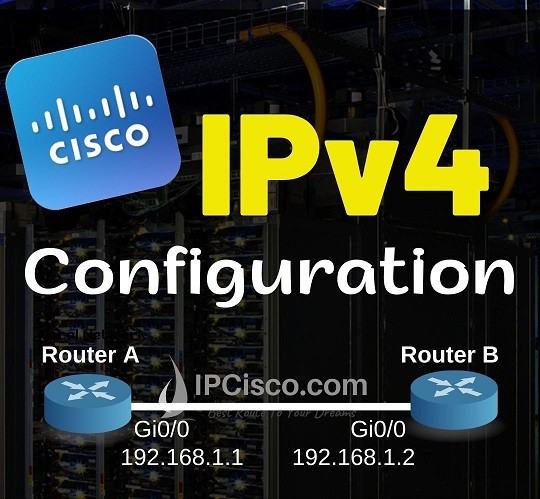
تنظیم آدرس IP روی روتر سیسکو با دستور ip address
ip address و کاربرد آندر روترهای سیسکو، هر اینترفیس برای برقراری ارتباط با سایر دستگاهها و شبکهها به یک آدرس IP نیاز دارد. این آدرس از طریق دستور ip address روی اینترفیس موردنظر تنظیم میشود و یکی از مهمترین مراحل پیکربندی اولیه روتر به شمار میرود. بدون اختصاص آدرس IP، روتر قادر نخواهد بود بستههای اطلاعاتی را در شبکه دریافت یا ارسال کند و امکان برقراری ارتباط بین شبکههای مختلف وجود نخواهد داشت.
دستور ip address در حالت پیکربندی اینترفیس (Interface Configuration Mode) اجرا میشود و از دو بخش اصلی تشکیل شده است: آدرس IP و Subnet Mask. آدرس IP هویت اینترفیس را در شبکه مشخص میکند و Subnet Mask نیز محدوده شبکه و میزبانها را تعیین میکند. برای مثال، اگر بخواهید به اینترفیس GigabitEthernet0/0 آدرس 192.168.1.1 با ماسک 255.255.255.0 اختصاص دهید، از دستور زیر استفاده میکنید:
Router(config)# interface GigabitEthernet0/0
Router(config-if)# ip address 192.168.1.1 255.255.255.0
Router(config-if)# no shutdown
پس از وارد کردن این دستور، آدرس IP روی اینترفیس ثبت میشود، اما برای فعال شدن اینترفیس معمولاً باید دستور no shutdown نیز اجرا شود؛ زیرا بسیاری از اینترفیسهای روترهای سیسکو بهصورت پیشفرض در وضعیت Administratively Down قرار دارند.
از دستور ip address میتوان برای پیکربندی انواع اینترفیسها مانند GigabitEthernet، FastEthernet، Serial و حتی Loopback استفاده کرد. این دستور پایه و اساس ارتباط روتر با سایر تجهیزات شبکه مانند سوئیچها، روترهای دیگر، سرورها و کلاینتها است و در تمامی سناریوهای راهاندازی شبکه، از شبکههای کوچک گرفته تا زیرساختهای سازمانی، کاربرد دارد.
پس از تنظیم آدرس IP، بهتر است با استفاده از دستور show ip interface brief صحت پیکربندی را بررسی کنید تا مطمئن شوید اینترفیس دارای آدرس IP صحیح بوده و در وضعیت up/up قرار دارد. همچنین در صورت نیاز میتوان با دستور ping ارتباط روتر با سایر دستگاههای شبکه را آزمایش کرد تا از عملکرد صحیح تنظیمات اطمینان حاصل شود.
قبل از اینکه بتوانید با استفاده از دستور ip address یک آدرس IP را روی روتر سیسکو تنظیم کنید، لازم است چند پیشنیاز را بررسی و آماده کنید. رعایت این موارد باعث میشود فرآیند پیکربندی بدون خطا انجام شده و روتر بهدرستی با سایر تجهیزات شبکه ارتباط برقرار کند.
اولین پیشنیاز، دسترسی به روتر سیسکو است. این دسترسی میتواند از طریق کابل Console، اتصال SSH یا Telnet (در صورتی که از قبل پیکربندی شده باشد) انجام شود. برای اعمال تنظیمات باید وارد حالت Privileged EXEC Mode و سپس Global Configuration Mode شوید.
دومین مورد، شناخت ساختار شبکه و طرح آدرسدهی IP است. پیش از اختصاص آدرس به اینترفیس، باید بدانید که هر اینترفیس قرار است به کدام شبکه متصل شود و چه محدوده آدرس IP برای آن در نظر گرفته شده است. استفاده از یک آدرس IP اشتباه یا تکراری میتواند باعث ایجاد اختلال در ارتباطات شبکه شود.
همچنین باید Subnet Mask مناسب را برای شبکه انتخاب کنید. Subnet Mask مشخص میکند که چه بخشی از آدرس IP مربوط به شبکه و چه بخشی مربوط به میزبانها است. انتخاب ماسک نامناسب ممکن است باعث شود دستگاهها نتوانند یکدیگر را شناسایی یا با هم ارتباط برقرار کنند.
یکی دیگر از پیشنیازها، شناسایی اینترفیس موردنظر است. روترهای سیسکو معمولاً دارای اینترفیسهایی مانند GigabitEthernet، FastEthernet یا Serial هستند. قبل از پیکربندی باید نام دقیق اینترفیس را بدانید تا آدرس IP روی پورت صحیح تنظیم شود.
همچنین توصیه میشود قبل از اعمال تغییرات، وضعیت فعلی اینترفیسها را با دستور زیر بررسی کنید:
Router# show ip interface briefاین دستور اطلاعاتی مانند نام اینترفیس، آدرس IP فعلی، وضعیت لینک و وضعیت پروتکل را نمایش میدهد و به شما کمک میکند اینترفیس مناسب را برای پیکربندی انتخاب کنید.
در نهایت، بهتر است از پیکربندی فعلی روتر نسخه پشتیبان (Backup) تهیه کنید. در محیطهای عملیاتی، ذخیره تنظیمات فعلی قبل از ایجاد تغییرات، امکان بازگردانی سریع تنظیمات در صورت بروز خطا را فراهم میکند و از ایجاد اختلال در سرویسهای شبکه جلوگیری خواهد کرد.
برای تنظیم آدرس IP روی یک اینترفیس در روتر سیسکو، ابتدا باید وارد حالت پیکربندی اینترفیس (Interface Configuration Mode) شوید. این حالت به مدیر شبکه اجازه میدهد تنظیمات مربوط به یک پورت مشخص، مانند آدرس IP، فعال یا غیرفعال کردن اینترفیس، تعیین سرعت و Duplex و سایر پارامترهای ارتباطی را تغییر دهد.
برای رسیدن به این حالت، ابتدا وارد محیط Privileged EXEC Mode شوید و سپس با دستور configure terminal به Global Configuration Mode بروید. در این مرحله میتوانید با استفاده از دستور interface و وارد کردن نام اینترفیس موردنظر، وارد حالت پیکربندی همان اینترفیس شوید.
مراحل ورود به حالت پیکربندی اینترفیس به صورت زیر است:
Router> enable
Router# configure terminal
Router(config)# interface GigabitEthernet0/0
Router(config-if)#
در این مثال:
enable شما را وارد حالت Privileged EXEC میکند.configure terminal وارد حالت پیکربندی سراسری (Global Configuration Mode) میشود.interface GigabitEthernet0/0 حالت پیکربندی اینترفیس GigabitEthernet0/0 را فعال میکند.(config-if)# در انتهای خط فرمان نشان میدهد که اکنون در حالت Interface Configuration Mode قرار دارید و میتوانید تنظیمات مربوط به همان اینترفیس را انجام دهید.اگر قصد پیکربندی اینترفیس دیگری را داشته باشید، کافی است نام آن را در دستور interface تغییر دهید. برای مثال:
Router(config)# interface GigabitEthernet0/1یا در روترهایی که از پورتهای FastEthernet استفاده میکنند:
Router(config)# interface FastEthernet0/0پس از ورود به حالت پیکربندی اینترفیس، میتوانید دستور ip address را برای اختصاص آدرس IP و Subnet Mask اجرا کرده و سپس با دستور no shutdown اینترفیس را فعال کنید. تمامی تغییراتی که در این حالت انجام میشوند، فقط روی همان اینترفیس اعمال خواهند شد و سایر پورتهای روتر تحت تأثیر قرار نمیگیرند.
یکی از اشتباهات رایج کاربران این است که دستور ip address را در حالت Global Configuration Mode اجرا میکنند. این دستور تنها در Interface Configuration Mode قابل اجرا است؛ بنابراین قبل از تنظیم آدرس IP، همیشه اطمینان حاصل کنید که نشانگر خط فرمان به صورت Router(config-if)# نمایش داده میشود. این موضوع از بروز خطاهای دستوری جلوگیری کرده و فرآیند پیکربندی را بهدرستی انجام میدهد.
پس از ورود به حالت پیکربندی اینترفیس (Interface Configuration Mode)، میتوانید با استفاده از دستور ip address، یک آدرس IP به همراه Subnet Mask را به اینترفیس موردنظر اختصاص دهید. این مرحله یکی از مهمترین بخشهای پیکربندی روتر سیسکو است؛ زیرا بدون داشتن یک آدرس IP معتبر، اینترفیس قادر به برقراری ارتباط با سایر دستگاههای شبکه نخواهد بود.
ساختار کلی دستور ip address به صورت زیر است:
Router(config-if)# ip address <IP Address> <Subnet Mask>در این دستور، ابتدا آدرس IP و سپس Subnet Mask وارد میشود. برای مثال، اگر بخواهید آدرس 192.168.10.1 با ماسک 255.255.255.0 را روی اینترفیس GigabitEthernet0/0 تنظیم کنید، دستورات زیر را اجرا کنید:
Router(config)# interface GigabitEthernet0/0
Router(config-if)# ip address 192.168.10.1 255.255.255.0
Router(config-if)# no shutdown
در مثال بالا، روتر آدرس 192.168.10.1 را به اینترفیس اختصاص میدهد و با اجرای دستور no shutdown، اینترفیس از حالت غیرفعال خارج شده و آماده برقراری ارتباط با سایر تجهیزات شبکه میشود.
هنگام تعیین آدرس IP باید به ساختار شبکه توجه داشته باشید. آدرس انتخابشده باید در محدوده همان شبکه باشد و با آدرس هیچ دستگاه دیگری تداخل نداشته باشد. برای مثال، اگر شبکه شما از محدوده 192.168.10.0/24 استفاده میکند، میتوانید آدرسهایی مانند 192.168.10.1، 192.168.10.2 یا 192.168.10.254 را برای دستگاهها در نظر بگیرید؛ اما استفاده همزمان از یک آدرس برای دو دستگاه باعث ایجاد IP Address Conflict خواهد شد.
Subnet Mask مشخص میکند که چه بخشی از آدرس IP مربوط به شناسه شبکه (Network ID) و چه بخشی مربوط به میزبان (Host ID) است. رایجترین Subnet Mask در شبکههای محلی، 255.255.255.0 یا /24 است که امکان استفاده از 254 آدرس میزبان را فراهم میکند. البته در شبکههای بزرگتر یا کوچکتر ممکن است از ماسکهای دیگری مانند 255.255.255.128، 255.255.255.192 یا 255.255.255.252 نیز استفاده شود.
پس از تنظیم آدرس IP، بهتر است از دستور زیر برای بررسی وضعیت اینترفیس استفاده کنید:
Router# show ip interface briefدر خروجی این دستور، نام اینترفیس، آدرس IP اختصاصیافته و وضعیت آن نمایش داده میشود. اگر وضعیت Status و Protocol هر دو up باشند، به این معنا است که اینترفیس بهدرستی پیکربندی شده و آماده تبادل داده در شبکه است.
در نهایت، پس از اطمینان از صحت تنظیمات، توصیه میشود پیکربندی روتر را ذخیره کنید تا پس از راهاندازی مجدد دستگاه، تنظیمات از بین نرود:
Router# copy running-config startup-configبا رعایت این مراحل، آدرس IP و Subnet Mask بهدرستی روی اینترفیس روتر سیسکو تنظیم میشوند و روتر میتواند نقش خود را در مسیریابی و انتقال بستههای اطلاعاتی بین شبکههای مختلف ایفا کند.
no shutdownپس از تنظیم آدرس IP روی اینترفیس روتر سیسکو، مرحله بعدی فعالسازی اینترفیس با دستور no shutdown است. در بسیاری از روترهای سیسکو، اینترفیسها بهصورت پیشفرض در وضعیت Administratively Down قرار دارند؛ یعنی از نظر نرمافزاری غیرفعال هستند و حتی اگر کابل شبکه متصل باشد و آدرس IP نیز بهدرستی تنظیم شده باشد، هیچ ارتباطی برقرار نخواهد شد.
برای خارج کردن اینترفیس از حالت غیرفعال، باید در Interface Configuration Mode دستور no shutdown را اجرا کنید. این دستور اینترفیس را فعال کرده و در صورت برقرار بودن اتصال فیزیکی، وضعیت آن به Up تغییر خواهد کرد.
نمونه پیکربندی کامل به صورت زیر است:
Router> enable
Router# configure terminal
Router(config)# interface GigabitEthernet0/0
Router(config-if)# ip address 192.168.10.1 255.255.255.0
Router(config-if)# no shutdown
پس از اجرای دستور، معمولاً پیامی مشابه زیر در کنسول نمایش داده میشود:
%LINK-5-CHANGED: Interface GigabitEthernet0/0, changed state to up
%LINEPROTO-5-UPDOWN: Line protocol on Interface GigabitEthernet0/0, changed state to up
این پیام نشان میدهد که اینترفیس با موفقیت فعال شده و پروتکل ارتباطی آن نیز در وضعیت عملیاتی قرار گرفته است. البته این وضعیت زمانی مشاهده میشود که کابل شبکه بهدرستی متصل باشد و دستگاه مقابل نیز روشن و فعال باشد.
shutdown و no shutdownدر سیستمعامل Cisco IOS دو دستور shutdown و no shutdown عملکردی کاملاً متضاد دارند:
shutdown: اینترفیس را بهصورت نرمافزاری غیرفعال میکند و تمام ارتباطات آن قطع میشود.no shutdown: اینترفیس را دوباره فعال میکند و امکان ارسال و دریافت داده را فراهم میسازد.به همین دلیل، هر زمان که قصد خارج کردن یک پورت از مدار را داشته باشید، میتوانید از دستور shutdown استفاده کنید و در زمان نیاز، با اجرای no shutdown آن را مجدداً فعال نمایید.
بعد از اجرای دستور no shutdown، بهتر است وضعیت اینترفیس را بررسی کنید. یکی از متداولترین دستورات برای این کار عبارت است از:
Router# show ip interface briefاگر خروجی مشابه زیر باشد:
Interface              IP-Address      Status    Protocol
GigabitEthernet0/0     192.168.10.1    up        up
به این معنی است که اینترفیس بهدرستی فعال شده، آدرس IP روی آن تنظیم شده و ارتباط فیزیکی و منطقی نیز برقرار است.
اما اگر وضعیت Administratively Down نمایش داده شود، نشان میدهد که دستور no shutdown اجرا نشده یا بهدرستی اعمال نشده است. همچنین اگر وضعیت up/down باشد، معمولاً ارتباط فیزیکی برقرار است اما در لایه دوم یا تنظیمات دستگاه مقابل مشکلی وجود دارد که باید بررسی شود.
فعالسازی اینترفیس با دستور no shutdown یکی از مهمترین مراحل پیکربندی روتر سیسکو است. بسیاری از مشکلاتی که کاربران تازهکار با آن مواجه میشوند، تنها به دلیل فراموش کردن اجرای این دستور است. بنابراین، پس از تنظیم آدرس IP، همیشه وضعیت اینترفیس را بررسی کنید تا از فعال بودن آن و آمادگی روتر برای برقراری ارتباط با سایر دستگاههای شبکه اطمینان حاصل شود.
show ip interface briefپس از تنظیم آدرس IP روی اینترفیس و فعالسازی آن با دستور no shutdown، لازم است از صحت پیکربندی اطمینان حاصل کنید. یکی از کاربردیترین دستورات در سیستمعامل Cisco IOS برای این منظور، دستور show ip interface brief است. این دستور خلاصهای از وضعیت تمامی اینترفیسهای روتر را نمایش میدهد و به مدیر شبکه کمک میکند در کمترین زمان، وضعیت آدرسهای IP و فعال بودن پورتها را بررسی کند.
برای اجرای این دستور، کافی است در حالت Privileged EXEC Mode دستور زیر را وارد کنید:
Router# show ip interface briefنمونهای از خروجی این دستور به شکل زیر است:
Interface              IP-Address      OK? Method Status                Protocol
GigabitEthernet0/0     192.168.10.1    YES manual up                    up
GigabitEthernet0/1     unassigned      YES unset  administratively down down
Loopback0              10.10.10.1      YES manual up                    up
هر ستون از این خروجی اطلاعات مهمی را در اختیار مدیر شبکه قرار میدهد:
یکی از مهمترین کاربردهای دستور show ip interface brief، تشخیص سریع مشکلات ارتباطی است. برخی از وضعیتهای متداول عبارتاند از:
shutdown غیرفعال شده است و برای استفاده باید دستور no shutdown اجرا شود.show ip interface briefاین دستور یکی از پرکاربردترین دستورات عیبیابی در روترهای سیسکو است و مزایای متعددی دارد، از جمله:
بهطور کلی، پس از هرگونه تغییر در پیکربندی اینترفیس، توصیه میشود دستور show ip interface brief را اجرا کنید. این کار به شما اطمینان میدهد که آدرس IP بهدرستی اعمال شده، اینترفیس فعال است و روتر آماده برقراری ارتباط با سایر تجهیزات شبکه خواهد بود.
show running-configیکی از مهمترین دستورات مدیریتی در روترهای سیسکو، دستور show running-config است. این دستور، پیکربندی فعلی (Running Configuration) روتر را که در حافظه RAM قرار دارد، نمایش میدهد. هر تغییری که روی روتر اعمال میشود، تا زمانی که دستگاه روشن است در Running Configuration ذخیره میشود و با استفاده از این دستور میتوان تمام تنظیمات فعال، از جمله آدرسهای IP، وضعیت اینترفیسها، تنظیمات مسیریابی، رمزهای عبور و سایر پیکربندیها را مشاهده کرد.
برای مشاهده پیکربندی جاری، کافی است در حالت Privileged EXEC Mode دستور زیر را اجرا کنید:
Router# show running-configخروجی این دستور ممکن است طولانی باشد، زیرا تمام تنظیمات روتر را نمایش میدهد. بخشی از خروجی مربوط به تنظیم یک اینترفیس به شکل زیر است:
interface GigabitEthernet0/0
 ip address 192.168.10.1 255.255.255.0
 no shutdown
در این بخش از خروجی میتوان مشاهده کرد که:
no shutdown اجرا شده و اینترفیس در حالت فعال قرار دارد.یکی از مهمترین کاربردهای دستور show running-config، اطمینان از ذخیره شدن صحیح تنظیمات در حافظه موقت روتر است. اگر پس از اجرای دستور ip address، آدرس IP در خروجی این دستور مشاهده نشود، به احتمال زیاد تنظیمات بهدرستی اعمال نشده یا روی اینترفیس اشتباه انجام شده است.
همچنین میتوانید بررسی کنید که آیا دستور no shutdown برای اینترفیس اجرا شده است یا خیر. اگر این دستور در پیکربندی وجود نداشته باشد، احتمالاً اینترفیس هنوز غیرفعال است و ارتباطی برقرار نخواهد شد.
از آنجا که خروجی دستور show running-config در روترهای بزرگ ممکن است شامل صدها خط باشد، میتوان با استفاده از قابلیت فیلتر، فقط اطلاعات مربوط به یک اینترفیس را مشاهده کرد. برای مثال:
Router# show running-config interface GigabitEthernet0/0یا در نسخههایی از Cisco IOS که از این قابلیت پشتیبانی نمیکنند:
Router# show running-config | section interface GigabitEthernet0/0این دستورات فقط تنظیمات مربوط به اینترفیس موردنظر را نمایش میدهند و پیدا کردن اطلاعات را بسیار سادهتر میکنند.
show running-config و show startup-configبسیاری از کاربران تازهکار این دو دستور را با یکدیگر اشتباه میگیرند، در حالی که تفاوت مهمی بین آنها وجود دارد:
show running-config تنظیمات فعلی و فعال روتر را که در حافظه RAM قرار دارند نمایش میدهد.show startup-config تنظیماتی را نمایش میدهد که در حافظه NVRAM ذخیره شدهاند و پس از راهاندازی مجدد روتر بارگذاری خواهند شد.اگر پس از انجام تغییرات، دستور copy running-config startup-config را اجرا نکنید، با خاموش یا راهاندازی مجدد روتر، تمامی تنظیمات جدید از بین خواهند رفت و دستگاه با تنظیمات ذخیرهشده قبلی اجرا میشود.
show running-config اهمیت دارد؟دستور show running-config یکی از مهمترین ابزارهای بررسی و عیبیابی در روترهای سیسکو است. مدیران شبکه معمولاً پس از هرگونه تغییر در پیکربندی، این دستور را اجرا میکنند تا از صحت تنظیمات اطمینان حاصل کنند. هنگام تنظیم آدرس IP با دستور ip address نیز بررسی خروجی این دستور بهترین راه برای تأیید اعمال شدن تنظیمات و آماده بودن روتر برای برقراری ارتباط با سایر دستگاههای شبکه است.
در بسیاری از سناریوهای عملی، ممکن است پس از پیکربندی اولیه روتر نیاز داشته باشید آدرس IP یک اینترفیس را تغییر دهید یا بهطور کامل حذف کنید. این تغییرات معمولاً هنگام تغییر ساختار شبکه، مهاجرت به یک رنج آدرس جدید، رفع تداخل آدرسهای IP یا اعمال سیاستهای جدید آدرسدهی انجام میشوند. سیستمعامل Cisco IOS این امکان را فراهم میکند که بدون نیاز به راهاندازی مجدد روتر، آدرس IP اینترفیس را تغییر یا حذف کنید.
برای تغییر آدرس IP، ابتدا وارد حالت پیکربندی اینترفیس شوید و سپس دستور ip address را با آدرس IP و Subnet Mask جدید وارد کنید.
نمونه دستور:
Router# configure terminal
Router(config)# interface GigabitEthernet0/0
Router(config-if)# ip address 192.168.20.1 255.255.255.0
در بسیاری از نسخههای Cisco IOS، با اجرای این دستور، آدرس IP قبلی بهصورت خودکار با آدرس جدید جایگزین میشود. با این حال، در برخی نسخهها ممکن است لازم باشد ابتدا آدرس قبلی را حذف کرده و سپس آدرس جدید را تنظیم کنید.
اگر بخواهید آدرس IP را بهطور کامل از روی یک اینترفیس حذف کنید، باید از دستور no ip address استفاده کنید. این دستور تمام تنظیمات مربوط به آدرس IP را از آن اینترفیس حذف میکند.
نمونه دستور:
Router# configure terminal
Router(config)# interface GigabitEthernet0/0
Router(config-if)# no ip address
پس از اجرای این دستور، اینترفیس دیگر هیچ آدرس IP نخواهد داشت و در خروجی دستور show ip interface brief، مقدار IP-Address به صورت unassigned نمایش داده میشود.
پس از تغییر یا حذف آدرس IP، بهتر است وضعیت اینترفیس را بررسی کنید تا از اعمال صحیح تنظیمات اطمینان حاصل شود. برای این کار میتوانید از دستور زیر استفاده کنید:
Router# show ip interface briefاگر آدرس IP تغییر کرده باشد، مقدار جدید در خروجی نمایش داده میشود و اگر آدرس حذف شده باشد، عبارت unassigned مشاهده خواهد شد.
همچنین برای مشاهده جزئیات پیکربندی میتوانید دستور زیر را اجرا کنید:
Router# show running-config interface GigabitEthernet0/0هنگام تغییر آدرس IP اینترفیس، به نکات زیر توجه داشته باشید:
ping بررسی کنید تا از صحت عملکرد اینترفیس اطمینان حاصل شود.copy running-config startup-config ذخیره کنید تا پس از راهاندازی مجدد روتر از بین نروند.تغییر یا حذف آدرس IP یکی از عملیات رایج در مدیریت شبکههای سیسکو است. آشنایی با این دستورات به مدیران شبکه کمک میکند تا بدون ایجاد اختلال جدی در سرویسها، تغییرات موردنیاز را بهسرعت اعمال کرده و پیکربندی روتر را مطابق نیازهای جدید شبکه بهروزرسانی کنند.
pingپس از تنظیم آدرس IP روی اینترفیس روتر و فعالسازی آن، باید از صحت عملکرد تنظیمات اطمینان حاصل کنید. یکی از سادهترین و در عین حال پرکاربردترین روشهای بررسی ارتباط در شبکه، استفاده از دستور ping است. این دستور با ارسال بستههای ICMP Echo Request به مقصد و دریافت ICMP Echo Reply، وضعیت ارتباط بین دو دستگاه را بررسی میکند.
دستور ping به مدیر شبکه کمک میکند تا تشخیص دهد آیا روتر میتواند با دستگاههای دیگر مانند روترها، سوئیچهای لایه ۳، سرورها یا رایانههای موجود در شبکه ارتباط برقرار کند یا خیر. اگر پاسخ مناسبی از مقصد دریافت شود، نشاندهنده آن است که مسیر ارتباطی و تنظیمات آدرس IP بهدرستی انجام شدهاند.
pingبرای آزمایش ارتباط، کافی است در حالت Privileged EXEC Mode آدرس IP دستگاه مقصد را وارد کنید. به عنوان مثال:
Router# ping 192.168.10.2اگر ارتباط برقرار باشد، خروجی مشابه زیر نمایش داده میشود:
Type escape sequence to abort.
Sending 5, 100-byte ICMP Echos to 192.168.10.2, timeout is 2 seconds:
!!!!!
Success rate is 100 percent (5/5)
در این خروجی، پنج علامت ! نشان میدهد که هر پنج بسته ارسالی با موفقیت به مقصد رسیده و پاسخ دریافت شده است. همچنین عبارت Success rate is 100 percent بیانگر موفقیت کامل در برقراری ارتباط است.
pingهنگام اجرای دستور ping ممکن است خروجیهای مختلفی مشاهده کنید که هر کدام مفهوم خاصی دارند:
! : بسته با موفقیت ارسال شده و پاسخ دریافت شده است.. : زمان انتظار به پایان رسیده و پاسخی از مقصد دریافت نشده است.U : مقصد یا مسیر شبکه در دسترس نیست (Destination Unreachable).? : معمولاً نشاندهنده وجود مشکل در ارسال بسته یا خطای ناشناخته است.بررسی این نتایج به مدیر شبکه کمک میکند تا محل احتمالی مشکل را سریعتر شناسایی کند.
در صورتی که دستور ping با شکست مواجه شد، موارد زیر را بررسی کنید:
no shutdown فعال شده باشد.show ip interface brief بررسی کنید و اطمینان حاصل کنید که وضعیت آن up/up باشد.ping در عیبیابی شبکهدستور ping یکی از اولین ابزارهایی است که مدیران شبکه برای عیبیابی مشکلات ارتباطی از آن استفاده میکنند. این دستور بهسرعت مشخص میکند که آیا مشکل از تنظیم آدرس IP، فعال نبودن اینترفیس، کابل شبکه، تجهیزات مقصد یا تنظیمات مسیریابی است. به همین دلیل، پس از پیکربندی آدرس IP با دستور ip address، اجرای دستور ping یکی از مهمترین مراحل بررسی صحت تنظیمات محسوب میشود و به شما اطمینان میدهد که روتر آماده تبادل داده با سایر تجهیزات شبکه است.
پس از تنظیم آدرس IP روی روتر سیسکو، ممکن است با وجود وارد کردن دستورات، ارتباط شبکه بهدرستی برقرار نشود. در چنین شرایطی، لازم است بهصورت مرحلهبهمرحله تنظیمات را بررسی کنید تا علت مشکل مشخص شود. آشنایی با رایجترین خطاهای پیکربندی، زمان عیبیابی را به میزان قابل توجهی کاهش میدهد و از ایجاد اختلال در شبکه جلوگیری میکند.
یکی از رایجترین مشکلات، فراموش کردن اجرای دستور no shutdown است. در این حالت، اینترفیس در وضعیت Administratively Down قرار میگیرد و هیچ بستهای ارسال یا دریافت نمیکند.
برای بررسی وضعیت اینترفیس از دستور زیر استفاده کنید:
Router# show ip interface briefاگر وضعیت administratively down نمایش داده شود، کافی است وارد حالت پیکربندی اینترفیس شده و دستور زیر را اجرا کنید:
Router(config-if)# no shutdownاشتباه در وارد کردن آدرس IP یا Subnet Mask یکی دیگر از دلایل متداول عدم برقراری ارتباط است. اگر اینترفیس در شبکه اشتباهی قرار بگیرد یا ماسک نادرستی داشته باشد، روتر قادر به برقراری ارتباط با سایر دستگاهها نخواهد بود.
برای بررسی تنظیمات فعلی میتوانید از دستور زیر استفاده کنید:
Router# show running-config interface GigabitEthernet0/0اگر دو دستگاه در یک شبکه از یک آدرس IP استفاده کنند، تداخل آدرس IP (IP Address Conflict) ایجاد میشود. این موضوع باعث قطع ارتباط یا ناپایداری شبکه خواهد شد.
برای جلوگیری از این مشکل، قبل از اختصاص آدرس IP، از یکتا بودن آن در شبکه اطمینان حاصل کنید و از یک طرح آدرسدهی منظم استفاده نمایید.
گاهی مشکل به تنظیمات نرمافزاری مربوط نیست و علت آن قطع بودن کابل شبکه، خرابی پورت یا خاموش بودن دستگاه مقابل است.
در این حالت، خروجی دستور show ip interface brief معمولاً وضعیت down/down را نمایش میدهد. ابتدا کابل شبکه، چراغهای پورت و وضعیت دستگاه مقابل را بررسی کنید.
اگر ارتباط بین دو شبکه مختلف برقرار نمیشود، ممکن است مشکل از نبود مسیر (Route) در جدول مسیریابی باشد. حتی اگر آدرس IP اینترفیسها بهدرستی تنظیم شده باشد، بدون وجود مسیر مناسب، بستهها به مقصد نخواهند رسید.
برای مشاهده جدول مسیریابی از دستور زیر استفاده کنید:
Router# show ip routeدر صورت نیاز باید مسیرهای استاتیک یا پروتکلهای مسیریابی مانند OSPF، EIGRP یا RIP را پیکربندی کنید.
اگر روتر بهدرستی پیکربندی شده باشد اما رایانهها نتوانند به شبکههای دیگر دسترسی پیدا کنند، ممکن است Default Gateway روی کلاینتها بهدرستی تنظیم نشده باشد.
Default Gateway باید برابر با آدرس IP اینترفیس روتر در همان شبکه باشد.
در برخی شبکهها، مدیران از Access Control List (ACL) برای کنترل ترافیک استفاده میکنند. اگر یک ACL بهاشتباه بستههای ICMP یا سایر ترافیکها را مسدود کند، ممکن است تصور کنید که مشکل از تنظیم آدرس IP است.
برای بررسی ACLهای اعمالشده میتوانید از دستور زیر استفاده کنید:
Router# show access-listsبرای یافتن سریعتر علت مشکل، بهتر است از مجموعهای از دستورات عیبیابی استفاده کنید:
Router# show ip interface brief
Router# show running-config
Router# show ip route
Router# ping 192.168.10.2
این دستورات به شما کمک میکنند وضعیت اینترفیسها، آدرسهای IP، جدول مسیریابی و ارتباط با دستگاه مقصد را بهطور کامل بررسی کنید.
copy running-config startup-configپس از پیکربندی آدرس IP روی اینترفیس روتر سیسکو، یکی از مهمترین اقداماتی که باید انجام دهید، ذخیره تنظیمات است. در روترهای سیسکو، تمام تغییراتی که انجام میدهید ابتدا در Running Configuration ذخیره میشوند. این تنظیمات در حافظه RAM قرار دارند و تا زمانی که روتر روشن است، قابل استفاده هستند. اما اگر روتر خاموش یا راهاندازی مجدد (Reload) شود، تمامی تغییراتی که ذخیره نشده باشند از بین میروند.
برای جلوگیری از حذف تنظیمات، باید پیکربندی جاری را در حافظه NVRAM ذخیره کنید. این کار با دستور copy running-config startup-config انجام میشود.
ساختار دستور به صورت زیر است:
Router# copy running-config startup-configپس از اجرای دستور، روتر معمولاً از شما نام فایل مقصد را سؤال میکند:
Destination filename [startup-config]?در بیشتر موارد کافی است کلید Enter را فشار دهید تا فایل با نام پیشفرض startup-config ذخیره شود.
پس از پایان عملیات، پیامی مشابه زیر نمایش داده میشود:
Building configuration...
[OK]
نمایش پیام [OK] نشان میدهد که تنظیمات با موفقیت در حافظه دائمی ذخیره شدهاند و پس از راهاندازی مجدد روتر نیز حفظ خواهند شد.
برای درک بهتر اهمیت این دستور، باید تفاوت بین دو نوع پیکربندی را بدانید:
تا زمانی که دستور copy running-config startup-config را اجرا نکنید، این دو فایل با یکدیگر یکسان نخواهند بود و تغییرات جدید فقط در Running Configuration باقی میمانند.
برای مشاهده تنظیمات ذخیرهشده در حافظه NVRAM میتوانید از دستور زیر استفاده کنید:
Router# show startup-configهمچنین برای مقایسه تنظیمات فعلی با تنظیمات ذخیرهشده، میتوانید دستورات زیر را اجرا کنید:
Router# show running-config
Router# show startup-config
اگر هر دو خروجی یکسان باشند، یعنی آخرین تغییرات با موفقیت ذخیره شدهاند.
در بسیاری از نسخههای Cisco IOS، دستور کوتاهشده زیر نیز همان عملکرد را دارد:
Router# write memoryیا به صورت خلاصه:
Router# wrاگرچه این دستورات همچنان پشتیبانی میشوند، اما copy running-config startup-config روش استاندارد و توصیهشده توسط سیسکو برای ذخیره تنظیمات است.
فرض کنید آدرس IP اینترفیس را با دستور ip address تنظیم کردهاید، اینترفیس را با no shutdown فعال کردهاید و ارتباط شبکه نیز بهدرستی برقرار شده است. اگر در این مرحله تنظیمات را ذخیره نکنید و روتر به هر دلیلی خاموش یا Restart شود، تمام تغییرات از بین میروند و باید مجدداً مراحل پیکربندی را انجام دهید.
به همین دلیل، مدیران شبکه معمولاً پس از هر تغییر مهم، بهویژه پس از تنظیم آدرس IP، ایجاد مسیرهای مسیریابی، پیکربندی VLAN یا اعمال تنظیمات امنیتی، دستور copy running-config startup-config را اجرا میکنند تا از ماندگاری تنظیمات و جلوگیری از بروز مشکلات پس از راهاندازی مجدد روتر اطمینان حاصل شود.
تنظیم آدرس IP روی روتر سیسکو با استفاده از دستور ip address یکی از اولین و مهمترین مراحل راهاندازی هر شبکه است. این تنظیم باعث میشود روتر بتواند با سایر تجهیزات شبکه مانند سوئیچها، سرورها، رایانهها و روترهای دیگر ارتباط برقرار کرده و وظیفه مسیریابی بستههای اطلاعاتی را انجام دهد. اگر آدرس IP یا Subnet Mask بهدرستی تنظیم نشوند، حتی با وجود اتصال فیزیکی مناسب، ارتباط شبکه برقرار نخواهد شد.
فرآیند استاندارد پیکربندی آدرس IP شامل چند مرحله اصلی است: ورود به حالت پیکربندی اینترفیس، اجرای دستور ip address، فعال کردن اینترفیس با دستور no shutdown، بررسی وضعیت اینترفیس با show ip interface brief، آزمایش ارتباط با ping و در نهایت ذخیره تنظیمات با دستور copy running-config startup-config. انجام این مراحل به ترتیب، احتمال بروز خطا را به حداقل میرساند.
یکی از بهترین روشها در مدیریت شبکه، استفاده از یک طرح آدرسدهی منظم و مستندسازی آن است. قبل از اختصاص آدرس IP، محدوده آدرسهای هر شبکه، شماره VLANها (در صورت استفاده)، Gatewayها و Subnet Maskها را مشخص کنید. این کار علاوه بر جلوگیری از تداخل آدرسهای IP، مدیریت و توسعه شبکه را در آینده آسانتر خواهد کرد.
همچنین توصیه میشود برای نامگذاری و پیکربندی اینترفیسها از یک استاندارد مشخص استفاده کنید. در شبکههای بزرگ، ثبت اطلاعات مربوط به هر اینترفیس، آدرس IP، کاربرد آن و تجهیزات متصل، فرآیند عیبیابی و نگهداری شبکه را بسیار سادهتر میکند.
پس از هرگونه تغییر در تنظیمات، حتماً وضعیت اینترفیس را بررسی کنید. استفاده از دستور show ip interface brief برای مشاهده وضعیت اینترفیسها و دستور show running-config برای بررسی پیکربندی فعلی، به شما کمک میکند تا از صحت تنظیمات اطمینان حاصل کنید. همچنین اجرای دستور ping بهترین روش برای بررسی عملی برقراری ارتباط با سایر دستگاههای شبکه است.
در شبکههای سازمانی، رعایت نکات امنیتی نیز اهمیت زیادی دارد. محدود کردن دسترسی به روتر، استفاده از رمزهای عبور قوی، فعالسازی SSH به جای Telnet، تهیه نسخه پشتیبان از پیکربندی و ثبت تغییرات انجامشده، از جمله اقداماتی هستند که امنیت و پایداری شبکه را افزایش میدهند.
در نهایت، پس از اتمام پیکربندی، همیشه تنظیمات را ذخیره کنید. بسیاری از مدیران شبکه به دلیل فراموش کردن اجرای دستور copy running-config startup-config، پس از راهاندازی مجدد روتر مجبور به انجام دوباره تمام تنظیمات میشوند. تبدیل این مرحله به بخشی از روال کاری، از اتلاف زمان و بروز مشکلات احتمالی جلوگیری میکند.
با رعایت این اصول و استفاده صحیح از دستور ip address، میتوانید اینترفیسهای روتر سیسکو را بهصورت استاندارد پیکربندی کرده، ارتباطی پایدار و مطمئن بین شبکهها برقرار کنید و مدیریت و عیبیابی تجهیزات شبکه را با سرعت و دقت بیشتری انجام دهید.

