
بستن
0 محصول
مشاهده سبد خرید
 حسین بهمنی


پیش از شروع آموزش نصب پرینتر Canon MG5400 Series بهتر است با این دستگاه آشنا شوید. پرینترهای سری Canon MG5400 از محصولات چندکاره شرکت کانن هستند که قابلیت چاپ، اسکن و کپی را در یک دستگاه ارائه میدهند. این سری با بهرهگیری از فناوری چاپ جوهرافشان، کیفیت چاپ مطلوبی برای اسناد متنی و تصاویر رنگی فراهم میکند و به همین دلیل برای استفاده در منزل، دفاتر کوچک و محیطهای آموزشی گزینه مناسبی به شمار میرود.
یکی از ویژگیهای مهم پرینتر Canon MG5400 Series پشتیبانی از اتصال از طریق کابل USB و شبکه بیسیم (Wi-Fi) است. این قابلیت به کاربران اجازه میدهد بدون نیاز به اتصال مستقیم، از طریق رایانه یا لپتاپ به دستگاه متصل شده و عملیات چاپ را انجام دهند. همچنین این سری از چاپ دورو (Duplex Printing) نیز پشتیبانی میکند که موجب صرفهجویی در مصرف کاغذ خواهد شد.
برای بهرهمندی از تمامی امکانات این دستگاه، نصب صحیح درایور و نرمافزارهای مربوطه اهمیت زیادی دارد. در صورتی که درایور متناسب با سیستمعامل نصب نشود، ممکن است پرینتر توسط رایانه شناسایی نشود یا برخی قابلیتها مانند اسکن، چاپ بیسیم یا تنظیمات پیشرفته در دسترس نباشند. به همین دلیل در ادامه این مقاله، مراحل آموزش نصب پرینتر Canon MG5400 Series در سیستمعاملهای مختلف و روشهای اتصال از طریق USB و Wi-Fi بهصورت گامبهگام توضیح داده خواهد شد تا بتوانید دستگاه را بدون مشکل راهاندازی کنید.
پیش از شروع آموزش نصب پرینتر Canon MG5400 Series بهتر است برخی پیشنیازها را بررسی کنید تا فرآیند نصب بدون مشکل انجام شود. آماده بودن تجهیزات موردنیاز و اطمینان از سازگاری نرمافزارها با سیستمعامل، از بروز خطاهای رایج هنگام نصب درایور جلوگیری میکند و باعث میشود تمامی قابلیتهای پرینتر بهدرستی در دسترس قرار گیرد.
در ابتدا مطمئن شوید که پرینتر Canon MG5400 Series سالم بوده و به منبع برق متصل است. اگر قصد دارید دستگاه را از طریق کابل USB نصب کنید، از یک کابل USB استاندارد و سالم استفاده کنید. در صورتی که میخواهید پرینتر را بهصورت بیسیم راهاندازی کنید، لازم است شبکه Wi-Fi فعال باشد و رایانه و پرینتر به یک شبکه مشترک متصل شوند.
همچنین باید نسخه سیستمعامل رایانه خود را بررسی کنید تا درایور مناسب را دانلود و نصب نمایید. استفاده از درایور مخصوص هر نسخه از ویندوز یا macOS نقش مهمی در عملکرد صحیح پرینتر دارد و از مشکلاتی مانند شناسایی نشدن دستگاه یا غیرفعال بودن برخی امکانات جلوگیری میکند.
پیش از نصب درایور، بهتر است دسترسی Administrator در سیستم داشته باشید و در صورت وجود نسخه قدیمی درایور Canon MG5400 Series، آن را حذف کنید تا از بروز تداخل نرمافزاری جلوگیری شود. همچنین توصیه میشود در هنگام نصب، اتصال اینترنت پایدار در دسترس باشد تا در صورت نیاز، فایلهای تکمیلی یا بهروزرسانیهای لازم بهصورت خودکار دریافت شوند.
با فراهم کردن این پیشنیازها، مراحل آموزش نصب پرینتر Canon MG5400 Series سریعتر انجام شده و پس از پایان نصب میتوانید بدون مشکل از امکانات چاپ، اسکن و کپی دستگاه استفاده کنید.
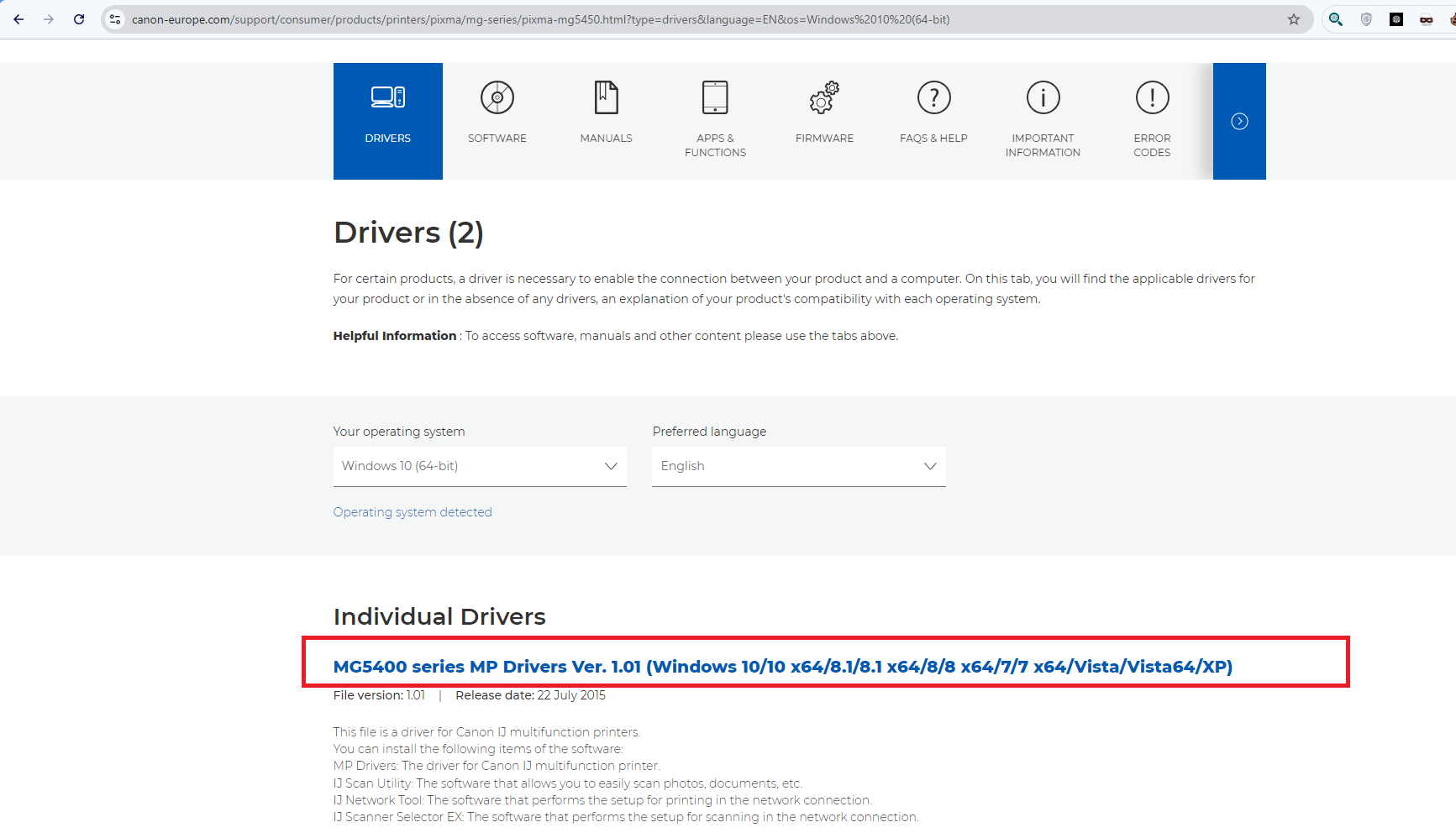
یکی از مهمترین مراحل در آموزش نصب پرینتر Canon MG5400 Series، دانلود و نصب درایور مناسب است. درایور، نرمافزاری است که ارتباط بین سیستمعامل و پرینتر را برقرار میکند. در صورتی که درایور صحیح نصب نشود، ممکن است رایانه نتواند پرینتر را شناسایی کند یا برخی قابلیتهای دستگاه مانند چاپ، اسکن و تنظیمات پیشرفته بهدرستی کار نکنند.
برای جلوگیری از بروز مشکلات احتمالی، توصیه میشود درایور Canon MG5400 Series را متناسب با نسخه سیستمعامل خود دانلود کنید. این پرینتر از نسخههای مختلف ویندوز و macOS پشتیبانی میکند، بنابراین پیش از دانلود، نوع و نسخه سیستمعامل خود را بررسی کنید تا فایل سازگار را دریافت نمایید.
برای دانلود نرم افزار پرینتر canon mg5400 به ادرس صفحه دانلود نرم افزار پرینتر canon mg5400 بروید و سپس با انتخاب نوع سیستم عامل مد نظر که میخواهید نصب کنید ان را دانلود کنید مثلا برای نصب پرینتر روی ویندوز 10 در تصویر مشاهده میکنید که سیستم عامل را خودش تشخیص داده و پس از تشخیص لینک ان را نمایش داده است
هنگام دانلود درایور، بهتر است آخرین نسخه منتشرشده را انتخاب کنید. نسخههای جدید معمولاً شامل رفع اشکالات، بهبود عملکرد و افزایش سازگاری با بهروزرسانیهای جدید سیستمعامل هستند. همچنین اگر قصد استفاده از قابلیتهایی مانند اسکن، چاپ بیسیم یا مدیریت تنظیمات پرینتر را دارید، علاوه بر درایور اصلی، نرمافزارهای جانبی ارائهشده برای Canon MG5400 Series را نیز نصب کنید.
پس از پایان دانلود، فایل نصب را در محلی مناسب ذخیره کرده و پیش از اتصال پرینتر به رایانه، مراحل نصب درایور را آغاز کنید. در بسیاری از موارد، برنامه نصب در زمان مناسب از شما میخواهد کابل USB را متصل کنید یا تنظیمات اتصال بیسیم را انجام دهید. رعایت این ترتیب باعث میشود آموزش نصب پرینتر Canon MG5400 Series بدون خطا انجام شده و دستگاه در کوتاهترین زمان آماده استفاده باشد.
نصب صحیح درایور در ویندوز، مهمترین مرحله در آموزش نصب پرینتر Canon MG5400 Series است. با انجام مراحل زیر، میتوانید پرینتر را بهدرستی به سیستم متصل کرده و از تمامی امکانات آن، از جمله چاپ، اسکن و کپی استفاده کنید.
ابتدا درایور مناسب با نسخه ویندوز خود را دانلود کرده و فایل نصب را اجرا کنید. در صورتی که پنجره User Account Control (UAC) نمایش داده شد، گزینه Yes را انتخاب کنید تا فرآیند نصب آغاز شود. سپس زبان موردنظر را انتخاب کرده و شرایط استفاده از نرمافزار را بپذیرید.
در مرحله بعد، برنامه نصب از شما میخواهد نوع اتصال پرینتر را مشخص کنید. اگر قصد استفاده از کابل USB را دارید، گزینه USB Connection را انتخاب کنید و تا زمانی که برنامه از شما درخواست نکرده است، کابل را به رایانه متصل نکنید. پس از نمایش پیام مربوطه، پرینتر را روشن کرده و کابل USB را به رایانه وصل کنید تا ویندوز دستگاه را شناسایی کند.
اگر میخواهید پرینتر را بهصورت بیسیم نصب کنید، گزینه Wireless Connection را انتخاب نمایید. در این حالت، باید پرینتر و رایانه به یک شبکه Wi-Fi مشترک متصل باشند. برنامه نصب بهصورت خودکار دستگاه را جستجو کرده و پس از شناسایی، مراحل پیکربندی را تکمیل میکند.
پس از پایان نصب، روی گزینه Finish کلیک کنید و در صورت نیاز، سیستم را یکبار راهاندازی مجدد کنید. سپس وارد بخش Settings > Bluetooth & devices > Printers & scanners یا Control Panel > Devices and Printers شوید و اطمینان حاصل کنید که Canon MG5400 Series در فهرست پرینترهای نصبشده قرار دارد.
در پایان، یک صفحه آزمایشی چاپ کنید تا از عملکرد صحیح دستگاه مطمئن شوید. اگر چاپ بدون خطا انجام شد، آموزش نصب پرینتر Canon MG5400 Series در ویندوز با موفقیت به پایان رسیده است و میتوانید از تمامی قابلیتهای پرینتر استفاده کنید. در صورت شناسایی نشدن دستگاه، ابتدا اتصال کابل یا شبکه بیسیم را بررسی کرده و سپس درایور را مجدداً نصب یا بهروزرسانی کنید.
اگر از رایانههای مک استفاده میکنید، نصب صحیح درایور نقش مهمی در عملکرد بدون نقص پرینتر دارد. در آموزش نصب پرینتر Canon MG5400 Series در macOS ابتدا باید درایور سازگار با نسخه macOS خود را دانلود و نصب کنید تا سیستم بتواند تمامی قابلیتهای پرینتر، از جمله چاپ و اسکن را شناسایی و اجرا کند.
پس از دانلود درایور، فایل نصب را اجرا کرده و مراحل نمایش دادهشده را دنبال کنید. در طول نصب، ممکن است از شما خواسته شود رمز عبور مدیر (Administrator) را وارد کنید. پس از پایان نصب، در صورت درخواست، سیستم را یکبار راهاندازی مجدد کنید.
برای افزودن پرینتر، وارد System Settings (یا در نسخههای قدیمیتر System Preferences) شوید و بخش Printers & Scanners را باز کنید. سپس روی علامت + کلیک کنید تا فهرست پرینترهای قابل شناسایی نمایش داده شود. اگر پرینتر از طریق کابل USB متصل باشد، معمولاً بهصورت خودکار در لیست ظاهر میشود. در صورت استفاده از شبکه Wi-Fi نیز باید پرینتر و مک به یک شبکه بیسیم مشترک متصل باشند تا دستگاه قابل شناسایی باشد.
پس از انتخاب Canon MG5400 Series، سیستم بهصورت خودکار درایور مناسب را انتخاب میکند یا در صورت نصب بودن نرمافزار Canon، از همان درایور استفاده خواهد کرد. سپس روی گزینه Add کلیک کنید تا پرینتر به macOS اضافه شود.
در پایان، برای اطمینان از صحت نصب، یک سند یا صفحه آزمایشی چاپ کنید. اگر چاپ بدون مشکل انجام شد، نصب پرینتر با موفقیت به پایان رسیده است. در صورتی که پرینتر در فهرست دستگاهها نمایش داده نشد، اتصال USB یا شبکه Wi-Fi را بررسی کرده و از نصب صحیح درایور و روشن بودن پرینتر اطمینان حاصل کنید. همچنین بهروزرسانی macOS و استفاده از آخرین نسخه درایور Canon میتواند بسیاری از مشکلات مربوط به شناسایی دستگاه را برطرف کند.
در صورت هر گونه سوال و مشکل در مورد پرینتر Canon MG5400 Series میتوانید همین الان از طریق شماره 09394892100 یا 0933653760 تماس بگیرید.
برای مشاهده اموزش نصب سایر پرینتر ها مانند پرینتر hp میتوانید از قسمت نصب پرینتر اقدام نمایید
اتصال از طریق کابل USB سادهترین و پایدارترین روش برای راهاندازی این دستگاه است. در آموزش نصب پرینتر Canon MG5400 Series از طریق USB، تنها کافی است مراحل نصب را به ترتیب انجام دهید تا سیستمعامل بتواند پرینتر را بهدرستی شناسایی کرده و آماده استفاده کند.
ابتدا مطمئن شوید که پرینتر خاموش است و درایور مناسب سیستمعامل خود را دانلود کردهاید. سپس فایل نصب درایور را اجرا کنید و مراحل نصب را ادامه دهید. در بیشتر موارد، برنامه نصب در زمان مناسب از شما درخواست میکند که کابل USB را به رایانه و پرینتر متصل کنید. بهتر است پیش از این مرحله، کابل را متصل نکنید؛ زیرا ممکن است سیستمعامل دستگاه را بهصورت ناقص شناسایی کند.
پس از نمایش پیام مربوطه، پرینتر را روشن کرده و کابل USB را به پورت مناسب رایانه متصل کنید. چند لحظه صبر کنید تا ویندوز یا macOS دستگاه را شناسایی کرده و نصب درایور را تکمیل کند. پس از پایان فرآیند نصب، پیغام موفقیتآمیز بودن نصب نمایش داده خواهد شد.
در ادامه، وارد بخش Printers & Scanners یا Devices and Printers شوید و بررسی کنید که Canon MG5400 Series در فهرست پرینترهای نصبشده قرار دارد. در صورت مشاهده نام پرینتر، میتوانید آن را بهعنوان پرینتر پیشفرض (Default Printer) انتخاب کنید تا تمامی اسناد بهصورت خودکار از طریق این دستگاه چاپ شوند.
در نهایت، برای اطمینان از عملکرد صحیح پرینتر، یک صفحه آزمایشی چاپ کنید. اگر چاپ بدون خطا انجام شد، اتصال USB با موفقیت برقرار شده است. در صورتی که رایانه پرینتر را شناسایی نکرد، کابل USB را از نظر سلامت بررسی کنید، از پورت USB دیگری استفاده نمایید و در صورت نیاز، درایور Canon MG5400 Series را مجدداً نصب کنید. همچنین توصیه میشود از کابل USB استاندارد و باکیفیت استفاده کنید تا ارتباط بین رایانه و پرینتر بدون قطعی و اختلال برقرار باشد.
اتصال بیسیم یکی از امکانات کاربردی Canon MG5400 Series است که به شما اجازه میدهد بدون نیاز به کابل USB، از طریق شبکه Wi-Fi اسناد و تصاویر خود را چاپ کنید. در آموزش نصب پرینتر Canon MG5400 Series، راهاندازی اتصال بیسیم اهمیت زیادی دارد؛ زیرا امکان استفاده از پرینتر را برای چندین دستگاه بهصورت همزمان فراهم میکند.
پیش از شروع، اطمینان حاصل کنید که مودم یا روتر بیسیم روشن است و پرینتر در محدوده پوشش شبکه Wi-Fi قرار دارد. همچنین رایانه یا لپتاپ نیز باید به همان شبکهای متصل باشد که قصد دارید پرینتر را به آن متصل کنید.
برای برقراری اتصال، از پنل تنظیمات پرینتر وارد بخش Wireless LAN Setup شوید و گزینه جستجوی شبکههای بیسیم را انتخاب کنید. پس از نمایش فهرست شبکهها، نام شبکه (SSID) خود را انتخاب کرده و رمز عبور Wi-Fi را وارد کنید. پس از تأیید اطلاعات، پرینتر تلاش میکند به شبکه متصل شود و در صورت موفقیت، پیغام اتصال یا روشن شدن چراغ Wi-Fi نمایش داده میشود.
پس از اتصال پرینتر به شبکه، نرمافزار نصب Canon را در رایانه اجرا کرده و گزینه Wireless Connection را انتخاب کنید. برنامه بهصورت خودکار پرینتر را در شبکه جستجو کرده و پس از شناسایی، مراحل نصب را تکمیل میکند. در پایان، نام Canon MG5400 Series در فهرست پرینترهای نصبشده سیستمعامل نمایش داده خواهد شد.
برای اطمینان از صحت تنظیمات، یک صفحه آزمایشی چاپ کنید. اگر چاپ بدون مشکل انجام شد، اتصال بیسیم با موفقیت برقرار شده است. در صورتی که پرینتر توسط رایانه شناسایی نشد، ابتدا بررسی کنید که هر دو دستگاه به یک شبکه Wi-Fi متصل باشند. همچنین نزدیکتر کردن پرینتر به مودم، راهاندازی مجدد مودم و پرینتر، یا نصب مجدد درایور میتواند بسیاری از مشکلات مربوط به اتصال بیسیم را برطرف کند. با انجام صحیح این مراحل، میتوانید از تمامی قابلیتهای Canon MG5400 Series از طریق شبکه بیسیم بهرهمند شوید.
پس از پایان آموزش نصب پرینتر Canon MG5400 Series، بهتر است یک صفحه آزمایشی چاپ کنید تا از نصب صحیح درایور، برقراری ارتباط بین رایانه و پرینتر و عملکرد مناسب دستگاه اطمینان حاصل شود. چاپ صفحه آزمایشی یکی از سادهترین روشها برای بررسی سلامت فرآیند نصب است و میتواند بسیاری از مشکلات احتمالی را پیش از استفاده روزمره از پرینتر مشخص کند.
در ویندوز، وارد بخش Settings > Bluetooth & devices > Printers & scanners یا Control Panel > Devices and Printers شوید. سپس روی Canon MG5400 Series کلیک کرده، گزینه Printer Properties را انتخاب کنید و در تب General روی Print Test Page کلیک نمایید. در macOS نیز از بخش Printers & Scanners، پرینتر را انتخاب کرده و از قسمت تنظیمات، گزینه چاپ صفحه آزمایشی را اجرا کنید.
اگر صفحه آزمایشی بدون خطا چاپ شد، نشاندهنده آن است که درایور بهدرستی نصب شده، اتصال USB یا Wi-Fi پایدار است و پرینتر آماده استفاده برای چاپ اسناد و تصاویر خواهد بود. همچنین کیفیت چاپ این صفحه میتواند وضعیت هد چاپ، کارتریجها و تراز بودن چاپ را نیز مشخص کند.
در صورتی که صفحه آزمایشی چاپ نشد یا با خطا مواجه شدید، ابتدا از روشن بودن پرینتر، وجود کاغذ در سینی و کافی بودن جوهر کارتریجها اطمینان حاصل کنید. همچنین بررسی اتصال کابل USB یا شبکه Wi-Fi، انتخاب صحیح Canon MG5400 Series بهعنوان پرینتر پیشفرض و نصب مجدد یا بهروزرسانی درایور، از راهکارهای مؤثر برای رفع این مشکل هستند.
توصیه میشود پس از هر بار نصب مجدد درایور یا تغییر روش اتصال پرینتر، یک صفحه آزمایشی چاپ کنید تا از عملکرد صحیح دستگاه و آماده بودن آن برای استفاده اطمینان حاصل شود. این کار از بروز مشکلات هنگام چاپ اسناد مهم جلوگیری کرده و به شناسایی سریع ایرادهای احتمالی کمک میکند.
در برخی موارد، ممکن است هنگام آموزش نصب پرینتر Canon MG5400 Series با مشکلاتی مانند شناسایی نشدن پرینتر، نصب نشدن درایور یا برقرار نشدن اتصال USB و Wi-Fi مواجه شوید. خوشبختانه بیشتر این مشکلات با چند بررسی ساده قابل رفع هستند و نیازی به تعمیر یا تعویض دستگاه نیست.
یکی از رایجترین مشکلات، شناسایی نشدن پرینتر توسط رایانه است. در این شرایط ابتدا مطمئن شوید که پرینتر روشن بوده و کابل USB بهدرستی متصل شده است. اگر از اتصال بیسیم استفاده میکنید، بررسی کنید که پرینتر و رایانه هر دو به یک شبکه Wi-Fi متصل باشند. راهاندازی مجدد پرینتر، مودم و رایانه نیز میتواند مشکل را برطرف کند.
اگر درایور نصب نمیشود یا هنگام نصب با خطا مواجه میشوید، ابتدا نسخه قدیمی درایور Canon را از سیستم حذف کرده و سپس آخرین نسخه سازگار با سیستمعامل خود را نصب کنید. همچنین اجرای فایل نصب با دسترسی Administrator در ویندوز میتواند از بروز بسیاری از خطاهای نصب جلوگیری کند.
گاهی اوقات پرینتر نصب میشود، اما امکان چاپ وجود ندارد. در این حالت، وارد تنظیمات پرینتر شده و بررسی کنید که Canon MG5400 Series بهعنوان پرینتر پیشفرض (Default Printer) انتخاب شده باشد. همچنین صف چاپ (Print Queue) را بررسی کرده و در صورت وجود فایلهای معلق، آنها را حذف کرده و دوباره دستور چاپ را ارسال کنید.
در صورتی که کیفیت چاپ مناسب نیست یا صفحات بهصورت ناقص چاپ میشوند، وضعیت کارتریجها و هد چاپ را بررسی کنید. اجرای ابزارهای Cleaning و Nozzle Check از طریق نرمافزار Canon میتواند بسیاری از مشکلات مربوط به کیفیت چاپ را برطرف کند. همچنین استفاده از کاغذ مناسب و کارتریجهای سالم، تأثیر زیادی بر کیفیت خروجی دارد.
اگر با وجود انجام این مراحل همچنان مشکل برطرف نشد، درایور را بهطور کامل حذف کرده و مجدداً نصب کنید. همچنین بهروزرسانی سیستمعامل و Firmware پرینتر، در صورت وجود نسخه جدید، میتواند باعث رفع مشکلات سازگاری و افزایش پایداری عملکرد دستگاه شود. با رعایت این نکات، اغلب مشکلات مربوط به نصب پرینتر Canon MG5400 Series در کوتاهترین زمان قابل رفع خواهند بود.
در این مقاله، مراحل آموزش نصب پرینتر Canon MG5400 Series را از دانلود درایور و آمادهسازی دستگاه گرفته تا نصب در ویندوز و macOS، اتصال از طریق USB و Wi-Fi، چاپ صفحه آزمایشی و رفع مشکلات رایج بررسی کردیم. با اجرای صحیح این مراحل، میتوانید پرینتر را بدون مشکل راهاندازی کرده و از تمامی قابلیتهای آن برای چاپ، اسکن و کپی استفاده کنید.
توصیه میشود همواره درایور و نرمافزارهای Canon MG5400 Series را از منابع معتبر و متناسب با نسخه سیستمعامل خود دانلود کنید. استفاده از آخرین نسخه درایور علاوه بر افزایش پایداری دستگاه، باعث بهبود عملکرد و رفع بسیاری از مشکلات احتمالی نیز خواهد شد.
اگر پس از نصب با خطاهایی مانند شناسایی نشدن پرینتر، عدم اتصال به شبکه Wi-Fi یا مشکلات چاپ مواجه شدید، ابتدا اتصالات دستگاه، تنظیمات شبکه و نسخه درایور را بررسی کنید. در بیشتر موارد، نصب مجدد درایور یا راهاندازی دوباره پرینتر و رایانه میتواند مشکل را برطرف کند.
امیدواریم این آموزش نصب پرینتر Canon MG5400 Series توانسته باشد فرآیند راهاندازی دستگاه را برای شما سادهتر کند. در صورتی که همچنان با مشکلی در نصب یا استفاده از این پرینتر مواجه هستید، میتوانید مدل دقیق دستگاه و شرح خطای نمایش دادهشده را بررسی کرده یا از راهکارهای تخصصیتر برای رفع آن استفاده کنید تا پرینتر با بهترین عملکرد در اختیار شما قرار گیرد.

