
بستن
0 محصول
مشاهده سبد خرید
 حسین بهمنی
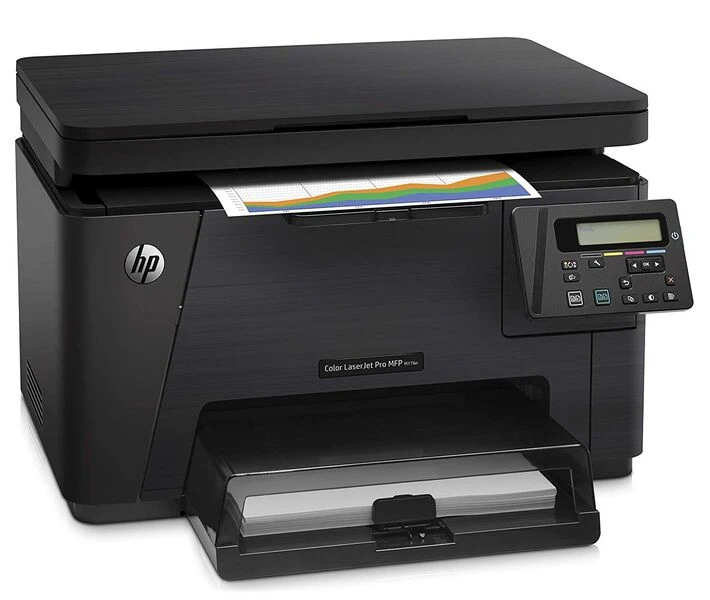
نصب و راه اندازی پرینتر HP Color LaserJet Pro MFP M176n
نصب و راهاندازی پرینتر HP Color LaserJet Pro MFP M176n یکی از مهمترین مراحل برای بهرهبرداری صحیح از این دستگاه چندکاره است. این پرینتر لیزری رنگی با ترکیب قابلیتهای چاپ، اسکن و کپی، گزینهای مناسب برای کاربران خانگی و دفاتر کوچک محسوب میشود. آشنایی با مشخصات دستگاه و رعایت مراحل صحیح نصب و راهاندازی پرینتر HP Color LaserJet Pro MFP M176n میتواند از بروز مشکلات احتمالی جلوگیری کرده و عملکرد بهینه دستگاه را تضمین کند. در این راهنما، تمامی مراحل موردنیاز از آمادهسازی اولیه تا نصب درایورها و انجام تنظیمات لازم بررسی خواهد شد.
پرینتر HP Color LaserJet Pro MFP M176n یک دستگاه چندکاره لیزری رنگی است که برای پاسخگویی به نیازهای چاپی کاربران حرفهای و اداری طراحی شده است. این مدل علاوه بر چاپ رنگی با کیفیت بالا، قابلیت اسکن و کپی اسناد را نیز در اختیار کاربران قرار میدهد. طراحی جمعوجور، کیفیت چاپ مطلوب و هزینه نگهداری مناسب از جمله عواملی هستند که این دستگاه را به انتخابی محبوب در میان کسبوکارهای کوچک تبدیل کردهاند.
برای دستیابی به بهترین عملکرد، نصب و راهاندازی پرینتر HP Color LaserJet Pro MFP M176n باید مطابق دستورالعملهای سازنده انجام شود. نصب صحیح کارتریجها، بارگذاری اصولی کاغذ و استفاده از درایورهای بهروز نقش مهمی در کیفیت چاپ و طول عمر دستگاه دارند.
یکی از مهمترین مزایای نصب و راهاندازی پرینتر HP Color LaserJet Pro MFP M176n بهرهمندی از امکانات متنوع این دستگاه است. این پرینتر از فناوری چاپ لیزری رنگی استفاده میکند و قادر است اسناد متنی و تصاویر را با وضوح و کیفیت مناسب چاپ کند.
از مهمترین ویژگیهای این مدل میتوان به موارد زیر اشاره کرد:
پس از نصب و راه اندازی پرینتر HP Color LaserJet Pro MFP M176n، کاربران میتوانند از تمامی قابلیتهای دستگاه برای مدیریت اسناد روزمره و انجام امور اداری بهره ببرند.
پرینتر HP Color LaserJet Pro MFP M176n برای طیف گستردهای از کاربران طراحی شده است. این دستگاه در دفاتر کوچک، شرکتهای نوپا، فروشگاهها، مراکز آموزشی و حتی محیطهای خانگی کاربرد فراوانی دارد. امکان چاپ رنگی، اسکن مدارک و تهیه کپی از اسناد باعث شده است که این مدل به یک راهکار جامع برای مدیریت اسناد تبدیل شود.
کاربرانی که قصد نصب و راه اندازی پرینتر HP Color LaserJet Pro MFP M176n را دارند، معمولاً به دنبال دستگاهی هستند که بتواند نیازهای روزمره چاپ و بایگانی اسناد را با هزینهای مناسب برآورده کند. این پرینتر برای چاپ گزارشها، فاکتورها، جزوات آموزشی، بروشورهای تبلیغاتی و اسناد اداری گزینهای کارآمد محسوب میشود.
با انجام صحیح نصب و راه اندازی پرینتر HP Color LaserJet Pro MFP M176n، میتوان از تمامی قابلیتهای دستگاه بهرهمند شد و کیفیت چاپ و بهرهوری کاری را به میزان قابل توجهی افزایش داد.
پیش از نصب و راه اندازی پرینتر HP Color LaserJet Pro MFP M176n، آشنایی با بخشهای مختلف دستگاه اهمیت زیادی دارد. شناخت اجزای پرینتر به کاربران کمک میکند تا مراحل نصب را سریعتر و بدون خطا انجام دهند. همچنین در زمان عیبیابی و نگهداری دستگاه، آگاهی از محل قرارگیری قطعات مختلف میتواند بسیار مفید باشد. در ادامه، مهمترین بخشهای این پرینتر چندکاره را بررسی میکنیم.
یکی از مراحل مهم در نصب و راه اندازی پرینتر HP Color LaserJet Pro MFP M176n، آشنایی با نمای ظاهری و اجزای اصلی آن است. این دستگاه با طراحی جمعوجور و حرفهای، فضای کمی را اشغال میکند و برای دفاتر کوچک و محیطهای خانگی گزینه مناسبی محسوب میشود.
در قسمت بالایی دستگاه، بخش اسکنر قرار گرفته است که برای اسکن و کپی اسناد مورد استفاده قرار میگیرد. در بخش جلویی، پنل کنترل و نمایشگر دستگاه قرار دارد که امکان مدیریت تنظیمات و دستورات چاپ را فراهم میکند. همچنین سینی ورودی کاغذ در قسمت پایین دستگاه تعبیه شده و خروجی چاپ در بخش میانی قرار دارد.
در زمان نصب و راهاندازی پرینتر HP Color LaserJet Pro MFP M176n توصیه میشود تمامی قسمتهای دستگاه را بررسی کرده و از خارج شدن کامل نوارهای محافظ و بستهبندیهای داخلی اطمینان حاصل کنید. این کار از بروز مشکلات احتمالی در عملکرد اولیه دستگاه جلوگیری میکند.
پنل کنترل یکی از مهمترین بخشهایی است که در فرآیند نصب و راه اندازی پرینتر HP Color LaserJet Pro MFP M176n باید با آن آشنا شوید. این بخش امکان مدیریت عملکردهای مختلف دستگاه را در اختیار کاربر قرار میدهد.
پنل کنترل این پرینتر شامل نمایشگر LCD و مجموعهای از دکمههای کاربردی است که هرکدام وظیفه خاصی دارند. از طریق این دکمهها میتوان عملیات چاپ، اسکن و کپی را مدیریت کرد و وضعیت دستگاه را مشاهده نمود.
مهمترین دکمههای موجود روی پنل عبارتاند از:
در طول نصب و راه اندازی پرینتر HP Color LaserJet Pro MFP M176n ممکن است برای انتخاب زبان، بررسی وضعیت کارتریجها یا تنظیمات اولیه شبکه نیاز به استفاده از این پنل داشته باشید. به همین دلیل آشنایی با عملکرد دکمهها میتواند روند راهاندازی را سادهتر کند.
شناخت پورتها و درگاههای ارتباطی از دیگر موارد مهم در نصب و راه اندازی پرینتر HP Color LaserJet Pro MFP M176n به شمار میرود. این دستگاه برای برقراری ارتباط با رایانه و شبکه از چندین درگاه مختلف بهره میبرد.
در قسمت پشت دستگاه معمولاً پورتهای زیر قرار دارند:
پورت USB برای کاربرانی مناسب است که قصد دارند دستگاه را تنها به یک رایانه متصل کنند. در مقابل، استفاده از پورت شبکه امکان اشتراکگذاری پرینتر میان چندین کاربر در یک شبکه را فراهم میکند. به همین دلیل در بسیاری از محیطهای اداری، نصب و راه اندازی پرینتر HP Color LaserJet Pro MFP M176n از طریق شبکه کابلی انجام میشود.
پس از اتصال کابلهای موردنیاز، بهتر است از طریق پنل کنترل یا نرمافزار مدیریت دستگاه، وضعیت ارتباط را بررسی کنید. انجام صحیح این مرحله در نصب و راهاندازی پرینتر HP Color LaserJet Pro MFP M176n باعث میشود دستگاه بدون مشکل شناسایی شده و آماده استفاده باشد.
پیش از شروع نصب و راهاندازی پرینتر HP Color LaserJet Pro MFP M176n، لازم است برخی اقدامات اولیه را انجام دهید تا فرآیند نصب بدون مشکل پیش برود. آمادهسازی صحیح دستگاه و محیط نصب، علاوه بر جلوگیری از بروز خطاهای احتمالی، به افزایش طول عمر پرینتر و حفظ کیفیت عملکرد آن نیز کمک میکند. در این بخش، مهمترین مواردی که باید قبل از نصب و راهاندازی پرینتر HP Color LaserJet Pro MFP M176n بررسی شوند، معرفی خواهیم کرد.
اولین گام در نصب و راهاندازی پرینتر HP Color LaserJet Pro MFP M176n، بررسی کامل محتویات جعبه است. پس از باز کردن بستهبندی، اطمینان حاصل کنید که تمامی اقلام موردنیاز در داخل جعبه موجود هستند و هیچگونه آسیب فیزیکی به دستگاه یا لوازم جانبی وارد نشده است.
معمولاً محتویات جعبه شامل موارد زیر است:
در زمان نصب و راهاندازی پرینتر HP Color LaserJet Pro MFP M176n بهتر است شماره سریال دستگاه را نیز بررسی و ثبت کنید تا در صورت نیاز به پشتیبانی فنی یا استفاده از خدمات گارانتی، اطلاعات لازم در دسترس باشد.
همچنین تمامی نوارهای محافظ، فومها و قطعات بستهبندی داخلی را با دقت خارج کنید. باقی ماندن این قطعات در داخل دستگاه میتواند عملکرد پرینتر را مختل کرده و باعث ایجاد خطا در مراحل اولیه راهاندازی شود.
انتخاب مکان مناسب یکی از عوامل مهم در نصب و راهاندازی پرینتر HP Color LaserJet Pro MFP M176n محسوب میشود. محل قرارگیری دستگاه تأثیر مستقیمی بر عملکرد، دوام و کیفیت چاپ خواهد داشت.
برای انتخاب بهترین محل نصب، نکات زیر را در نظر بگیرید:
در زمان نصب و راهاندازی پرینتر HP Color LaserJet Pro MFP M176n، دسترسی آسان به پریز برق و کابل شبکه یا USB نیز اهمیت دارد. انتخاب محل مناسب باعث میشود استفاده روزمره از دستگاه راحتتر بوده و احتمال خرابی قطعات داخلی کاهش یابد.
رعایت اصول ایمنی از مهمترین مراحل نصب و راهاندازی پرینتر HP Color LaserJet Pro MFP M176n است. توجه به این نکات نهتنها از آسیب دیدن دستگاه جلوگیری میکند، بلکه امنیت کاربران را نیز افزایش میدهد.
برخی از مهمترین نکات ایمنی عبارتاند از:
پس از نصب و راهاندازی پرینتر HP Color LaserJet Pro MFP M176n نیز انجام سرویسهای دورهای و تمیز کردن بخشهای مختلف دستگاه میتواند به حفظ کیفیت چاپ و کاهش استهلاک قطعات کمک کند. همچنین استفاده از مواد مصرفی استاندارد و سازگار با دستگاه نقش مهمی در جلوگیری از بروز مشکلات فنی خواهد داشت.
پس از انجام مراحل آمادهسازی، نوبت به نصب و راهاندازی پرینتر HP Color LaserJet Pro MFP M176n میرسد. راهاندازی اولیه دستگاه یکی از مهمترین بخشهای فرآیند نصب است؛ زیرا هرگونه اشتباه در این مرحله میتواند باعث بروز مشکلاتی در عملکرد پرینتر شود. با رعایت اصول صحیح نصب و راهاندازی پرینتر HP Color LaserJet Pro MFP M176n، دستگاه آماده نصب درایورها و استفاده روزمره خواهد شد. در ادامه، مراحل راهاندازی اولیه را بهصورت کامل بررسی میکنیم.
اولین مرحله در نصب و راهاندازی پرینتر HP Color LaserJet Pro MFP M176n، خارج کردن دستگاه از جعبه و حذف تمامی قطعات محافظتی است. تولیدکنندگان برای جلوگیری از آسیبدیدگی در زمان حملونقل، بخشهای مختلف پرینتر را با نوارهای چسب، فوم و قطعات نگهدارنده محافظت میکنند.
برای انجام این مرحله:
در فرآیند نصب و راهاندازی پرینتر HP Color LaserJet Pro MFP M176n، باقی ماندن حتی یک قطعه محافظ در داخل دستگاه میتواند باعث ایجاد خطا، گیر کردن کاغذ یا اختلال در عملکرد کارتریجها شود. بنابراین بهتر است این مرحله با دقت کامل انجام شود.
پس از خارج کردن بستهبندی، نوبت به نصب کارتریجها میرسد. یکی از مهمترین مراحل نصب و راهاندازی پرینتر HP Color LaserJet Pro MFP M176n، قرار دادن صحیح کارتریجهای تونر در محل مخصوص خود است.
برای نصب کارتریجها مراحل زیر را دنبال کنید:
در زمان نصب و راهاندازی پرینتر HP Color LaserJet Pro MFP M176n باید توجه داشته باشید که هر کارتریج رنگی در محل مخصوص خود نصب شود. نصب نادرست کارتریجها میتواند باعث نمایش پیام خطا و کاهش کیفیت چاپ شود.
پس از نصب کارتریجها، باید سینی کاغذ دستگاه را آماده کنید. در فرآیند نصب و راهاندازی پرینتر HP Color LaserJet Pro MFP M176n، استفاده صحیح از سینی کاغذ نقش مهمی در جلوگیری از گیر کردن برگهها و حفظ کیفیت چاپ دارد.
برای بارگذاری کاغذ:
در هنگام نصب و راهاندازی پرینتر HP Color LaserJet Pro MFP M176n بهتر است از کاغذهای استاندارد و باکیفیت استفاده شود. استفاده از کاغذهای مرطوب، چروک یا نامناسب میتواند موجب کاهش کیفیت چاپ و بروز خطاهای مکرر در تغذیه کاغذ شود.
آخرین مرحله از راهاندازی اولیه در نصب و راهاندازی پرینتر HP Color LaserJet Pro MFP M176n، اتصال برق و روشن کردن دستگاه است. پس از آمادهسازی کامل قطعات داخلی، میتوان دستگاه را برای انجام تنظیمات اولیه روشن کرد.
برای این کار:
در مرحله نصب و راهاندازی پرینتر HP Color LaserJet Pro MFP M176n ممکن است دستگاه بهصورت خودکار وضعیت کارتریجها و قطعات داخلی را بررسی کند. این فرآیند طبیعی است و معمولاً چند دقیقه زمان میبرد. پس از پایان این مرحله، پرینتر آماده نصب درایورها و اتصال به رایانه یا شبکه خواهد بود.
پس از اتمام مراحل فیزیکی نصب و راه اندازی پرینتر HP Color LaserJet Pro MFP M176n، نوبت به نصب نرمافزارها و درایورهای موردنیاز در سیستمعامل ویندوز میرسد. نصب صحیح درایورها باعث میشود سیستم بتواند تمامی قابلیتهای چاپ، اسکن و کپی دستگاه را شناسایی و مدیریت کند. در فرآیند نصب و راهاندازی پرینتر HP Color LaserJet Pro MFP M176n در ویندوز، میتوان از طریق کابل USB یا شبکه Ethernet دستگاه را به رایانه متصل کرد. در ادامه، هر یک از این روشها را بهطور کامل بررسی خواهیم کرد.
یکی از مهمترین مراحل نصب و راه اندازی پرینتر HP Color LaserJet Pro MFP M176n، دانلود و نصب جدیدترین درایورهای سازگار با نسخه ویندوز است. درایور نقش واسط بین سیستمعامل و پرینتر را ایفا میکند و بدون آن، بسیاری از قابلیتهای دستگاه در دسترس نخواهند بود.
برای دانلود و نصب درایور مراحل زیر را انجام دهید:
در زمان نصب و راه اندازی پرینتر HP Color LaserJet Pro MFP M176n توصیه میشود از آخرین نسخه درایور استفاده کنید؛ زیرا نسخههای جدید معمولاً شامل رفع اشکالات نرمافزاری، بهبود عملکرد و افزایش سازگاری با نسخههای جدید ویندوز هستند.
پس از پایان نصب، سیستم را یک بار راهاندازی مجدد (Restart) کنید تا تمامی تنظیمات بهدرستی اعمال شوند.
اتصال از طریق USB یکی از سادهترین روشهای نصب و راه اندازی پرینتر HP Color LaserJet Pro MFP M176n در محیطهای خانگی و اداری کوچک است. در این روش، پرینتر مستقیماً به یک رایانه متصل میشود.
مراحل نصب از طریق USB:
برای اطمینان از موفقیتآمیز بودن نصب و راه اندازی پرینتر HP Color LaserJet Pro MFP M176n از طریق USB، میتوانید یک صفحه آزمایشی چاپ کنید. در صورتی که چاپ بدون خطا انجام شود، دستگاه آماده استفاده خواهد بود.
مزیت اصلی این روش، نصب سریع و آسان است؛ اما محدودیت آن این است که تنها همان رایانه متصل به کابل میتواند از پرینتر استفاده کند.
در بسیاری از شرکتها و دفاتر کاری، نصب و راه اندازی پرینتر HP Color LaserJet Pro MFP M176n از طریق شبکه کابلی انجام میشود. این روش امکان اشتراکگذاری دستگاه بین چندین کاربر را فراهم میکند.
برای نصب از طریق Ethernet مراحل زیر را انجام دهید:
پس از پایان این مراحل، نصب و راه اندازی پرینتر HP Color LaserJet Pro MFP M176n در شبکه با موفقیت انجام شده و تمامی کاربران مجاز شبکه میتوانند از دستگاه استفاده کنند.
استفاده از شبکه Ethernet علاوه بر افزایش بهرهوری، مدیریت مرکزی چاپ را نیز آسانتر میکند و برای محیطهای اداری گزینهای ایدهآل به شمار میرود.
پس از تکمیل نصب و راه اندازی پرینتر HP Color LaserJet Pro MFP M176n، بهتر است برخی تنظیمات اولیه چاپ را متناسب با نیاز خود انجام دهید. این تنظیمات میتوانند کیفیت چاپ، مصرف کاغذ و سرعت عملکرد دستگاه را بهینه کنند.
مهمترین تنظیمات اولیه عبارتاند از:
برای دسترسی به این تنظیمات:
در پایان نصب و راه اندازی پرینتر HP Color LaserJet Pro MFP M176n پیشنهاد میشود یک فایل متنی یا تصویری را بهصورت آزمایشی چاپ کنید. این کار به شما کمک میکند از عملکرد صحیح درایور، کیفیت چاپ و ارتباط پایدار دستگاه با سیستم اطمینان حاصل کنید.
کاربران رایانههای مک نیز میتوانند بهراحتی مراحل نصب و راه اندازی پرینتر HP Color LaserJet Pro MFP M176n را انجام دهند و از تمامی قابلیتهای چاپ، اسکن و کپی دستگاه بهرهمند شوند. سیستمعامل macOS بهصورت پیشفرض از بسیاری از پرینترهای HP پشتیبانی میکند، اما برای دستیابی به بهترین عملکرد و استفاده از تمام امکانات دستگاه، توصیه میشود جدیدترین درایورها و نرمافزارهای اختصاصی HP را نصب کنید.
در فرآیند نصب و راهاندازی پرینتر HP Color LaserJet Pro MFP M176n در macOS، دانلود درایور مناسب، افزودن پرینتر به سیستم و انجام تست چاپ از مهمترین مراحلی هستند که باید با دقت انجام شوند.
اولین گام در نصب و راه اندازی پرینتر HP Color LaserJet Pro MFP M176n در سیستمعامل مک، تهیه و نصب درایورهای سازگار با نسخه macOS است. اگرچه برخی نسخههای macOS میتوانند بهطور خودکار پرینتر را شناسایی کنند، اما نصب درایور رسمی باعث افزایش پایداری و دسترسی به امکانات کامل دستگاه خواهد شد.
برای دانلود و نصب درایور مراحل زیر را دنبال کنید:
در طول نصب و راه اندازی پرینتر HP Color LaserJet Pro MFP M176n بهتر است از جدیدترین نسخه نرمافزار استفاده شود تا سازگاری کامل با نسخههای جدید macOS تضمین گردد.
رعایت این موارد باعث میشود فرآیند نصب و راه اندازی پرینتر HP Color LaserJet Pro MFP M176n بدون خطا انجام شود.
پس از نصب درایور، مرحله بعدی در نصب و راه اندازی پرینتر HP Color LaserJet Pro MFP M176n، معرفی دستگاه به سیستمعامل macOS است. این کار از طریق بخش تنظیمات پرینتر در مک انجام میشود.
اگر پرینتر با کابل USB به مک متصل شده است:
پس از این مرحله، نصب و راه اندازی پرینتر HP Color LaserJet Pro MFP M176n از طریق USB تکمیل خواهد شد.
در صورتی که دستگاه به شبکه متصل است:
در محیطهای اداری، نصب و راه اندازی پرینتر HP Color LaserJet Pro MFP M176n از طریق شبکه باعث میشود چندین کاربر بتوانند بهصورت همزمان از دستگاه استفاده کنند.
پس از افزودن دستگاه، بهتر است آن را بهعنوان چاپگر پیشفرض انتخاب کنید:
این تنظیم باعث میشود هنگام چاپ، سیستم بهصورت خودکار از همین دستگاه استفاده کند.
پس از پایان نصب و راه اندازی پرینتر HP Color LaserJet Pro MFP M176n، باید از عملکرد صحیح دستگاه اطمینان حاصل کنید. بهترین روش برای این کار، انجام چاپ آزمایشی و بررسی کیفیت خروجی است.
برای انجام تست چاپ:
اگر صفحه بدون خطا چاپ شود، نصب و راه اندازی پرینتر HP Color LaserJet Pro MFP M176n با موفقیت انجام شده است.
پس از چاپ آزمایشی موارد زیر را بررسی کنید:
در صورتی که مشکلی مشاهده شود، بهتر است وضعیت کارتریجها، تنظیمات چاپ یا نسخه درایور را مجدداً بررسی کنید.
از آنجا که این مدل یک دستگاه چندکاره است، پس از نصب و راه اندازی پرینتر HP Color LaserJet Pro MFP M176n بهتر است عملکرد اسکنر نیز آزمایش شود:
این مرحله اطمینان میدهد که تمامی امکانات دستگاه بهدرستی فعال شدهاند.
یکی از مهمترین مراحل پس از نصب و راه اندازی پرینتر HP Color LaserJet Pro MFP M176n، پیکربندی صحیح تنظیمات شبکه است. این بخش به کاربران اجازه میدهد تا پرینتر را در بستر شبکه به اشتراک بگذارند و از چندین رایانه یا دستگاه مختلف به آن دسترسی داشته باشند. انجام صحیح تنظیمات شبکه در فرآیند نصب و راهاندازی پرینتر HP Color LaserJet Pro MFP M176n باعث افزایش بهرهوری، مدیریت آسانتر چاپها و کاهش نیاز به اتصال مستقیم از طریق کابل USB میشود.
پرینتر HP Color LaserJet Pro MFP M176n از اتصال شبکه کابلی (Ethernet) پشتیبانی میکند و کاربران میتوانند با تنظیم آدرس IP و دسترسی به پنل مدیریت تحت وب، کنترل کاملی بر عملکرد دستگاه داشته باشند.
اولین گام در پیکربندی شبکه و نصب و راه اندازی پرینتر HP Color LaserJet Pro MFP M176n، اتصال دستگاه به شبکه محلی از طریق کابل Ethernet است. این روش یکی از پایدارترین و مطمئنترین شیوههای ارتباطی در محیطهای اداری و سازمانی محسوب میشود.
برای اتصال پرینتر به شبکه مراحل زیر را انجام دهید:
در زمان نصب و راه اندازی پرینتر HP Color LaserJet Pro MFP M176n بهتر است از کابلهای شبکه با کیفیت مناسب استفاده شود تا ارتباط پایدار و بدون قطعی برقرار گردد.
اتصال شبکه در فرآیند نصب و راه اندازی پرینتر HP Color LaserJet Pro MFP M176n مزایای متعددی دارد:
پس از اتصال موفق کابل شبکه، دستگاه بهصورت خودکار از سرور DHCP شبکه یک آدرس IP دریافت میکند، مگر اینکه تنظیمات شبکه بهصورت دستی انجام شود.
یکی از مراحل مهم در نصب و راه اندازی پرینتر HP Color LaserJet Pro MFP M176n، تنظیم و مدیریت آدرس IP دستگاه است. آدرس IP شناسه اختصاصی پرینتر در شبکه محسوب میشود و از طریق آن میتوان دستگاه را در سیستمهای مختلف شناسایی و مدیریت کرد.
برای مشاهده آدرس IP اختصاص داده شده به پرینتر:
در فرآیند نصب و راه اندازی پرینتر HP Color LaserJet Pro MFP M176n معمولاً این آدرس توسط روتر شبکه بهصورت خودکار تعیین میشود.
در برخی سازمانها و شبکههای حرفهای، استفاده از IP ثابت (Static IP) توصیه میشود. این کار باعث میشود آدرس دستگاه تغییر نکند و دسترسی کاربران همیشه پایدار باقی بماند.
برای تنظیم IP دستی:
در هنگام نصب و راهاندازی پرینتر HP Color LaserJet Pro MFP M176n باید دقت کنید که آدرس IP انتخابی با سایر دستگاههای شبکه تداخل نداشته باشد؛ در غیر این صورت مشکلات ارتباطی ایجاد خواهد شد.
استفاده از IP ثابت در نصب و راه اندازی پرینتر HP Color LaserJet Pro MFP M176n مزایای زیر را به همراه دارد:
به همین دلیل بسیاری از مدیران شبکه ترجیح میدهند پس از نصب دستگاه، یک آدرس IP دائمی برای آن تعریف کنند.
یکی از قابلیتهای کاربردی پس از نصب و راهاندازی پرینتر HP Color LaserJet Pro MFP M176n، امکان مدیریت دستگاه از طریق مرورگر وب است. این قابلیت که با نام Embedded Web Server یا EWS شناخته میشود، امکان مشاهده وضعیت دستگاه و تغییر تنظیمات مختلف را بدون نیاز به نصب نرمافزار اضافی فراهم میکند.
برای دسترسی به پنل مدیریت تحت وب:
پس از انجام این مراحل، صفحه مدیریت دستگاه نمایش داده خواهد شد و میتوانید تنظیمات مختلف را مشاهده یا ویرایش کنید.
پس از نصب و راه اندازی پرینتر HP Color LaserJet Pro MFP M176n و ورود به پنل مدیریتی، امکانات متعددی در اختیار شما قرار میگیرد:
این امکانات باعث میشوند مدیران شبکه بتوانند بدون مراجعه مستقیم به دستگاه، وضعیت پرینتر را کنترل و مدیریت کنند.
در زمان نصب و راه اندازی پرینتر HP Color LaserJet Pro MFP M176n بهتر است برخی نکات امنیتی نیز رعایت شوند:
رعایت این موارد از تغییرات ناخواسته در تنظیمات دستگاه جلوگیری خواهد کرد.
پس از تکمیل مراحل نصب و راه اندازی پرینتر HP Color LaserJet Pro MFP M176n، لازم است عملکرد دستگاه را با انجام یک چاپ و اسکن آزمایشی بررسی کنید. این مرحله اهمیت زیادی دارد، زیرا به شما اطمینان میدهد که تمامی تنظیمات نرمافزاری و سختافزاری بهدرستی انجام شدهاند و پرینتر آماده استفاده روزمره است. در فرآیند نصب و راهاندازی پرینتر HP Color LaserJet Pro MFP M176n، انجام تست چاپ و اسکن میتواند مشکلات احتمالی را در همان ابتدای کار شناسایی کند و از بروز اختلالات بعدی جلوگیری نماید.
یکی از مهمترین مراحل پس از نصب و راه اندازی پرینتر HP Color LaserJet Pro MFP M176n، چاپ یک صفحه آزمایشی است. این کار به شما کمک میکند تا از صحت نصب درایورها، اتصال دستگاه به رایانه یا شبکه و عملکرد صحیح کارتریجها اطمینان حاصل کنید.
برای چاپ صفحه تست در ویندوز مراحل زیر را دنبال کنید:
پس از انجام این مراحل، دستگاه یک صفحه آزمایشی چاپ خواهد کرد. در جریان نصب و راه اندازی پرینتر HP Color LaserJet Pro MFP M176n، این صفحه نشان میدهد که ارتباط بین سیستم و پرینتر بهدرستی برقرار شده است.
پس از چاپ صفحه تست، موارد زیر را ارزیابی کنید:
اگر کیفیت چاپ مطلوب باشد، میتوان نتیجه گرفت که نصب و راه اندازی پرینتر HP Color LaserJet Pro MFP M176n با موفقیت انجام شده است.
در صورتی که صفحه آزمایشی بهدرستی چاپ نشود، موارد زیر را بررسی کنید:
بررسی این موارد معمولاً مشکلات اولیه پس از نصب و راه اندازی پرینتر HP Color LaserJet Pro MFP M176n را برطرف میکند.
پس از اطمینان از عملکرد بخش چاپ، نوبت به آزمایش قابلیت اسکن میرسد. یکی از ویژگیهای مهم این دستگاه، امکان اسکن اسناد و تصاویر با کیفیت مناسب است. در فرآیند نصب و راه اندازی پرینتر HP Color LaserJet Pro MFP M176n، بررسی عملکرد اسکنر به اندازه تست چاپ اهمیت دارد.
برای انجام اولین اسکن:
پس از پایان عملیات، فایل اسکنشده در رایانه ذخیره خواهد شد.
در زمان نصب و راه اندازی پرینتر HP Color LaserJet Pro MFP M176n توصیه میشود یک سند متنی و یک تصویر رنگی را اسکن کنید تا کیفیت عملکرد اسکنر در شرایط مختلف بررسی شود.
برای دستیابی به بهترین نتیجه، میتوانید تنظیمات زیر را تغییر دهید:
تنظیم صحیح این گزینهها پس از نصب و راه اندازی پرینتر HP Color LaserJet Pro MFP M176n باعث بهبود کیفیت فایلهای اسکنشده خواهد شد.
پس از اسکن، موارد زیر را کنترل کنید:
اگر نتیجه رضایتبخش باشد، بخش اسکن دستگاه نیز آماده استفاده خواهد بود.
یکی دیگر از بخشهای مهم پس از نصب و راه اندازی پرینتر HP Color LaserJet Pro MFP M176n، مدیریت صحیح فایلهای اسکنشده است. سازماندهی مناسب فایلها باعث میشود دسترسی به اسناد در آینده آسانتر باشد و از ایجاد بینظمی در سیستم جلوگیری شود.
بسته به نوع استفاده، میتوانید فایلهای اسکنشده را در قالبهای مختلف ذخیره کنید:
پس از نصب و راه اندازی پرینتر HP Color LaserJet Pro MFP M176n، استفاده از فرمت PDF برای بیشتر اسناد اداری توصیه میشود؛ زیرا حجم مناسب و سازگاری بالایی دارد.
برای مدیریت بهتر اسناد:
رعایت این نکات پس از نصب و راه اندازی پرینتر HP Color LaserJet Pro MFP M176n باعث افزایش بهرهوری و سهولت دسترسی به اطلاعات خواهد شد.
فایلهای اسکنشده را میتوان به روشهای مختلف ارسال یا ذخیره کرد:
این قابلیتها باعث میشوند پس از نصب و راه اندازی پرینتر HP Color LaserJet Pro MFP M176n، فرآیند مدیریت و انتقال اسناد با سرعت و سهولت بیشتری انجام شود.
در فرآیند نصب و راه اندازی پرینتر HP Color LaserJet Pro MFP M176n ممکن است کاربران با برخی مشکلات فنی و نرمافزاری مواجه شوند. بسیاری از این مشکلات به تنظیمات سیستم، درایورها، اتصالات شبکه یا وضعیت مواد مصرفی دستگاه مربوط هستند و معمولاً بدون نیاز به تعمیرات تخصصی قابل رفع هستند. آشنایی با خطاهای رایج و روشهای برطرف کردن آنها باعث میشود فرآیند نصب و راه اندازی پرینتر HP Color LaserJet Pro MFP M176n سریعتر و بدون دردسر انجام شود.
در این بخش، متداولترین مشکلات کاربران و راهکارهای رفع آنها را بررسی میکنیم.
یکی از رایجترین مشکلات در زمان نصب و راه اندازی پرینتر HP Color LaserJet Pro MFP M176n، شناسایی نشدن دستگاه توسط ویندوز یا macOS است. در چنین شرایطی، سیستم قادر به تشخیص پرینتر نبوده و دستگاه در فهرست چاپگرهای موجود نمایش داده نمیشود.
مهمترین دلایل این مشکل عبارتاند از:
در طول نصب و راه اندازی پرینتر HP Color LaserJet Pro MFP M176n بهتر است ابتدا از سلامت کابلها و اتصالات اطمینان حاصل کنید.
برای رفع این خطا مراحل زیر را انجام دهید:
در بسیاری از موارد، با انجام این اقدامات مشکل نصب و راه اندازی پرینتر HP Color LaserJet Pro MFP M176n برطرف شده و دستگاه بهدرستی توسط سیستم شناسایی میشود.
در ویندوز:
این روش یکی از سریعترین راههای عیبیابی در زمان نصب و راه اندازی پرینتر HP Color LaserJet Pro MFP M176n محسوب میشود.
درایور نقش مهمی در نصب و راه اندازی پرینتر HP Color LaserJet Pro MFP M176n دارد. هرگونه نقص یا ناسازگاری در درایور میتواند باعث عدم چاپ، عدم شناسایی دستگاه یا اختلال در عملکرد اسکنر شود.
برخی از علائم رایج عبارتاند از:
این مشکلات معمولاً پس از نصب نسخه اشتباه یا قدیمی درایور مشاهده میشوند.
برای رفع مشکلات مربوط به نصب و راه اندازی پرینتر HP Color LaserJet Pro MFP M176n اقدامات زیر را انجام دهید:
گاهی باقی ماندن فایلهای نسخه قبلی باعث اختلال در نصب و راه اندازی پرینتر HP Color LaserJet Pro MFP M176n میشود. برای حذف کامل:
این روش معمولاً بسیاری از خطاهای نرمافزاری را برطرف میکند.
در محیطهای اداری، بسیاری از کاربران نصب و راه اندازی پرینتر HP Color LaserJet Pro MFP M176n را از طریق شبکه انجام میدهند. در این حالت ممکن است مشکلات ارتباطی میان پرینتر و شبکه ایجاد شود.
برخی از مشکلات متداول عبارتاند از:
این موارد از متداولترین مشکلات پس از نصب و راه اندازی پرینتر HP Color LaserJet Pro MFP M176n در شبکههای سازمانی هستند.
برای رفع مشکل:
پس از نصب و راه اندازی پرینتر HP Color LaserJet Pro MFP M176n میتوانید از طریق دستور Ping وضعیت ارتباط شبکه را آزمایش کنید.
در ویندوز:
ping IP-Address
اگر پاسخ دریافت شود، ارتباط شبکه برقرار است. در غیر این صورت باید تنظیمات IP یا کابل شبکه بررسی شود.
یکی از بهترین راهکارها برای جلوگیری از مشکلات ارتباطی در نصب و راه اندازی پرینتر HP Color LaserJet Pro MFP M176n، اختصاص آدرس IP ثابت به دستگاه است. این کار مانع تغییر آدرس شبکه و قطع ارتباط کاربران با پرینتر خواهد شد.
گاهی پس از نصب و راه اندازی پرینتر HP Color LaserJet Pro MFP M176n، کیفیت چاپ با مشکلاتی مانند کمرنگ بودن متن، خطوط اضافی یا افت کیفیت رنگها مواجه میشود. این مشکلات معمولاً به مواد مصرفی یا تنظیمات چاپ مربوط هستند.
موارد زیر بیشترین گزارش کاربران را تشکیل میدهند:
در فرآیند نصب و راه اندازی پرینتر HP Color LaserJet Pro MFP M176n، کارتریجها نقش بسیار مهمی در کیفیت چاپ دارند.
موارد زیر را بررسی کنید:
در بسیاری از مواقع تعویض یا نصب مجدد کارتریج مشکل را برطرف میکند.
گاهی تنظیمات نادرست باعث کاهش کیفیت چاپ میشود.
برای رفع مشکل:
انجام این تنظیمات پس از نصب و راه اندازی پرینتر HP Color LaserJet Pro MFP M176n میتواند کیفیت خروجی را به شکل محسوسی بهبود دهد.
اگر خطوط یا لکه روی صفحات مشاهده میشود:
تمیزکاری دورهای یکی از بهترین روشها برای حفظ کیفیت چاپ پس از نصب و راه اندازی پرینتر HP Color LaserJet Pro MFP M176n است.
در این بخش، به مهمترین سوالاتی که کاربران در زمان نصب و راه اندازی پرینتر HP Color LaserJet Pro MFP M176n با آن مواجه میشوند پاسخ داده میشود. هدف از این قسمت، رفع ابهامات رایج و کمک به انجام سریعتر و بدون مشکل فرآیند نصب و راه اندازی پرینتر HP Color LaserJet Pro MFP M176n است.
یکی از مشکلات رایج در نصب و راه اندازی پرینتر HP Color LaserJet Pro MFP M176n، شناسایی نشدن دستگاه توسط ویندوز است. این مشکل معمولاً به دلایل زیر رخ میدهد:
برای رفع این مشکل، بهتر است درایور رسمی را مجدداً نصب کرده و اتصال دستگاه را بررسی کنید.
بله. در فرآیند نصب و راه اندازی پرینتر HP Color LaserJet Pro MFP M176n نصب درایور ضروری است. بدون درایور، سیستمعامل نمیتواند بهدرستی با پرینتر ارتباط برقرار کند و بسیاری از قابلیتها مانند اسکن یا تنظیمات چاپ در دسترس نخواهد بود.
در نصب و راه اندازی پرینتر HP Color LaserJet Pro MFP M176n دو روش اصلی وجود دارد:
اگر پرینتر در محیط کاری استفاده میشود، اتصال شبکه بهترین گزینه است.
اگر پس از نصب و راه اندازی پرینتر HP Color LaserJet Pro MFP M176n کیفیت چاپ مناسب نیست، دلایل زیر را بررسی کنید:
با تنظیم مجدد کیفیت چاپ و بررسی کارتریجها معمولاً مشکل برطرف میشود.
بله. در صورت انجام صحیح نصب و راه اندازی پرینتر HP Color LaserJet Pro MFP M176n از طریق شبکه، چندین کاربر میتوانند بهصورت همزمان از پرینتر استفاده کنند. این قابلیت یکی از مزایای مهم این دستگاه در محیطهای اداری است.
این مشکل معمولاً در فرآیند نصب و راه اندازی پرینتر HP Color LaserJet Pro MFP M176n به دلیل موارد زیر رخ میدهد:
بررسی اتصال و ریست کردن پرینتر معمولاً این مشکل را حل میکند.
بله. در نصب و راه اندازی پرینتر HP Color LaserJet Pro MFP M176n نیازی به CD نیست. شما میتوانید آخرین نسخه درایور را از سایت رسمی HP دانلود و نصب کنید. این روش حتی بهتر است، چون همیشه جدیدترین نسخه نرمافزار را در اختیار دارید.
در صورت بروز مشکل در اسکن پس از نصب و راه اندازی پرینتر HP Color LaserJet Pro MFP M176n موارد زیر را بررسی کنید:

