
بستن
0 محصول
مشاهده سبد خرید
 حسین بهمنی
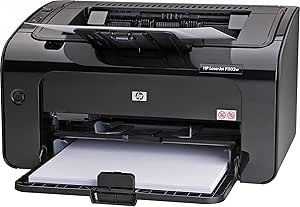
نصب و راه اندازی پرینتر HP LaserJet P1102w
hiphpco
پرینتر HP LaserJet P1102 و HP LaserJet P1102w از محبوبترین پرینترهای لیزری تکرنگ شرکت HP هستند که به دلیل ابعاد مناسب، سرعت چاپ قابل قبول و هزینه نگهداری پایین، در بسیاری از منازل، دفاتر اداری و کسبوکارهای کوچک مورد استفاده قرار میگیرند. این دو مدل از نظر کیفیت چاپ عملکرد بسیار خوبی دارند و برای چاپ اسناد متنی، فاکتورها، قراردادها و مدارک اداری گزینهای ایدهآل محسوب میشوند.
یکی از مهمترین موضوعات پس از خرید این دستگاهها، نصب و راه اندازی پرینتر HP LaserJet P1102w و مدل P1102 است. بسیاری از کاربران برای استفاده صحیح از تمامی امکانات دستگاه نیاز به نصب درایور، انجام تنظیمات اولیه و راهاندازی پرینتر در ویندوز یا شبکه دارند. در مدل P1102w امکان اتصال بیسیم (Wi-Fi) نیز وجود دارد که باعث میشود نصب و راه اندازی پرینتر HP LaserJet P1102w برای استفاده در محیطهای شبکهای و چندکاربره بسیار کاربردی باشد.
فرآیند نصب و راه اندازی پرینتر HP LaserJet P1102w شامل دانلود و نصب درایور مناسب، اتصال دستگاه به کامپیوتر یا شبکه وایرلس، انجام تنظیمات چاپ و تست عملکرد دستگاه است. در صورتی که این مراحل بهدرستی انجام شوند، کاربران میتوانند بدون مشکل از تمامی قابلیتهای پرینتر بهرهمند شوند.
امروزه بسیاری از سازمانها و شرکتها برای نصب و راه اندازی پرینتر HP LaserJet P1102w از خدمات پشتیبانی تخصصی استفاده میکنند تا علاوه بر نصب صحیح، مشکلات احتمالی مانند شناسایی نشدن پرینتر، خطاهای درایور و مشکلات اتصال شبکه نیز برطرف شود. به همین دلیل آشنایی با مراحل نصب و راه اندازی پرینتر HP LaserJet P1102w میتواند در صرفهجویی زمان و افزایش بهرهوری کاربران نقش مهمی داشته باشد.
برای نصب و راه اندازی و حل مشکلات عدم پرینت زدن سایر مدل های HP با ما در تماس باشید تا در کمترین زمان پرینتر را از راه درسان دسک یا اسان دسک بررسی و مشکل را حل کنیم
پرینترهای HP LaserJet P1102 و HP LaserJet P1102w از نظر طراحی، کیفیت چاپ و مشخصات فنی شباهتهای زیادی دارند، اما مهمترین تفاوت آنها در نحوه اتصال به کامپیوتر و شبکه است. آشنایی با این تفاوتها به کاربران کمک میکند تا هنگام خرید، استفاده یا نصب و راه اندازی پرینتر HP LaserJet P1102w بهترین انتخاب را داشته باشند.
مدل HP LaserJet P1102 تنها از طریق کابل USB به کامپیوتر متصل میشود و برای استفاده در شبکه نیاز به اشتراکگذاری از طریق یک سیستم واسط دارد. در مقابل، HP LaserJet P1102w علاوه بر اتصال USB، دارای قابلیت Wi-Fi داخلی است که امکان چاپ بیسیم را برای کاربران فراهم میکند. به همین دلیل نصب و راه اندازی پرینتر HP LaserJet P1102w در محیطهای اداری و سازمانی بسیار سادهتر و کاربردیتر است.
یکی دیگر از مزایای مدل P1102w امکان اتصال مستقیم به شبکه بیسیم و استفاده همزمان چند کاربر از دستگاه است. در فرآیند نصب و راه اندازی پرینتر HP LaserJet P1102w میتوان پرینتر را به مودم یا روتر متصل کرد و بدون نیاز به کابل، از لپتاپها و کامپیوترهای مختلف دستور چاپ ارسال نمود. این قابلیت در مدل P1102 به صورت پیشفرض وجود ندارد.
از نظر سرعت چاپ، رزولوشن، نوع کارتریج و هزینه نگهداری، هر دو مدل عملکرد تقریباً مشابهی دارند. با این حال، بسیاری از کسبوکارها به دلیل قابلیتهای شبکهای، مدل P1102w را انتخاب میکنند. در چنین شرایطی نصب و راه اندازی پرینتر HP LaserJet P1102w اهمیت بیشتری پیدا میکند، زیرا تنظیمات شبکه، نصب درایور و پیکربندی اتصال بیسیم باید بهدرستی انجام شود.
به طور کلی اگر تنها به یک پرینتر متصل به یک کامپیوتر نیاز دارید، مدل P1102 میتواند انتخاب مناسبی باشد؛ اما اگر قصد استفاده از قابلیت چاپ بیسیم و اشتراکگذاری آسان در شبکه را دارید، HP LaserJet P1102w گزینه بهتری خواهد بود. به همین دلیل بسیاری از کاربران برای نصب و راه اندازی پرینتر HP LaserJet P1102w از خدمات تخصصی نصب و پشتیبانی استفاده میکنند تا تمامی امکانات شبکهای دستگاه بهدرستی فعال شود.
آشنایی با مشخصات فنی پرینتر HP LaserJet P1102 و P1102w قبل از خرید، استفاده و حتی نصب و راه اندازی پرینتر HP LaserJet P1102w اهمیت زیادی دارد. این دو مدل از پرینترهای لیزری تکرنگ شرکت HP هستند که برای مصارف خانگی، اداری و دفاتر کوچک طراحی شدهاند و عملکرد قابل قبولی در چاپ اسناد روزمره ارائه میدهند.
پرینتر HP LaserJet P1102w دارای سرعت چاپ تا 18 صفحه در دقیقه است و اولین برگه را در مدت زمان کوتاهی چاپ میکند. رزولوشن چاپ این دستگاه تا 600 × 600 dpi بوده و با فناوریهای بهبود کیفیت چاپ HP، متون را با وضوح و کیفیت مناسبی ارائه میدهد. به همین دلیل بسیاری از کاربران پس از نصب و راه اندازی پرینتر HP LaserJet P1102w از کیفیت چاپ اسناد و مدارک اداری رضایت دارند.
این دستگاه از حافظه 8 مگابایتی بهره میبرد و توان کاری ماهانه آن برای حجم چاپ متوسط مناسب است. سینی ورودی کاغذ ظرفیت 150 برگ را در اختیار کاربران قرار میدهد و از انواع کاغذهای معمولی، سربرگ، پاکت و برچسب پشتیبانی میکند. هنگام نصب و راه اندازی پرینتر HP LaserJet P1102w تنظیم صحیح نوع کاغذ و تنظیمات چاپ میتواند کیفیت خروجی را به میزان قابل توجهی افزایش دهد.
مهمترین ویژگی مدل P1102w وجود قابلیت اتصال بیسیم Wi-Fi است. این قابلیت امکان چاپ از طریق شبکه را فراهم میکند و کاربران میتوانند بدون نیاز به کابل USB به دستگاه متصل شوند. به همین دلیل نصب و راه اندازی پرینتر HP LaserJet P1102w در محیطهای اداری و شرکتهایی که چندین کاربر از یک پرینتر استفاده میکنند بسیار کاربردی است.
از نظر درگاههای ارتباطی، مدل P1102 دارای پورت USB و مدل P1102w دارای پورت USB و شبکه بیسیم است. همچنین این پرینترها با نسخههای مختلف ویندوز سازگاری دارند و با نصب درایور مناسب میتوان آنها را به سرعت راهاندازی کرد. در فرآیند نصب و راه اندازی پرینتر HP LaserJet P1102w انتخاب درایور صحیح و انجام تنظیمات شبکه از مهمترین مراحل محسوب میشود.
در مجموع، ترکیب سرعت مناسب، کیفیت چاپ مطلوب، مصرف انرژی پایین و قابلیت اتصال بیسیم باعث شده است که HP LaserJet P1102w همچنان یکی از پرطرفدارترین پرینترهای لیزری در میان کاربران باشد و خدمات نصب و راه اندازی پرینتر HP LaserJet P1102w از جمله درخواستهای رایج در حوزه پشتیبانی فناوری اطلاعات به شمار رود.
برای مشاهده سایر خدمات حضوری ما می توانید بخش خدمات شبکه اختصاصی دفاتر اسناد رسمی و ادارات ،ارگان ها ،کارخانه و سایر محل ها در شیراز را مشاهده نمایید
پرینتر HP LaserJet P1102w یکی از پرطرفدارترین پرینترهای لیزری تکرنگ است که به دلیل کیفیت چاپ بالا، ابعاد مناسب و هزینه نگهداری مقرونبهصرفه، در بسیاری از منازل، دفاتر و شرکتها مورد استفاده قرار میگیرد. آشنایی با مزایای این دستگاه میتواند به کاربران در انتخاب و همچنین نصب و راه اندازی پرینتر HP LaserJet P1102w کمک کند.
یکی از مهمترین مزایای این پرینتر، سرعت مناسب چاپ اسناد است. کاربران پس از نصب و راه اندازی پرینتر HP LaserJet P1102w میتوانند حجم قابل توجهی از اسناد اداری و متون را در مدت زمان کوتاهی چاپ کنند. این ویژگی برای محیطهای کاری که نیاز به چاپ روزانه دارند بسیار ارزشمند است.
کیفیت بالای چاپ متن نیز از دیگر نقاط قوت این دستگاه محسوب میشود. پرینتر HP LaserJet P1102w با بهرهگیری از فناوری چاپ لیزری، متون را با وضوح و خوانایی مطلوب چاپ میکند. به همین دلیل پس از نصب و راه اندازی پرینتر HP LaserJet P1102w کاربران میتوانند اسناد رسمی، قراردادها و گزارشهای کاری را با کیفیت حرفهای چاپ نمایند.
قابلیت اتصال بیسیم یا Wi-Fi مهمترین تفاوت و مزیت مدل P1102w نسبت به بسیاری از پرینترهای همرده است. این ویژگی باعث میشود نصب و راه اندازی پرینتر HP LaserJet P1102w در شبکههای اداری و خانگی بسیار آسان باشد. کاربران میتوانند بدون نیاز به کابل USB از طریق لپتاپ یا کامپیوترهای مختلف به پرینتر متصل شوند و عملیات چاپ را انجام دهند.
مصرف انرژی پایین و فناوری روشن شدن سریع نیز از مزایای مهم این دستگاه است. پس از نصب و راه اندازی پرینتر HP LaserJet P1102w دستگاه در زمان کوتاهی آماده چاپ میشود و مصرف برق کمتری نسبت به بسیاری از مدلهای قدیمی دارد. این موضوع در کاهش هزینههای عملیاتی نقش مهمی ایفا میکند.
هزینه نگهداری مناسب و دسترسی آسان به مواد مصرفی نیز باعث محبوبیت این مدل شده است. کارتریجهای مورد استفاده در این دستگاه بهراحتی شارژ یا تعویض میشوند و کاربران پس از نصب و راه اندازی پرینتر HP LaserJet P1102w میتوانند با هزینهای منطقی از دستگاه برای مدت طولانی استفاده کنند.
در مجموع، سرعت چاپ مناسب، کیفیت خروجی بالا، قابلیت اتصال بیسیم، هزینه نگهداری اقتصادی و سهولت استفاده از مهمترین مزایای این دستگاه هستند. به همین دلیل بسیاری از کاربران و سازمانها همچنان از این مدل استفاده میکنند و خدمات نصب و راه اندازی پرینتر HP LaserJet P1102w یکی از پرتقاضاترین خدمات پشتیبانی در حوزه پرینترهای HP به شمار میرود.

برای انجام صحیح فرآیند نصب و راه اندازی پرینتر HP LaserJet P1102w لازم است ابتدا یکسری پیشنیازهای نرمافزاری و سختافزاری بررسی و فراهم شوند تا در زمان نصب با مشکل مواجه نشوید. رعایت این موارد باعث میشود نصب و راه اندازی پرینتر HP LaserJet P1102w سریعتر انجام شده و دستگاه بدون خطا آماده استفاده شود.
در مرحله اول باید مطمئن شوید که کابل USB سالم (در صورت استفاده مستقیم) یا شبکه Wi-Fi پایدار (در صورت استفاده از مدل بیسیم) در دسترس است. در مدل P1102w، وجود مودم یا روتر فعال برای اتصال بیسیم ضروری است و بدون آن، نصب و راه اندازی پرینتر HP LaserJet P1102w بهدرستی انجام نخواهد شد.
در مرحله بعد لازم است سیستم عامل کامپیوتر یا لپتاپ بررسی شود. این پرینتر با نسخههای مختلف ویندوز و برخی نسخههای مک سازگار است، اما برای تکمیل فرآیند نصب و راه اندازی پرینتر HP LaserJet P1102w باید درایور مناسب همان سیستم عامل از سایت رسمی HP دانلود و نصب شود.
همچنین بهتر است قبل از شروع نصب، آنتیویروس یا فایروال سیستم بهصورت موقت غیرفعال شود تا در روند نصب و راه اندازی پرینتر HP LaserJet P1102w اختلالی ایجاد نکند. در بسیاری از موارد، این نرمافزارها باعث عدم شناسایی صحیح پرینتر میشوند.
یکی دیگر از پیشنیازهای مهم، اطمینان از روشن بودن پرینتر و آماده بودن کارتریج است. در صورتی که دستگاه بهدرستی روشن نشود یا خطای سختافزاری داشته باشد، فرآیند نصب و راه اندازی پرینتر HP LaserJet P1102w با مشکل مواجه خواهد شد.
در نهایت توصیه میشود قبل از شروع تنظیمات، یک بار دستگاه ریست اولیه شود تا تنظیمات قبلی حذف شده و نصب و راه اندازی پرینتر HP LaserJet P1102w در حالت استاندارد و بدون خطا انجام گیرد.
یکی از مهمترین مراحل در فرآیند نصب و راه اندازی پرینتر HP LaserJet P1102w دانلود و نصب درایور مناسب دستگاه است. بدون نصب درایور صحیح، سیستم قادر به شناسایی پرینتر نخواهد بود و فرآیند نصب و راه اندازی پرینتر HP LaserJet P1102w با خطا مواجه میشود.
برای شروع نصب و راه اندازی پرینتر HP LaserJet P1102w باید به وبسایت رسمی شرکت HP مراجعه کرده و مدل دقیق دستگاه یعنی HP LaserJet P1102w را جستجو کنید. در این بخش، نسخههای مختلف درایور بر اساس سیستم عاملهای ویندوز 7، 8، 10 و 11 و همچنین برخی نسخههای مک ارائه شده است که باید متناسب با سیستم خود انتخاب شود تا نصب و راه اندازی پرینتر HP LaserJet P1102w بهدرستی انجام گیرد.
پس از انتخاب نسخه مناسب، فایل درایور دانلود و اجرا میشود و مراحل نصب بهصورت مرحلهبهمرحله آغاز میگردد. در این مرحله، توجه به اتصال صحیح پرینتر (USB یا Wi-Fi) اهمیت زیادی دارد، زیرا در غیر این صورت فرآیند نصب و راه اندازی پرینتر HP LaserJet P1102w کامل نخواهد شد.
همچنین توصیه میشود همیشه از آخرین نسخه درایور استفاده کنید تا در زمان نصب و راه اندازی پرینتر HP LaserJet P1102w با مشکلاتی مانند عدم شناسایی دستگاه، خطای چاپ یا ناسازگاری نرمافزاری مواجه نشوید.
در نهایت، پس از نصب درایور، بهتر است یک تست چاپ انجام شود تا اطمینان حاصل گردد که مراحل نصب و راه اندازی پرینتر HP LaserJet P1102w بهدرستی انجام شده و دستگاه آماده استفاده است.
یکی از رایجترین روشها برای نصب و راه اندازی پرینتر HP LaserJet P1102w استفاده از اتصال USB است که برای کاربران خانگی و اداری بسیار ساده و سریع انجام میشود. در این روش، فرآیند نصب و راه اندازی پرینتر HP LaserJet P1102w بدون نیاز به تنظیمات پیچیده شبکه انجام شده و فقط با اتصال مستقیم به کامپیوتر قابل انجام است.
در مرحله اول برای نصب و راه اندازی پرینتر HP LaserJet P1102w باید پرینتر را با کابل USB به کامپیوتر یا لپتاپ متصل کنید و دستگاه را روشن نمایید. پس از اتصال، سیستم معمولاً بهصورت خودکار اقدام به شناسایی اولیه دستگاه میکند، اما برای تکمیل فرآیند نصب و راه اندازی پرینتر HP LaserJet P1102w نیاز به نصب درایور رسمی HP وجود دارد.
در مرحله بعد، باید فایل درایور دانلود شده اجرا شود تا مراحل نصب آغاز گردد. در این بخش، برنامه نصب بهصورت خودکار پرینتر را شناسایی کرده و تنظیمات لازم برای نصب و راه اندازی پرینتر HP LaserJet P1102w را انجام میدهد. در صورت عدم شناسایی خودکار، میتوان گزینه نصب دستی (Manual Setup) را انتخاب کرد.
پس از پایان نصب، سیستم از شما میخواهد پرینتر را به عنوان دستگاه پیشفرض انتخاب کنید. انجام این کار باعث میشود فرآیند نصب و راه اندازی پرینتر HP LaserJet P1102w بهدرستی تکمیل شده و دستگاه آماده چاپ باشد.
در نهایت، توصیه میشود یک صفحه تست چاپ بگیرید تا مطمئن شوید که نصب و راه اندازی پرینتر HP LaserJet P1102w بدون خطا انجام شده و ارتباط بین سیستم و پرینتر بهدرستی برقرار است.
یکی از مهمترین قابلیتهای این دستگاه، امکان اتصال بیسیم است که باعث میشود فرآیند نصب و راه اندازی پرینتر HP LaserJet P1102w در محیطهای اداری و خانگی بسیار سادهتر و کاربردیتر باشد. در این روش، دیگر نیازی به کابل USB نیست و کاربران میتوانند از طریق شبکه Wi-Fi عملیات چاپ را انجام دهند، به شرطی که مراحل نصب و راه اندازی پرینتر HP LaserJet P1102w بهدرستی انجام شود.
در اولین مرحله برای نصب و راه اندازی پرینتر HP LaserJet P1102w باید مطمئن شوید که مودم یا روتر وایرلس فعال است و پرینتر در محدوده سیگنال قرار دارد. سپس با استفاده از نرمافزار HP یا درایور رسمی، تنظیمات شبکه بیسیم آغاز میشود تا فرآیند نصب و راه اندازی پرینتر HP LaserJet P1102w به شبکه Wi-Fi متصل گردد.
در ادامه، هنگام اجرای نرمافزار نصب، گزینه Wireless Setup انتخاب میشود تا تنظیمات اتصال بیسیم انجام گیرد. در این مرحله باید نام شبکه (SSID) و رمز عبور وایفای وارد شود تا نصب و راه اندازی پرینتر HP LaserJet P1102w بهدرستی روی شبکه انجام شود و دستگاه به روتر متصل گردد.
پس از اتصال موفق، سیستم عامل بهصورت خودکار پرینتر را شناسایی میکند و امکان اضافه کردن آن به لیست دستگاهها فراهم میشود. در این مرحله، تکمیل فرآیند نصب و راه اندازی پرینتر HP LaserJet P1102w با انتخاب پرینتر به عنوان دستگاه پیشفرض انجام میشود.
در نهایت توصیه میشود یک تست چاپ از طریق شبکه انجام دهید تا از صحت عملکرد اطمینان حاصل شود. اگر همه مراحل به درستی انجام شده باشد، نصب و راه اندازی پرینتر HP LaserJet P1102w بدون مشکل تکمیل شده و پرینتر آماده استفاده بیسیم خواهد بود.
برای انجام صحیح نصب و راه اندازی پرینتر HP LaserJet P1102w در ویندوز 11 لازم است مراحل بهصورت دقیق و مرحلهبهمرحله انجام شود تا دستگاه بدون خطا شناسایی و آماده استفاده گردد. ویندوز 11 معمولاً بسیاری از پرینترها را بهصورت خودکار شناسایی میکند، اما برای تکمیل کامل فرآیند نصب و راه اندازی پرینتر HP LaserJet P1102w استفاده از درایور رسمی HP ضروری است.
در اولین مرحله از نصب و راه اندازی پرینتر HP LaserJet P1102w باید پرینتر را از طریق کابل USB به سیستم متصل کنید یا در صورت استفاده از مدل P1102w، اتصال بیسیم را از قبل برقرار نمایید. سپس سیستم را روشن کرده و اجازه دهید ویندوز دستگاه را شناسایی کند.
در ادامه، برای نصب و راه اندازی پرینتر HP LaserJet P1102w باید وارد بخش Settings شوید و از قسمت Bluetooth & Devices گزینه Printers & Scanners را انتخاب کنید. سپس روی گزینه Add device کلیک کرده و منتظر بمانید تا پرینتر در لیست دستگاهها نمایش داده شود. در صورت عدم شناسایی، باید درایور دانلود شده را اجرا کنید تا فرآیند نصب و راه اندازی پرینتر HP LaserJet P1102w بهصورت دستی انجام شود.
پس از اضافه شدن پرینتر، لازم است آن را به عنوان دستگاه پیشفرض انتخاب کنید تا عملیات چاپ بهدرستی انجام شود. در این مرحله، بخش مهمی از نصب و راه اندازی پرینتر HP LaserJet P1102w تکمیل شده و دستگاه آماده استفاده خواهد بود.
در نهایت توصیه میشود یک صفحه تست چاپ گرفته شود تا از صحت عملکرد و تکمیل کامل فرآیند نصب و راه اندازی پرینتر HP LaserJet P1102w در ویندوز 11 اطمینان حاصل گردد.
برای انجام صحیح نصب و راه اندازی پرینتر HP LaserJet P1102w در ویندوز 10 لازم است مراحل بهصورت اصولی و مرحلهبهمرحله انجام شود تا پرینتر بدون خطا شناسایی و آماده چاپ گردد. ویندوز 10 معمولاً قابلیت شناسایی خودکار دارد، اما برای تکمیل کامل فرآیند نصب و راه اندازی پرینتر HP LaserJet P1102w استفاده از درایور رسمی HP ضروری است.
در اولین مرحله از نصب و راه اندازی پرینتر HP LaserJet P1102w باید پرینتر را از طریق کابل USB به سیستم متصل کنید یا در صورت استفاده از مدل P1102w اتصال وایفای را از قبل برقرار نمایید. پس از اتصال، سیستم را روشن کرده و اجازه دهید ویندوز بهصورت خودکار دستگاه را شناسایی کند.
در مرحله بعد برای نصب و راه اندازی پرینتر HP LaserJet P1102w وارد بخش Settings شوید و از قسمت Devices گزینه Printers & Scanners را انتخاب کنید. سپس روی گزینه Add a printer or scanner کلیک کرده و منتظر بمانید تا سیستم پرینتر را نمایش دهد. اگر دستگاه شناسایی نشد، باید درایور رسمی را نصب کرده تا فرآیند نصب و راه اندازی پرینتر HP LaserJet P1102w بهصورت دستی انجام شود.
پس از اضافه شدن پرینتر، لازم است آن را به عنوان Default Printer انتخاب کنید تا عملیات چاپ بهدرستی انجام شود. در این مرحله بخش مهمی از نصب و راه اندازی پرینتر HP LaserJet P1102w کامل شده و دستگاه آماده استفاده خواهد بود.
در نهایت پیشنهاد میشود یک صفحه تست چاپ انجام دهید تا از صحت عملکرد و تکمیل صحیح فرآیند نصب و راه اندازی پرینتر HP LaserJet P1102w در ویندوز 10 اطمینان حاصل گردد.
برای انجام صحیح نصب و راه اندازی پرینتر HP LaserJet P1102w در ویندوز 7 لازم است مراحل بهصورت دقیق و مرحلهبهمرحله انجام شود تا دستگاه بدون مشکل شناسایی شده و آماده چاپ گردد. ویندوز 7 یکی از سیستمعاملهایی است که همچنان در بسیاری از سازمانها استفاده میشود و به همین دلیل، آشنایی با روش صحیح نصب و راه اندازی پرینتر HP LaserJet P1102w اهمیت زیادی دارد.
در اولین مرحله از نصب و راه اندازی پرینتر HP LaserJet P1102w باید پرینتر را از طریق کابل USB به کامپیوتر متصل کنید یا در صورت استفاده از مدل P1102w، اتصال بیسیم را از قبل تنظیم نمایید. پس از اتصال، دستگاه را روشن کرده و اجازه دهید سیستم بهصورت خودکار فرآیند شناسایی اولیه را انجام دهد.
در ادامه برای نصب و راه اندازی پرینتر HP LaserJet P1102w باید درایور رسمی HP را اجرا کنید. پس از اجرای فایل نصب، مراحل Setup آغاز شده و پرینتر بهصورت خودکار شناسایی میشود. در صورتی که شناسایی انجام نشود، میتوان از گزینه نصب دستی استفاده کرد تا فرآیند نصب و راه اندازی پرینتر HP LaserJet P1102w بدون خطا ادامه پیدا کند.
پس از اتمام نصب، لازم است پرینتر را به عنوان دستگاه پیشفرض انتخاب کنید. این مرحله باعث میشود فرآیند نصب و راه اندازی پرینتر HP LaserJet P1102w تکمیل شده و تمام دستورات چاپ بهصورت مستقیم به دستگاه ارسال شود.
در نهایت توصیه میشود یک تست چاپ انجام شود تا از صحت عملکرد دستگاه و تکمیل موفق فرآیند نصب و راه اندازی پرینتر HP LaserJet P1102w در ویندوز 7 اطمینان حاصل گردد.
برای انجام صحیح نصب و راه اندازی پرینتر HP LaserJet P1102w در ویندوز سرور، لازم است مراحل بهصورت دقیق و مطابق تنظیمات شبکهای انجام شود تا دستگاه در محیط سازمانی بدون خطا در دسترس کاربران قرار گیرد. در ویندوز سرور معمولاً پرینترها برای استفاده چندین کاربر بهصورت اشتراکی تنظیم میشوند، بنابراین اجرای درست فرآیند نصب و راه اندازی پرینتر HP LaserJet P1102w اهمیت بسیار زیادی دارد.
در اولین مرحله از نصب و راه اندازی پرینتر HP LaserJet P1102w باید پرینتر را از طریق USB به سرور متصل کرده یا در صورت استفاده از مدل P1102w، اتصال بیسیم آن را به شبکه برقرار نمایید. سپس از بخش Devices and Printers در ویندوز سرور، گزینه Add Printer را انتخاب کرده تا فرآیند شناسایی دستگاه آغاز شود.
در ادامه برای نصب و راه اندازی پرینتر HP LaserJet P1102w باید درایور رسمی HP را نصب کنید. انتخاب درایور صحیح مخصوص ویندوز سرور بسیار مهم است، زیرا در صورت ناسازگاری ممکن است فرآیند نصب و راه اندازی پرینتر HP LaserJet P1102w با خطا مواجه شود یا پرینتر بهدرستی Share نشود.
پس از نصب موفق، باید پرینتر را در حالت اشتراکگذاری (Share) قرار دهید تا سایر کلاینتها بتوانند از آن استفاده کنند. در این مرحله بخش مهمی از نصب و راه اندازی پرینتر HP LaserJet P1102w در محیط شبکهای تکمیل میشود.
در نهایت توصیه میشود از چند کلاینت مختلف تست چاپ انجام شود تا از صحت کامل فرآیند نصب و راه اندازی پرینتر HP LaserJet P1102w در ویندوز سرور اطمینان حاصل گردد و پرینتر بدون مشکل در شبکه قابل استفاده باشد.
برای انجام صحیح نصب و راه اندازی پرینتر HP LaserJet P1102w روی شبکه وایرلس، لازم است مراحل بهصورت دقیق و اصولی انجام شود تا دستگاه بتواند به شبکه Wi-Fi متصل شده و در اختیار تمامی کاربران قرار گیرد. این بخش از نصب و راه اندازی پرینتر HP LaserJet P1102w برای محیطهای اداری و خانگی بسیار مهم است، زیرا امکان چاپ بیسیم را فراهم میکند.
در اولین مرحله از نصب و راه اندازی پرینتر HP LaserJet P1102w باید اطمینان حاصل کنید که مودم یا روتر وایرلس فعال است و رمز عبور شبکه در دسترس قرار دارد. سپس پرینتر را روشن کرده و در حالت آمادهبهکار قرار دهید تا فرآیند نصب و راه اندازی پرینتر HP LaserJet P1102w آغاز شود.
در مرحله بعد برای نصب و راه اندازی پرینتر HP LaserJet P1102w باید نرمافزار رسمی HP یا درایور کامل دستگاه را اجرا کنید. در بخش تنظیمات، گزینه Wireless Setup انتخاب میشود تا اتصال بیسیم فعال گردد. در این مرحله نام شبکه (SSID) و رمز وایفای وارد میشود تا فرآیند نصب و راه اندازی پرینتر HP LaserJet P1102w به شبکه متصل شود.
پس از اتصال موفق به شبکه، سیستم عامل بهطور خودکار پرینتر را شناسایی میکند و امکان افزودن آن در لیست دستگاهها فراهم میشود. در این بخش از نصب و راه اندازی پرینتر HP LaserJet P1102w باید پرینتر را به عنوان دستگاه پیشفرض انتخاب کنید تا ارسال دستورات چاپ بهدرستی انجام شود.
در نهایت توصیه میشود یک تست چاپ از طریق شبکه وایرلس انجام دهید تا از صحت کامل فرآیند نصب و راه اندازی پرینتر HP LaserJet P1102w اطمینان حاصل شود و دستگاه بدون مشکل در شبکه قابل استفاده باشد.
برای استفاده همزمان چند کاربر از یک دستگاه، انجام صحیح نصب و راه اندازی پرینتر HP LaserJet P1102w و سپس اشتراکگذاری آن در شبکه اهمیت زیادی دارد. این قابلیت باعث میشود پرینتر از طریق یک سیستم اصلی (Host) در اختیار سایر کامپیوترهای شبکه قرار گیرد و فرآیند نصب و راه اندازی پرینتر HP LaserJet P1102w در محیطهای اداری بهصورت بهینه انجام شود.
در اولین مرحله از نصب و راه اندازی پرینتر HP LaserJet P1102w باید پرینتر را روی یک سیستم اصلی بهصورت کامل نصب کنید؛ این اتصال میتواند از طریق USB یا در مدل P1102w از طریق Wi-Fi انجام شود. پس از اتمام نصب، برای ادامه فرآیند نصب و راه اندازی پرینتر HP LaserJet P1102w باید وارد بخش Devices and Printers شوید و روی پرینتر موردنظر تنظیمات اشتراکگذاری را فعال کنید.
در مرحله بعد برای نصب و راه اندازی پرینتر HP LaserJet P1102w کافی است روی پرینتر راستکلیک کرده و گزینه Printer Properties را انتخاب کنید. سپس در تب Sharing، گزینه Share this printer را فعال کرده و یک نام شبکهای برای آن تعیین کنید تا فرآیند نصب و راه اندازی پرینتر HP LaserJet P1102w در شبکه قابل شناسایی شود.
پس از فعالسازی اشتراکگذاری، سایر سیستمهای موجود در شبکه میتوانند پرینتر را جستجو و اضافه کنند. در این مرحله از نصب و راه اندازی پرینتر HP LaserJet P1102w باید درایور مناسب روی کلاینتها نیز نصب شود تا ارتباط بدون خطا برقرار گردد.
در نهایت توصیه میشود از چند سیستم مختلف تست چاپ انجام شود تا از صحت کامل فرآیند نصب و راه اندازی پرینتر HP LaserJet P1102w و عملکرد صحیح اشتراکگذاری در شبکه اطمینان حاصل گردد.
برای انجام صحیح نصب و راه اندازی پرینتر HP LaserJet P1102w یکی از مهمترین مراحل، اتصال دستگاه به مودم یا روتر وایرلس است. این بخش از نصب و راه اندازی پرینتر HP LaserJet P1102w به کاربران اجازه میدهد تا بدون نیاز به کابل، از طریق شبکه داخلی اقدام به چاپ اسناد کنند.
در اولین مرحله از نصب و راه اندازی پرینتر HP LaserJet P1102w باید پرینتر را روشن کرده و از قرار گرفتن آن در محدوده پوشش وایفای مودم یا روتر اطمینان حاصل کنید. سپس لازم است تنظیمات شبکه بیسیم آماده باشد تا فرآیند نصب و راه اندازی پرینتر HP LaserJet P1102w بدون مشکل انجام شود.
در ادامه برای نصب و راه اندازی پرینتر HP LaserJet P1102w باید از نرمافزار HP Wireless Setup یا درایور کامل استفاده کنید. در این مرحله، شبکه وایفای (SSID) انتخاب شده و رمز عبور وارد میشود تا اتصال بین پرینتر و روتر برقرار گردد. این مرحله یکی از حیاتیترین بخشهای نصب و راه اندازی پرینتر HP LaserJet P1102w محسوب میشود.
پس از اتصال موفق به مودم یا روتر، پرینتر در شبکه شناسایی شده و امکان استفاده از آن برای تمام دستگاههای متصل به همان شبکه فراهم میشود. در این مرحله، تکمیل فرآیند نصب و راه اندازی پرینتر HP LaserJet P1102w انجام شده و دستگاه آماده چاپ بیسیم خواهد بود.
در نهایت توصیه میشود یک تست چاپ از چند دستگاه مختلف انجام شود تا از پایداری اتصال و موفقیت کامل فرآیند نصب و راه اندازی پرینتر HP LaserJet P1102w اطمینان حاصل گردد.
برای انجام صحیح نصب و راه اندازی پرینتر HP LaserJet P1102w روی لپتاپ، لازم است مراحل بهصورت دقیق و استاندارد انجام شود تا دستگاه بدون خطا شناسایی شده و آماده چاپ گردد. این فرآیند از مهمترین بخشهای نصب و راه اندازی پرینتر HP LaserJet P1102w محسوب میشود، زیرا لپتاپها معمولاً بهصورت مستقیم یا بیسیم به پرینتر متصل میشوند.
در اولین مرحله از نصب و راه اندازی پرینتر HP LaserJet P1102w باید پرینتر را از طریق کابل USB به لپتاپ متصل کنید یا در صورت استفاده از مدل P1102w، اتصال وایفای را از قبل فعال نمایید. سپس سیستم را روشن کرده و اجازه دهید ویندوز یا سیستمعامل دستگاه را شناسایی کند تا فرآیند نصب و راه اندازی پرینتر HP LaserJet P1102w آغاز شود.
در مرحله بعد برای نصب و راه اندازی پرینتر HP LaserJet P1102w باید درایور رسمی HP متناسب با سیستمعامل لپتاپ نصب شود. پس از اجرای فایل نصب، مراحل بهصورت خودکار پیش میرود و پرینتر شناسایی میشود. در صورت عدم شناسایی، میتوان بهصورت دستی ادامه داد تا فرآیند نصب و راه اندازی پرینتر HP LaserJet P1102w کامل شود.
پس از اتمام نصب، لازم است پرینتر به عنوان دستگاه پیشفرض در لپتاپ انتخاب شود تا تمام دستورات چاپ بهدرستی ارسال گردد. این مرحله بخش مهمی از نصب و راه اندازی پرینتر HP LaserJet P1102w را تکمیل میکند و دستگاه را آماده استفاده میسازد.
در نهایت توصیه میشود یک تست چاپ انجام شود تا از صحت عملکرد و تکمیل موفق فرآیند نصب و راه اندازی پرینتر HP LaserJet P1102w روی لپتاپ اطمینان حاصل گردد.
یکی از مهمترین مراحل پس از تکمیل نصب و راه اندازی پرینتر HP LaserJet P1102w انجام چاپ آزمایشی است تا از صحت عملکرد دستگاه اطمینان حاصل شود. این مرحله به شما کمک میکند بررسی کنید که فرآیند نصب و راه اندازی پرینتر HP LaserJet P1102w بهدرستی انجام شده و ارتباط بین سیستم و پرینتر بدون مشکل برقرار است.
پس از پایان نصب و راه اندازی پرینتر HP LaserJet P1102w میتوانید از طریق تنظیمات ویندوز یا نرمافزار HP وارد بخش Printers & Scanners شوید و گزینه Print Test Page را انتخاب کنید. اگر همه مراحل نصب و راه اندازی پرینتر HP LaserJet P1102w صحیح انجام شده باشد، دستگاه باید بدون خطا شروع به چاپ کند.
در صورتی که چاپ آزمایشی با موفقیت انجام شود، نشاندهنده این است که فرآیند نصب و راه اندازی پرینتر HP LaserJet P1102w بهطور کامل و صحیح انجام شده است. اما اگر صفحه چاپ نشود، باید تنظیمات درایور، اتصال USB یا تنظیمات Wi-Fi در فرآیند نصب و راه اندازی پرینتر HP LaserJet P1102w مجدداً بررسی شود.
همچنین توصیه میشود پس از نصب و راه اندازی پرینتر HP LaserJet P1102w چند نوع فایل مختلف مانند PDF و Word نیز برای تست کیفیت چاپ استفاده شود تا از عملکرد کامل دستگاه اطمینان حاصل گردد.
در نهایت، چاپ آزمایشی آخرین مرحله تأیید موفقیتآمیز بودن نصب و راه اندازی پرینتر HP LaserJet P1102w محسوب میشود و نشان میدهد دستگاه آماده استفاده روزمره است.

