
بستن
0 محصول
مشاهده سبد خرید
 حسین بهمنی
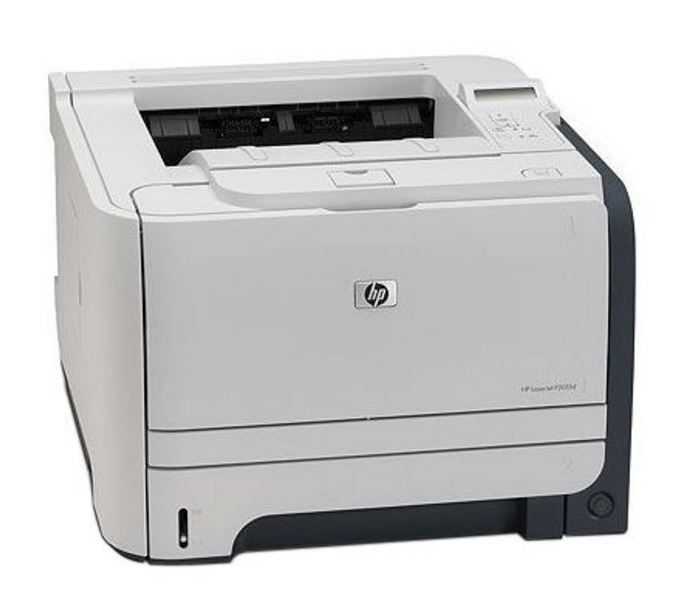
نصب و راه اندازی پرینتر HP LaserJet P2035
نصب و راه اندازی پرینتر HP LaserJet P2035 یکی از موضوعات مهم برای کاربرانی است که به دنبال یک چاپگر لیزری سریع، قابلاعتماد و مقرونبهصرفه هستند. پرینتر HP LaserJet P2035 از محصولات محبوب شرکت HP است که برای استفاده در محیطهای اداری کوچک، شرکتها و حتی مصارف خانگی طراحی شده است. این دستگاه با بهرهگیری از فناوری چاپ لیزری، اسناد و مدارک را با کیفیت بالا و سرعت مناسب چاپ میکند و به همین دلیل همچنان در بسیاری از کسبوکارها مورد استفاده قرار میگیرد.
پیش از نصب و راه اندازی پرینتر HP LaserJet P2035، آشنایی با مشخصات و قابلیتهای این دستگاه میتواند به کاربران کمک کند تا مراحل نصب را سریعتر و بدون مشکل انجام دهند. طراحی ساده، عملکرد پایدار و هزینه نگهداری مناسب از جمله دلایلی هستند که این مدل را به یکی از انتخابهای محبوب کاربران تبدیل کردهاند.
در فرآیند نصب و راه اندازی پرینتر HP LaserJet P2035، شناخت کاربردها و ویژگیهای دستگاه اهمیت زیادی دارد. این پرینتر برای چاپ انواع اسناد اداری، گزارشها، فاکتورها، نامهها و مدارک متنی گزینهای ایدهآل محسوب میشود. سرعت چاپ مناسب و کیفیت بالای خروجی باعث شده است که این دستگاه بتواند نیازهای روزمره کاربران را به خوبی پوشش دهد.
از مهمترین ویژگیهای پرینتر HP LaserJet P2035 میتوان به سرعت چاپ بالا، کیفیت مطلوب متنهای چاپی، پشتیبانی از انواع کاغذهای استاندارد و سهولت استفاده اشاره کرد. همچنین فرآیند نصب و راه اندازی پرینتر HP LaserJet P2035 بسیار ساده است و کاربران میتوانند با نصب درایور مناسب و اتصال صحیح دستگاه، در مدت زمان کوتاهی از امکانات آن بهرهمند شوند.
علاوه بر این، این پرینتر به دلیل دوام بالا و عملکرد قابلاعتماد، انتخاب مناسبی برای محیطهایی است که حجم چاپ متوسط تا زیاد دارند. به همین دلیل آشنایی با مراحل نصب و راه اندازی پرینتر HP LaserJet P2035 و رعایت نکات مربوط به نصب، نقش مهمی در عملکرد بهینه و افزایش طول عمر دستگاه خواهد داشت.
آشنایی با مشخصات فنی دستگاه پیش از نصب و راه اندازی پرینتر HP LaserJet P2035 به کاربران کمک میکند تا از سازگاری پرینتر با سیستم خود اطمینان حاصل کرده و فرآیند نصب را بدون مشکل انجام دهند. این پرینتر لیزری تکرنگ برای چاپ اسناد متنی با حجم کاری متوسط تا بالا طراحی شده و به دلیل عملکرد پایدار و کیفیت مناسب چاپ، همچنان در بسیاری از سازمانها و دفاتر اداری مورد استفاده قرار میگیرد.
پرینتر HP LaserJet P2035 از فناوری چاپ لیزری سیاهوسفید بهره میبرد و قادر است اسناد را با وضوح بالا چاپ کند. همچنین ظرفیت مناسب سینی کاغذ و سرعت چاپ مطلوب، این دستگاه را به گزینهای کاربردی برای محیطهای کاری تبدیل کرده است. هنگام نصب و راه اندازی پرینتر HP LaserJet P2035، بررسی مشخصات سختافزاری و نرمافزاری دستگاه میتواند از بروز مشکلات احتمالی جلوگیری کند.
یکی از مهمترین دلایل محبوبیت این دستگاه، امکانات متنوع آن در کنار کاربری آسان است. در زمان نصب و راه اندازی پرینتر HP LaserJet P2035، آشنایی با این قابلیتها به کاربران کمک میکند تا از تمامی امکانات دستگاه به بهترین شکل استفاده کنند.
برخی از مهمترین ویژگیهای این پرینتر عبارتاند از:
پس از نصب و راه اندازی پرینتر HP LaserJet P2035، کاربران میتوانند از کیفیت مطلوب چاپ متون، سرعت پردازش مناسب و عملکرد پایدار دستگاه بهرهمند شوند. این ویژگیها باعث شدهاند که این مدل همچنان یکی از گزینههای محبوب در میان چاپگرهای لیزری تکرنگ باشد.
یکی از نکات مهم پیش از نصب و راه اندازی پرینتر HP LaserJet P2035، بررسی سازگاری درایور دستگاه با سیستمعامل مورد استفاده است. خوشبختانه HP برای این مدل درایورهای متعددی ارائه کرده است که امکان استفاده از دستگاه را در نسخههای مختلف سیستمعامل فراهم میکنند.
این پرینتر از بسیاری از نسخههای سیستمعامل ویندوز پشتیبانی میکند، از جمله:
همچنین در بسیاری از توزیعهای لینوکس و برخی نسخههای macOS نیز امکان استفاده از این دستگاه با درایورهای عمومی یا اختصاصی وجود دارد.
پیش از نصب و راه اندازی پرینتر HP LaserJet P2035 توصیه میشود نسخه دقیق سیستمعامل خود را بررسی کرده و جدیدترین درایور سازگار را دانلود کنید. استفاده از درایور مناسب نهتنها باعث نصب صحیح دستگاه میشود، بلکه عملکرد بهتر، کیفیت چاپ بالاتر و دسترسی کامل به تنظیمات پرینتر را نیز فراهم میکند.
در مجموع، آگاهی از مشخصات فنی، قابلیتها و سیستمعاملهای پشتیبانیشده نقش مهمی در موفقیت فرآیند نصب و راه اندازی پرینتر HP LaserJet P2035 دارد و میتواند از بروز بسیاری از مشکلات رایج در زمان نصب جلوگیری کند.
پیش از نصب و راه اندازی پرینتر HP LaserJet P2035، لازم است محتویات جعبه را بهدقت بررسی کرده و از سالم بودن تمامی قطعات اطمینان حاصل کنید. این مرحله اگرچه ساده به نظر میرسد، اما نقش مهمی در جلوگیری از بروز مشکلات احتمالی در فرآیند نصب و راه اندازی پرینتر HP LaserJet P2035 دارد. بررسی کامل دستگاه و لوازم جانبی باعث میشود در صورت وجود هرگونه نقص یا آسیبدیدگی، پیش از شروع نصب اقدامات لازم انجام شود.
هنگام باز کردن جعبه، بهتر است تمامی محتویات را با دقت خارج کرده و با فهرست اقلام ارائهشده توسط سازنده مطابقت دهید. در حالت استاندارد، بستهبندی پرینتر HP LaserJet P2035 معمولاً شامل موارد زیر است:
پیش از نصب و راه اندازی پرینتر HP LaserJet P2035، اطمینان حاصل کنید که هیچیک از اقلام فوق مفقود یا آسیبدیده نباشند. در صورتی که درایور دستگاه در بستهبندی موجود نباشد، میتوان آن را از وبسایت رسمی HP دانلود و نصب کرد.
همچنین توصیه میشود تمامی نوارهای محافظ، فومها و قطعات بستهبندی که برای محافظت از دستگاه در زمان حملونقل استفاده شدهاند، بهآرامی جدا شوند. باقی ماندن این قطعات ممکن است در عملکرد دستگاه اختلال ایجاد کند و فرآیند نصب و راه اندازی پرینتر HP LaserJet P2035 را با مشکل مواجه سازد.
پس از خارج کردن پرینتر از جعبه، لازم است وضعیت ظاهری و فنی دستگاه مورد بررسی قرار گیرد. این مرحله بخش مهمی از نصب و راه اندازی پرینتر HP LaserJet P2035 محسوب میشود و میتواند از بروز مشکلات بعدی جلوگیری کند.
در هنگام بررسی سلامت دستگاه به موارد زیر توجه داشته باشید:
پیش از ادامه مراحل نصب و راه اندازی پرینتر HP LaserJet P2035، بهتر است دستگاه را در محل مناسبی قرار دهید؛ محلی که دارای سطح صاف، تهویه مناسب و دسترسی آسان به پریز برق و رایانه باشد. انتخاب مکان مناسب علاوه بر تسهیل نصب، به عملکرد بهتر و افزایش طول عمر پرینتر نیز کمک میکند.
انجام دقیق این بررسیهای اولیه باعث میشود فرآیند نصب و راه اندازی پرینتر HP LaserJet P2035 با اطمینان بیشتری انجام شده و احتمال بروز خطاهای ناشی از مشکلات سختافزاری یا آسیبهای حملونقل به حداقل برسد.
یکی از مهمترین مراحل در نصب و راه اندازی پرینتر HP LaserJet P2035، آمادهسازی صحیح دستگاه پیش از روشن کردن و نصب درایورها است. انجام درست این مرحله باعث میشود فرآیند نصب و راه اندازی پرینتر HP LaserJet P2035 بدون خطا انجام شده و دستگاه از همان ابتدا عملکرد مطلوبی داشته باشد. در این بخش، مراحل خارج کردن پرینتر از بستهبندی، نصب کارتریج تونر و اتصال کابل برق را بررسی میکنیم.
اولین گام در نصب و راه اندازی پرینتر HP LaserJet P2035، خارج کردن صحیح دستگاه از جعبه و حذف تمامی تجهیزات محافظتی است. پس از باز کردن بستهبندی، پرینتر را با احتیاط روی یک سطح صاف و مقاوم قرار دهید.
در این مرحله باید:
توصیه میشود پیش از ادامه نصب و راه اندازی پرینتر HP LaserJet P2035، دستگاه را در مکانی با تهویه مناسب و دور از نور مستقیم خورشید یا منابع گرمایی قرار دهید. این موضوع میتواند در افزایش طول عمر پرینتر و حفظ کیفیت چاپ مؤثر باشد.
نصب صحیح کارتریج یکی از مراحل ضروری در نصب و راه اندازی پرینتر HP LaserJet P2035 است. بدون نصب درست کارتریج، دستگاه قادر به چاپ نخواهد بود و ممکن است خطاهای مختلفی نمایش داده شود.
برای نصب کارتریج مراحل زیر را انجام دهید:
در طول نصب و راه اندازی پرینتر HP LaserJet P2035 باید از لمس مستقیم سطح حساس کارتریج خودداری شود، زیرا این کار ممکن است بر کیفیت چاپ تأثیر منفی بگذارد. همچنین استفاده از کارتریجهای استاندارد و باکیفیت میتواند عملکرد دستگاه را بهبود بخشد.
پس از آمادهسازی دستگاه و نصب کارتریج، نوبت به اتصال برق میرسد. این مرحله بخش پایانی آمادهسازی برای نصب و راه اندازی پرینتر HP LaserJet P2035 محسوب میشود.
برای اتصال برق:
پس از روشن شدن، دستگاه معمولاً چند لحظه برای انجام بررسیهای داخلی و آمادهسازی اولیه زمان نیاز دارد. در صورتی که چراغهای وضعیت بهصورت عادی روشن شوند، میتوانید مراحل بعدی نصب و راه اندازی پرینتر HP LaserJet P2035 شامل اتصال به رایانه و نصب درایور را آغاز کنید.
با انجام صحیح این مراحل، فرآیند نصب و راه اندازی پرینتر HP LaserJet P2035 با موفقیت آغاز شده و دستگاه برای پیکربندی نرمافزاری و انجام اولین چاپ آماده خواهد بود.
پس از آمادهسازی اولیه دستگاه، نوبت به نصب و راه اندازی پرینتر HP LaserJet P2035 از نظر سختافزاری میرسد. در این مرحله، پرینتر باید روشن شده، به رایانه متصل گردد و در محل مناسبی قرار گیرد تا عملکرد مطلوبی داشته باشد. رعایت اصول صحیح در نصب و راه اندازی پرینتر HP LaserJet P2035 میتواند از بروز بسیاری از مشکلات رایج مانند شناسایی نشدن دستگاه، اختلال در چاپ و کاهش عمر قطعات جلوگیری کند.
یکی از اولین مراحل نصب و راه اندازی پرینتر HP LaserJet P2035 روشن کردن صحیح دستگاه است. پس از اتصال کابل برق، دکمه پاور را فشار دهید تا پرینتر شروع به کار کند. معمولاً پس از روشن شدن، دستگاه چند ثانیه برای انجام تستهای داخلی و آمادهسازی اولیه زمان نیاز دارد.
در هنگام روشن شدن پرینتر به نکات زیر توجه کنید:
پیش از ادامه نصب و راه اندازی پرینتر HP LaserJet P2035 بهتر است منتظر بمانید تا دستگاه به حالت آمادهبهکار (Ready) برسد. این موضوع باعث میشود مراحل بعدی نصب بدون مشکل انجام شوند.
یکی از مهمترین مراحل نصب و راه اندازی پرینتر HP LaserJet P2035، اتصال دستگاه به رایانه از طریق کابل USB است. این مدل بهصورت استاندارد از درگاه USB برای ارتباط با کامپیوتر استفاده میکند و پس از برقراری اتصال، امکان نصب درایور و ارسال دستورات چاپ فراهم میشود.
برای اتصال پرینتر به رایانه مراحل زیر را دنبال کنید:
در فرآیند نصب و راه اندازی پرینتر HP LaserJet P2035 توصیه میشود تا حد امکان از اتصال دستگاه از طریق هابهای USB غیراستاندارد استفاده نکنید. اتصال مستقیم به پورت اصلی رایانه معمولاً پایداری بیشتری ایجاد میکند و احتمال بروز خطا را کاهش میدهد.
همچنین اگر رایانه پرینتر را شناسایی نکرد، بهتر است کابل USB، درگاههای اتصال و وضعیت روشن بودن دستگاه را مجدداً بررسی کنید.
انتخاب محل مناسب یکی از مواردی است که در نصب و راه اندازی پرینتر HP LaserJet P2035 اغلب نادیده گرفته میشود، در حالی که تأثیر مستقیمی بر عملکرد و طول عمر دستگاه دارد. قرارگیری صحیح پرینتر میتواند از گرم شدن بیش از حد دستگاه، آسیبهای فیزیکی و اختلال در فرآیند چاپ جلوگیری کند.
برای انتخاب بهترین محل نصب به نکات زیر توجه داشته باشید:
در زمان نصب و راه اندازی پرینتر HP LaserJet P2035، رعایت این نکات میتواند از بروز مشکلاتی مانند کاهش کیفیت چاپ، افزایش استهلاک قطعات داخلی و خرابی زودهنگام دستگاه جلوگیری کند.
در مجموع، روشن کردن صحیح دستگاه، اتصال اصولی از طریق USB و انتخاب محل مناسب، سه بخش اصلی نصب و راه اندازی پرینتر HP LaserJet P2035 در مرحله سختافزاری هستند. انجام دقیق این مراحل، زمینه را برای نصب درایور و بهرهبرداری کامل از قابلیتهای پرینتر فراهم میکند.
یکی از مهمترین مراحل در نصب و راه اندازی پرینتر HP LaserJet P2035، دانلود و نصب درایور مناسب دستگاه است. درایور بهعنوان رابط میان سیستمعامل و پرینتر عمل میکند و بدون نصب صحیح آن، رایانه قادر به شناسایی و استفاده از قابلیتهای پرینتر نخواهد بود. به همین دلیل، توجه به انتخاب نسخه صحیح درایور نقش مهمی در موفقیت فرآیند نصب و راه اندازی پرینتر HP LaserJet P2035 دارد.
در ادامه با مراحل شناسایی سیستمعامل، دانلود درایور مناسب و نصب آن در سیستمعاملهای مختلف آشنا میشویم.
پیش از آغاز نصب و راه اندازی پرینتر HP LaserJet P2035، ابتدا باید نسخه سیستمعامل خود را شناسایی کنید. انتخاب درایور متناسب با سیستمعامل باعث میشود دستگاه بدون خطا نصب شده و تمامی امکانات آن در دسترس قرار گیرد.
برای شناسایی نسخه ویندوز میتوانید:
در سیستمعاملهای macOS نیز میتوان از بخش About This Mac نسخه دقیق سیستم را بررسی کرد. کاربران لینوکس نیز میتوانند از تنظیمات سیستم یا دستورات مربوط به توزیع خود برای مشاهده نسخه سیستمعامل استفاده کنند.
شناسایی صحیح سیستمعامل، نخستین گام در نصب و راه اندازی پرینتر HP LaserJet P2035 محسوب میشود و از نصب اشتباه درایورها جلوگیری میکند.
پس از مشخص شدن نسخه سیستمعامل، نوبت به دانلود فایل موردنیاز برای نصب و راه اندازی پرینتر HP LaserJet P2035 میرسد. توصیه میشود درایور را از منابع معتبر و رسمی دریافت کنید تا از سازگاری و امنیت فایل اطمینان داشته باشید.
در هنگام دانلود درایور به نکات زیر توجه کنید:
استفاده از درایور صحیح باعث میشود نصب و راه اندازی پرینتر HP LaserJet P2035 با سرعت بیشتری انجام شده و مشکلاتی مانند عدم شناسایی دستگاه یا اختلال در چاپ به حداقل برسد.
بخش عمده کاربران، فرآیند نصب و راه اندازی پرینتر HP LaserJet P2035 را در محیط ویندوز انجام میدهند. پس از دانلود فایل درایور، مراحل نصب معمولاً بسیار ساده است.
مراحل کلی نصب در ویندوز عبارتاند از:
در برخی نسخههای ویندوز، سیستمعامل ممکن است بهصورت خودکار درایور مناسب را شناسایی و نصب کند. با این حال، برای اطمینان از عملکرد کامل دستگاه، استفاده از درایور اختصاصی توصیه میشود.
با انجام صحیح این مراحل، نصب و راه اندازی پرینتر HP LaserJet P2035 در ویندوز با موفقیت انجام شده و دستگاه آماده استفاده خواهد بود.
کاربران سیستمعاملهای macOS و Linux نیز میتوانند نصب و راه اندازی پرینتر HP LaserJet P2035 را با استفاده از درایورهای سازگار انجام دهند. روش نصب ممکن است بسته به نسخه سیستمعامل و نوع توزیع مورد استفاده متفاوت باشد.
در سیستمعامل macOS معمولاً کافی است:
در توزیعهای لینوکس نیز معمولاً از بستههای HPLIP یا درایورهای عمومی HP برای نصب و راه اندازی پرینتر HP LaserJet P2035 استفاده میشود. بسیاری از توزیعهای جدید لینوکس بهصورت خودکار این پرینتر را شناسایی کرده و امکان چاپ را فراهم میکنند.
پس از اتمام نصب در هر سیستمعامل، توصیه میشود یک چاپ آزمایشی انجام دهید تا از صحت عملکرد دستگاه اطمینان حاصل شود. این مرحله نهایی در نصب و راه اندازی پرینتر HP LaserJet P2035 به شما کمک میکند تا از اتصال صحیح پرینتر، نصب کامل درایور و آماده بودن دستگاه برای استفاده روزمره مطمئن شوید.

پس از اتمام نصب و راه اندازی پرینتر HP LaserJet P2035 و نصب موفقیتآمیز درایور، لازم است برخی تنظیمات اولیه دستگاه را انجام دهید. این تنظیمات به شما کمک میکنند تا پرینتر با بهترین عملکرد ممکن کار کرده و کیفیت چاپ متناسب با نیازهای شما ارائه شود. انجام صحیح تنظیمات اولیه بخش مهمی از فرآیند نصب و راه اندازی پرینتر HP LaserJet P2035 محسوب میشود و میتواند در افزایش بهرهوری و کاهش خطاهای چاپ مؤثر باشد.
در این مرحله معمولاً باید پرینتر را بهعنوان دستگاه پیشفرض انتخاب کرده، اندازه کاغذ را تنظیم نمایید و کیفیت چاپ را مطابق نیاز خود مشخص کنید.
یکی از اولین اقداماتی که پس از نصب و راه اندازی پرینتر HP LaserJet P2035 باید انجام شود، تعیین این دستگاه بهعنوان پرینتر پیشفرض سیستم است. با انجام این کار، تمامی اسناد بهصورت خودکار برای چاپ به این پرینتر ارسال میشوند و نیازی به انتخاب مجدد دستگاه در هر بار چاپ نخواهد بود.
برای انتخاب پرینتر پیشفرض در ویندوز:
پس از انجام این مرحله، فرآیند نصب و راه اندازی پرینتر HP LaserJet P2035 کاملتر شده و کاربران میتوانند با سرعت بیشتری اسناد خود را چاپ کنند.
در محیطهای اداری که چندین چاپگر به یک رایانه متصل هستند، انتخاب صحیح پرینتر پیشفرض اهمیت بیشتری پیدا میکند و از ارسال اشتباه فایلها به سایر دستگاهها جلوگیری مینماید.
تنظیم صحیح اندازه کاغذ یکی دیگر از مراحل مهم در نصب و راه اندازی پرینتر HP LaserJet P2035 است. اگر اندازه کاغذ در تنظیمات سیستم با کاغذ موجود در سینی پرینتر مطابقت نداشته باشد، ممکن است چاپ با خطا مواجه شود یا بخشی از محتوا بهدرستی روی کاغذ قرار نگیرد.
برای تنظیم اندازه کاغذ:
متداولترین اندازههای کاغذ عبارتاند از:
در بیشتر محیطهای اداری، پس از نصب و راه اندازی پرینتر HP LaserJet P2035 معمولاً اندازه A4 بهعنوان تنظیم پیشفرض انتخاب میشود. با این حال، در صورت استفاده از سایر اندازههای کاغذ، بهتر است تنظیمات متناسب با نیاز خود را اعمال کنید.
آخرین مرحله از تنظیمات اولیه در نصب و راه اندازی پرینتر HP LaserJet P2035 مربوط به کیفیت چاپ است. این تنظیمات به کاربران اجازه میدهد تا بین سرعت چاپ و کیفیت خروجی تعادل مناسبی برقرار کنند.
برای دسترسی به تنظیمات کیفیت چاپ:
معمولاً گزینههای زیر در دسترس هستند:
پس از نصب و راه اندازی پرینتر HP LaserJet P2035، انتخاب کیفیت چاپ مناسب میتواند در کاهش هزینههای مصرفی و افزایش کیفیت خروجی نقش مهمی داشته باشد. برای چاپ اسناد روزمره، حالت Normal گزینهای مناسب است، در حالی که برای مدارک رسمی و اسناد حساس میتوان از حالت کیفیت بالا استفاده کرد.
در مجموع، انجام تنظیمات اولیه شامل انتخاب پرینتر پیشفرض، تنظیم اندازه کاغذ و تعیین کیفیت چاپ، بخش مهمی از فرآیند نصب و راه اندازی پرینتر HP LaserJet P2035 را تشکیل میدهد. این تنظیمات باعث میشوند دستگاه مطابق نیاز کاربر عمل کرده و بهترین تجربه چاپ را ارائه دهد.
پس از تکمیل مراحل نصب و راه اندازی پرینتر HP LaserJet P2035، لازم است عملکرد دستگاه را بررسی کنید تا از صحت نصب، اتصال صحیح به رایانه و کیفیت مناسب چاپ اطمینان حاصل شود. تست عملکرد یکی از مهمترین بخشهای نصب و راه اندازی پرینتر HP LaserJet P2035 است، زیرا میتواند مشکلات احتمالی را پیش از استفاده روزمره شناسایی کند.
در این مرحله معمولاً یک صفحه آزمایشی چاپ شده و سپس کیفیت خروجی مورد ارزیابی قرار میگیرد. انجام این بررسیها به کاربران کمک میکند تا مطمئن شوند تمامی مراحل نصب و راه اندازی پرینتر HP LaserJet P2035 بهدرستی انجام شده است.
یکی از سادهترین روشها برای اطمینان از موفقیتآمیز بودن نصب و راه اندازی پرینتر HP LaserJet P2035، چاپ یک صفحه آزمایشی (Test Page) است. این صفحه اطلاعاتی درباره وضعیت پرینتر، درایور نصبشده و عملکرد کلی دستگاه ارائه میدهد.
برای چاپ صفحه آزمایشی در ویندوز مراحل زیر را دنبال کنید:
اگر صفحه آزمایشی بدون خطا چاپ شود، میتوان نتیجه گرفت که نصب و راه اندازی پرینتر HP LaserJet P2035 با موفقیت انجام شده و ارتباط بین رایانه و پرینتر بهدرستی برقرار است.
در صورتی که چاپ انجام نشود یا پیام خطا نمایش داده شود، بهتر است موارد زیر را بررسی کنید:
رفع این موارد معمولاً مشکلات رایج پس از نصب و راه اندازی پرینتر HP LaserJet P2035 را برطرف میکند.
پس از چاپ صفحه آزمایشی، باید کیفیت خروجی دستگاه را ارزیابی کنید. این مرحله بخش مهمی از فرآیند نصب و راه اندازی پرینتر HP LaserJet P2035 محسوب میشود و به شما اطمینان میدهد که کارتریج، درایور و قطعات داخلی دستگاه بهدرستی عمل میکنند.
هنگام بررسی کیفیت چاپ به موارد زیر توجه کنید:
اگر پس از نصب و راه اندازی پرینتر HP LaserJet P2035 کیفیت چاپ مطلوب نباشد، ممکن است یکی از عوامل زیر باعث بروز مشکل شده باشد:
در چنین شرایطی توصیه میشود ابتدا تنظیمات چاپ را بررسی کرده و سپس وضعیت کارتریج و قطعات مصرفی دستگاه را کنترل نمایید.
بهطور کلی، چاپ صفحه آزمایشی و ارزیابی کیفیت خروجی از آخرین مراحل نصب و راه اندازی پرینتر HP LaserJet P2035 به شمار میروند. انجام این تستها باعث میشود کاربران با اطمینان کامل از عملکرد صحیح دستگاه، استفاده روزانه از پرینتر را آغاز کنند و در صورت وجود هرگونه مشکل، پیش از شروع کار آن را برطرف نمایند.
حتی اگر تمامی مراحل نصب و راه اندازی پرینتر HP LaserJet P2035 بهدرستی انجام شده باشد، ممکن است کاربران در برخی مواقع با مشکلاتی مانند شناسایی نشدن دستگاه، خطاهای نصب درایور، افت کیفیت چاپ یا گیر کردن کاغذ مواجه شوند. آشنایی با روشهای عیبیابی این مشکلات میتواند به رفع سریع ایرادات و حفظ عملکرد مطلوب دستگاه کمک کند. در ادامه رایجترین مشکلات پس از نصب و راه اندازی پرینتر HP LaserJet P2035 و راهکارهای رفع آنها را بررسی میکنیم.
یکی از مشکلات متداول پس از نصب و راه اندازی پرینتر HP LaserJet P2035، شناسایی نشدن دستگاه توسط رایانه است. در این شرایط ممکن است پرینتر روشن باشد، اما در سیستمعامل نمایش داده نشود یا امکان ارسال دستور چاپ وجود نداشته باشد.
برای رفع این مشکل موارد زیر را بررسی کنید:
در بسیاری از موارد، مشکلات مربوط به شناسایی دستگاه پس از نصب و راه اندازی پرینتر HP LaserJet P2035 با بررسی اتصالات و نصب مجدد درایور برطرف میشوند.
گاهی اوقات فرآیند نصب و راه اندازی پرینتر HP LaserJet P2035 به دلیل خطاهای نرمافزاری یا ناسازگاری درایور با سیستمعامل با مشکل مواجه میشود. این خطاها میتوانند مانع شناسایی کامل دستگاه یا دسترسی به امکانات پرینتر شوند.
رایجترین دلایل بروز خطاهای نصب درایور عبارتاند از:
برای رفع این مشکل میتوانید:
رعایت این نکات باعث میشود فرآیند نصب و راه اندازی پرینتر HP LaserJet P2035 بدون خطا تکمیل شده و دستگاه بهدرستی در سیستم ثبت شود.
پس از نصب و راه اندازی پرینتر HP LaserJet P2035 ممکن است برخی کاربران با مشکلاتی در کیفیت چاپ مواجه شوند. این مشکلات میتوانند شامل کمرنگ شدن متنها، وجود خطوط روی صفحه، لکههای تونر یا چاپ ناقص اسناد باشند.
از مهمترین عوامل تأثیرگذار بر کیفیت چاپ میتوان به موارد زیر اشاره کرد:
برای بهبود کیفیت خروجی پس از نصب و راه اندازی پرینتر HP LaserJet P2035 توصیه میشود:
انجام این اقدامات معمولاً بسیاری از مشکلات کیفیت چاپ را برطرف کرده و عملکرد دستگاه را به حالت عادی بازمیگرداند.
گیر کردن کاغذ یکی از رایجترین مشکلاتی است که ممکن است پس از نصب و راه اندازی پرینتر HP LaserJet P2035 یا در طول استفاده روزمره رخ دهد. این مشکل معمولاً به دلیل استفاده از کاغذ نامناسب، بارگذاری نادرست کاغذ یا وجود موانع در مسیر عبور کاغذ ایجاد میشود.
برای رفع گیر کردن کاغذ مراحل زیر را انجام دهید:
برای جلوگیری از تکرار این مشکل پس از نصب و راه اندازی پرینتر HP LaserJet P2035 بهتر است:
بهطور کلی، آشنایی با روشهای عیبیابی و رفع مشکلات رایج پس از نصب و راه اندازی پرینتر HP LaserJet P2035 باعث میشود کاربران بتوانند بسیاری از خطاها را بدون نیاز به مراجعه به مراکز خدماتی برطرف کرده و از عملکرد پایدار و بدون وقفه دستگاه خود بهرهمند شوند.
پس از نصب و راه اندازی پرینتر HP LaserJet P2035، نگهداری صحیح و انجام سرویسهای دورهای نقش مهمی در حفظ کیفیت چاپ، کاهش هزینههای تعمیرات و افزایش طول عمر دستگاه دارد. بسیاری از مشکلاتی که کاربران پس از نصب و راه اندازی پرینتر HP LaserJet P2035 با آن مواجه میشوند، با رعایت نکات ساده نگهداری قابل پیشگیری هستند. سرویس منظم دستگاه نهتنها عملکرد پرینتر را بهبود میبخشد، بلکه از استهلاک زودهنگام قطعات نیز جلوگیری میکند.
در ادامه با مهمترین نکات مربوط به نگهداری و سرویس دورهای پس از نصب و راه اندازی پرینتر HP LaserJet P2035 آشنا میشویم.
تمیز کردن منظم دستگاه یکی از مهمترین اقدامات پس از نصب و راه اندازی پرینتر HP LaserJet P2035 محسوب میشود. گردوغبار، ذرات کاغذ و باقیمانده تونر میتوانند در طول زمان داخل پرینتر جمع شوند و بر عملکرد دستگاه تأثیر منفی بگذارند.
برای تمیز کردن پرینتر به نکات زیر توجه کنید:
پس از نصب و راه اندازی پرینتر HP LaserJet P2035، تمیز نگه داشتن دستگاه میتواند از بروز مشکلاتی مانند کاهش کیفیت چاپ، گیر کردن کاغذ و ایجاد خطوط ناخواسته روی اسناد جلوگیری کند.
کارتریج تونر یکی از مهمترین قطعات مصرفی در پرینتر است و نگهداری صحیح از آن تأثیر مستقیمی بر کیفیت چاپ دارد. پس از نصب و راه اندازی پرینتر HP LaserJet P2035، توجه به شرایط نگهداری کارتریج میتواند باعث افزایش عمر مفید آن و کاهش هزینههای مصرفی شود.
برای نگهداری بهتر کارتریج موارد زیر را رعایت کنید:
یکی از نکات مهم پس از نصب و راه اندازی پرینتر HP LaserJet P2035 این است که در صورت کاهش کیفیت چاپ، پیش از تعویض کارتریج، وضعیت تونر و تنظیمات چاپ را بررسی کنید. در بسیاری از موارد، مشکل با سرویس یا شارژ اصولی کارتریج برطرف میشود.
هدف از نگهداری صحیح پس از نصب و راه اندازی پرینتر HP LaserJet P2035 تنها حفظ کیفیت چاپ نیست، بلکه افزایش عمر مفید دستگاه نیز اهمیت زیادی دارد. رعایت چند نکته ساده میتواند سالها عملکرد پایدار و بدون مشکل را برای پرینتر فراهم کند.
برای افزایش طول عمر پرینتر توصیه میشود:
پس از نصب و راه اندازی پرینتر HP LaserJet P2035، رعایت این نکات میتواند احتمال خرابی قطعات داخلی را کاهش داده و هزینههای تعمیر و نگهداری را به حداقل برساند. همچنین انجام سرویسهای دورهای توسط افراد متخصص در فواصل زمانی مشخص، به حفظ عملکرد بهینه دستگاه کمک خواهد کرد.
در مجموع، نگهداری اصولی، تمیز کردن منظم دستگاه و مراقبت صحیح از کارتریج از مهمترین اقداماتی هستند که پس از نصب و راه اندازی پرینتر HP LaserJet P2035 باید مورد توجه قرار گیرند. این اقدامات نهتنها کیفیت چاپ را در سطح مطلوب حفظ میکنند، بلکه باعث افزایش عمر مفید پرینتر و بهرهوری بیشتر در استفاده روزمره خواهند شد.
در فرآیند نصب و راه اندازی پرینتر HP LaserJet P2035 ممکن است کاربران با پرسشها و ابهامات مختلفی روبهرو شوند. در این بخش به رایجترین سؤالات درباره نصب و راه اندازی پرینتر HP LaserJet P2035 پاسخ دادهایم تا بتوانید مشکلات احتمالی را سریعتر برطرف کرده و از دستگاه خود به بهترین شکل استفاده کنید.
بله. اگرچه برخی نسخههای ویندوز ممکن است بهصورت خودکار پرینتر را شناسایی کنند، اما برای دسترسی به تمامی قابلیتها و عملکرد صحیح دستگاه، توصیه میشود درایور مخصوص نصب و راه اندازی پرینتر HP LaserJet P2035 را نصب کنید.
بهترین روش، دانلود درایور از وبسایت رسمی HP است. استفاده از منابع معتبر باعث میشود فرآیند نصب و راه اندازی پرینتر HP LaserJet P2035 بدون مشکل انجام شود و خطر نصب فایلهای آلوده یا ناسازگار کاهش یابد.
این مشکل ممکن است به دلایل مختلفی رخ دهد، از جمله:
در بیشتر موارد با بررسی اتصالات و نصب مجدد درایور، مشکل نصب و راه اندازی پرینتر HP LaserJet P2035 برطرف میشود.
بله. نصب و راه اندازی پرینتر HP LaserJet P2035 در ویندوز 10 و ویندوز 11 امکانپذیر است. در برخی موارد ممکن است نیاز به استفاده از درایورهای بهروز یا درایورهای سازگار ارائهشده توسط HP داشته باشید.
اگر پس از نصب و راه اندازی پرینتر HP LaserJet P2035 امکان چاپ وجود ندارد، موارد زیر را بررسی کنید:
پس از نصب و راه اندازی پرینتر HP LaserJet P2035 میتوانید از طریق بخش Printer Properties گزینه Print Test Page را انتخاب کنید. چاپ موفق صفحه آزمایشی نشاندهنده عملکرد صحیح دستگاه و درایور است.
کاهش کیفیت چاپ میتواند به دلایل مختلفی رخ دهد:
بررسی این موارد معمولاً مشکل کیفیت چاپ را برطرف میکند.
بله. امروزه اکثر کاربران نصب و راه اندازی پرینتر HP LaserJet P2035 را بدون استفاده از CD انجام میدهند. کافی است درایور مناسب را از اینترنت دانلود کرده و مراحل نصب را اجرا کنید.
این مشکل معمولاً به یکی از دلایل زیر رخ میدهد:
پس از نصب و راه اندازی پرینتر HP LaserJet P2035 بهتر است سینی کاغذ را بهدرستی تنظیم کرده و از کاغذ استاندارد استفاده کنید.
پس از نصب و راه اندازی پرینتر HP LaserJet P2035، زمان سرویس دستگاه به میزان استفاده بستگی دارد. در محیطهای اداری پرتردد، سرویس دورهای هر 6 تا 12 ماه توصیه میشود. تمیزکاری منظم و نگهداری صحیح میتواند نیاز به تعمیرات اساسی را کاهش دهد.
بله. استفاده از کارتریجهای بیکیفیت میتواند پس از نصب و راه اندازی پرینتر HP LaserJet P2035 باعث کاهش کیفیت چاپ، افزایش استهلاک قطعات داخلی و حتی آسیب به دستگاه شود. به همین دلیل توصیه میشود از کارتریجهای استاندارد و سازگار استفاده کنید.
بهترین راه، چاپ یک صفحه آزمایشی و بررسی کیفیت خروجی است. اگر دستگاه بدون خطا شناسایی شده، صفحه آزمایشی را چاپ میکند و تمامی تنظیمات در دسترس هستند، میتوان گفت نصب و راه اندازی پرینتر HP LaserJet P2035 با موفقیت انجام شده است.
نصب و راه اندازی پرینتر HP LaserJet P2035 فرآیندی نسبتاً ساده است، اما برای دستیابی به بهترین عملکرد دستگاه باید تمامی مراحل آن با دقت انجام شود. از بررسی محتویات جعبه و آمادهسازی اولیه گرفته تا نصب درایور، تنظیمات چاپ و تست عملکرد، هر یک از این مراحل نقش مهمی در استفاده صحیح از پرینتر دارند.
در این راهنما تلاش کردیم تمامی نکات ضروری مربوط به نصب و راه اندازی پرینتر HP LaserJet P2035 را بهصورت کامل بررسی کنیم. همانطور که اشاره شد، انتخاب درایور مناسب، اتصال صحیح دستگاه به رایانه، تنظیم پرینتر بهعنوان چاپگر پیشفرض و انجام تست چاپ از مهمترین اقداماتی هستند که باید پس از نصب و راه اندازی پرینتر HP LaserJet P2035 انجام شوند.
همچنین آشنایی با روشهای عیبیابی و رعایت نکات نگهداری میتواند به افزایش طول عمر دستگاه و حفظ کیفیت چاپ کمک کند. بسیاری از مشکلات رایج پس از نصب و راه اندازی پرینتر HP LaserJet P2035 با انجام سرویسهای دورهای، استفاده از کارتریج استاندارد و تمیز نگه داشتن قطعات داخلی قابل پیشگیری هستند.
در نهایت، اگر تمامی مراحل نصب و راه اندازی پرینتر HP LaserJet P2035 را مطابق اصول مطرحشده انجام دهید، میتوانید از عملکرد پایدار، کیفیت چاپ مطلوب و بهرهوری بالای این پرینتر لیزری بهرهمند شوید. این دستگاه به دلیل سرعت مناسب، دوام بالا و هزینه نگهداری مقرونبهصرفه، همچنان یکی از گزینههای قابل اعتماد برای محیطهای اداری و کاربران حرفهای به شمار میرود.

