
بستن
0 محصول
مشاهده سبد خرید
 حسین بهمنی
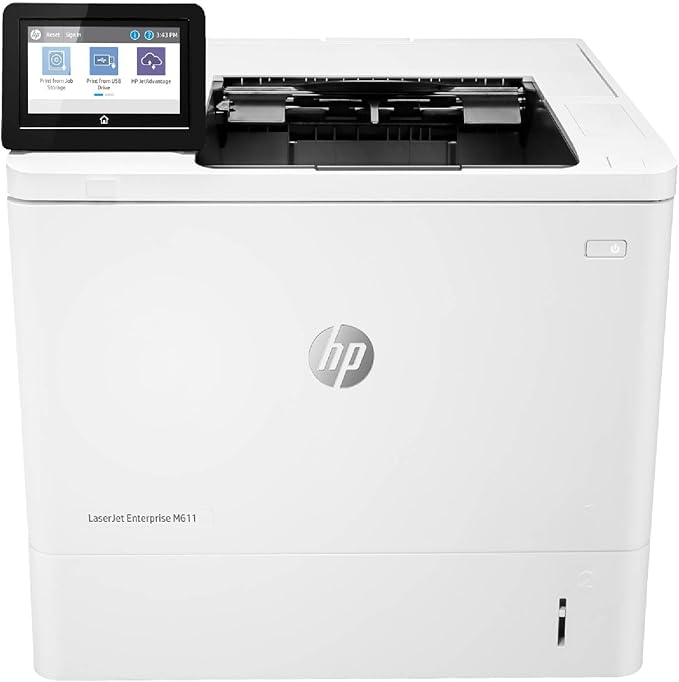
نصب و راهاندازی پرینتر HP LaserJet Enterprise M611dn
در دنیای کسبوکارهای امروزی، استفاده از پرینترهای قدرتمند و قابلاعتماد نقش مهمی در افزایش بهرهوری و مدیریت اسناد دارد. نصب و راه اندازی پرینتر HP LaserJet Enterprise M611dn یکی از موضوعات مهم برای سازمانها، شرکتها و دفاتری است که به یک چاپگر لیزری سریع، امن و با ظرفیت چاپ بالا نیاز دارند. این مدل از سری Enterprise شرکت HP طراحی شده و با بهرهگیری از فناوریهای پیشرفته چاپ، امکان مدیریت حجم بالایی از اسناد را با کیفیت مطلوب فراهم میکند.
آشنایی با مراحل نصب و راه اندازی پرینتر HP LaserJet Enterprise M611dn به کاربران کمک میکند تا دستگاه را بهدرستی پیکربندی کرده و از تمامی امکانات آن بهرهمند شوند. از نصب فیزیکی و اتصال به شبکه گرفته تا نصب درایور و تنظیمات چاپ، هر مرحله در عملکرد نهایی دستگاه تأثیرگذار است. به همین دلیل، رعایت اصول صحیح نصب و راه اندازی پرینتر HP LaserJet Enterprise M611dn میتواند از بروز مشکلات فنی و اختلال در فرآیندهای چاپ جلوگیری کند.
پرینتر HP LaserJet Enterprise M611dn یک چاپگر لیزری تکرنگ حرفهای است که برای محیطهای اداری و سازمانی با حجم کاری بالا طراحی شده است. این دستگاه با بهرهگیری از سختافزار قدرتمند و قابلیتهای مدیریتی پیشرفته، امکان چاپ سریع و مداوم اسناد را فراهم میکند. یکی از دلایل محبوبیت این مدل، سهولت در نصب و راه اندازی پرینتر HP LaserJet Enterprise M611dn و سازگاری آن با زیرساختهای شبکهای مختلف است.
این پرینتر از چاپ دوروی خودکار (Duplex)، اتصال شبکه اترنت و قابلیتهای امنیتی پیشرفته پشتیبانی میکند. همچنین طراحی آن به گونهای است که میتواند نیازهای چاپی شرکتها، ادارات دولتی، مراکز آموزشی و سایر سازمانها را بهخوبی پوشش دهد. پس از نصب و راه اندازی پرینتر HP LaserJet Enterprise M611dn، کاربران میتوانند از امکانات مدیریتی تحت وب و قابلیتهای کنترل از راه دور دستگاه نیز بهرهمند شوند.
آشنایی با ویژگیهای این دستگاه، اهمیت نصب و راه اندازی پرینتر HP LaserJet Enterprise M611dn را بیشتر مشخص میکند. این پرینتر بهگونهای طراحی شده است که علاوه بر سرعت بالا، امنیت و پایداری مناسبی را در محیطهای کاری فراهم کند.
مهمترین ویژگیهای این دستگاه عبارتاند از:
کاربردهای اصلی این دستگاه شامل چاپ گزارشها، قراردادها، مکاتبات اداری، اسناد مالی، پروندههای سازمانی و سایر مدارک پرحجم است. به همین دلیل، نصب و راه اندازی پرینتر HP LaserJet Enterprise M611dn در شرکتها و سازمانهایی که روزانه حجم زیادی از اسناد را چاپ میکنند، اهمیت ویژهای دارد.
در مجموع، آشنایی با قابلیتها و مزایای این دستگاه پیش از نصب و راه اندازی پرینتر HP LaserJet Enterprise M611dn به کاربران کمک میکند تا از تمامی امکانات آن به بهترین شکل استفاده کرده و عملکرد چاپی مجموعه خود را بهبود بخشند.
یکی از نخستین مراحل در نصب و راه اندازی پرینتر HP LaserJet Enterprise M611dn، بررسی دقیق محتویات جعبه و اطمینان از سلامت تمامی قطعات است. انجام این مرحله از بروز مشکلات احتمالی در فرآیند نصب جلوگیری کرده و باعث میشود راهاندازی دستگاه با سرعت و دقت بیشتری انجام شود.
پس از باز کردن جعبه، تمامی قطعات را با دقت بررسی کنید. معمولاً در بستهبندی پرینتر HP LaserJet Enterprise M611dn موارد زیر قرار دارد:
پیش از شروع نصب و راه اندازی پرینتر HP LaserJet Enterprise M611dn، مطمئن شوید هیچیک از اقلام فوق مفقود یا آسیبدیده نباشد. در صورت مشاهده هرگونه نقص، بهتر است پیش از استفاده با فروشنده یا نمایندگی مربوطه تماس بگیرید.
پس از اطمینان از کامل بودن محتویات جعبه، نوبت به بررسی وضعیت ظاهری دستگاه میرسد. بدنه پرینتر را از نظر وجود شکستگی، ترک، فرورفتگی یا آسیبهای ناشی از حملونقل کنترل کنید. همچنین سینیهای کاغذ، دربهای دسترسی و نمایشگر دستگاه را بررسی نمایید تا عملکرد صحیح آنها تضمین شود.
در مرحله بعد، تمامی نوارها، برچسبها و قطعات محافظی که برای جلوگیری از آسیب در زمان حمل روی دستگاه نصب شدهاند را طبق دستورالعمل راهنما جدا کنید. باقی ماندن این قطعات میتواند در روند نصب و راه اندازی پرینتر HP LaserJet Enterprise M611dn اختلال ایجاد کند و حتی باعث بروز خطا در عملکرد دستگاه شود.
بررسی دقیق محتویات جعبه و سلامت فیزیکی دستگاه، پایهایترین گام برای نصب و راه اندازی پرینتر HP LaserJet Enterprise M611dn محسوب میشود و نقش مهمی در جلوگیری از مشکلات فنی و افزایش طول عمر پرینتر دارد. با انجام این مرحله، میتوانید با اطمینان بیشتری فرآیند نصب و پیکربندی دستگاه را ادامه دهید.
پیش از شروع نصب و راه اندازی پرینتر HP LaserJet Enterprise M611dn، لازم است شرایط محیطی و زیرساختهای موردنیاز برای عملکرد صحیح دستگاه فراهم شود. آمادهسازی مناسب نهتنها فرآیند نصب را سادهتر میکند، بلکه باعث افزایش کارایی، کاهش خرابیها و افزایش طول عمر پرینتر نیز خواهد شد. در این مرحله باید به محل قرارگیری دستگاه، شرایط برق و الزامات شبکه توجه ویژهای داشته باشید.
یکی از مهمترین نکات در نصب و راه اندازی پرینتر HP LaserJet Enterprise M611dn، انتخاب مکانی مناسب برای استقرار دستگاه است. این پرینتر برای محیطهای اداری و سازمانی طراحی شده و به فضای کافی برای تهویه و دسترسی آسان نیاز دارد.
هنگام انتخاب محل نصب، به نکات زیر توجه کنید:
رعایت این موارد در نصب و راه اندازی پرینتر HP LaserJet Enterprise M611dn میتواند از بروز مشکلاتی مانند افزایش دمای دستگاه، کاهش کیفیت چاپ و خرابی زودهنگام قطعات جلوگیری کند.
برای انجام صحیح نصب و راه اندازی پرینتر HP LaserJet Enterprise M611dn باید از وجود زیرساخت برق و شبکه مناسب اطمینان حاصل کنید. این پرینتر برای استفاده مداوم در محیطهای کاری طراحی شده و نیازمند منبع تغذیه پایدار است.
از آنجا که پرینتر HP LaserJet Enterprise M611dn دارای پورت شبکه اترنت (Ethernet) است، برای بهرهبرداری کامل از قابلیتهای مدیریتی و اشتراکگذاری دستگاه در شبکه، موارد زیر را بررسی کنید:
توجه به این الزامات پیش از نصب و راه اندازی پرینتر HP LaserJet Enterprise M611dn باعث میشود فرآیند شناسایی دستگاه در شبکه بدون مشکل انجام شود و کاربران بتوانند بهسرعت از امکانات چاپ تحت شبکه بهرهمند شوند.
با آمادهسازی صحیح محیط، برق و شبکه، مراحل بعدی نصب و راه اندازی پرینتر HP LaserJet Enterprise M611dn با سهولت بیشتری انجام شده و دستگاه از همان ابتدا عملکردی پایدار و بهینه خواهد داشت.
پس از آمادهسازی محیط و بررسی محتویات جعبه، نوبت به نصب فیزیکی دستگاه میرسد. این مرحله یکی از مهمترین بخشهای نصب و راه اندازی پرینتر HP LaserJet Enterprise M611dn محسوب میشود، زیرا هرگونه اشتباه در مونتاژ اولیه یا نصب قطعات میتواند بر عملکرد دستگاه و کیفیت چاپ تأثیر بگذارد. با انجام صحیح مراحل زیر، میتوانید نصب و راه اندازی پرینتر HP LaserJet Enterprise M611dn را با اطمینان بیشتری ادامه دهید.
در نخستین گام از نصب و راه اندازی پرینتر HP LaserJet Enterprise M611dn، باید دستگاه را با دقت از جعبه خارج کنید. به دلیل وزن نسبتاً بالای پرینتر، توصیه میشود این کار توسط دو نفر انجام شود تا از آسیب به دستگاه یا بروز صدمات احتمالی جلوگیری شود.
پس از خارج کردن پرینتر:
انجام صحیح این مرحله نقش مهمی در موفقیت نصب و راه اندازی پرینتر HP LaserJet Enterprise M611dn دارد و از بروز خطاهای اولیه هنگام روشن کردن دستگاه جلوگیری میکند.
مرحله بعدی در نصب و راه اندازی پرینتر HP LaserJet Enterprise M611dn، آمادهسازی و نصب سینیهای کاغذ و سایر قطعات جانبی است. این پرینتر بهگونهای طراحی شده که امکان استفاده از سینیهای اضافی و تجهیزات توسعهای را نیز فراهم میکند.
برای نصب سینیها:
در زمان نصب و راه اندازی پرینتر HP LaserJet Enterprise M611dn باید از قرارگیری صحیح تمامی قطعات اطمینان حاصل شود، زیرا نصب نادرست سینیها میتواند باعث گیر کردن کاغذ یا اختلال در فرآیند چاپ شود.
نصب کارتریج تونر یکی از مراحل اصلی نصب و راه اندازی پرینتر HP LaserJet Enterprise M611dn است. این دستگاه از کارتریجهای تونر لیزری HP استفاده میکند که برای دستیابی به بهترین کیفیت چاپ باید بهدرستی نصب شوند.
برای نصب کارتریج:
در فرآیند نصب و راه اندازی پرینتر HP LaserJet Enterprise M611dn توصیه میشود از تونرهای اصلی HP استفاده شود، زیرا این کار علاوه بر حفظ کیفیت چاپ، از آسیب احتمالی به قطعات داخلی دستگاه نیز جلوگیری میکند.
با پایان این مراحل، بخش فیزیکی نصب و راه اندازی پرینتر HP LaserJet Enterprise M611dn تکمیل شده و دستگاه آماده روشن شدن، انجام تنظیمات اولیه و اتصال به شبکه یا رایانه خواهد بود. این مرحله پایه و اساس عملکرد صحیح پرینتر را تشکیل میدهد و اجرای دقیق آن در کاهش مشکلات فنی آینده تأثیر قابلتوجهی دارد.
پس از اتمام مراحل نصب فیزیکی، نوبت به روشن کردن دستگاه و انجام تنظیمات اولیه میرسد. این بخش از نصب و راه اندازی پرینتر HP LaserJet Enterprise M611dn اهمیت زیادی دارد، زیرا تنظیمات اولیه به دستگاه کمک میکند تا بهدرستی در محیط کاری یا شبکه سازمانی فعالیت کند. با انجام صحیح این مراحل، فرآیند نصب و راه اندازی پرینتر HP LaserJet Enterprise M611dn بدون خطا ادامه یافته و دستگاه برای استفاده روزمره آماده خواهد شد.
اولین گام در این مرحله از نصب و راه اندازی پرینتر HP LaserJet Enterprise M611dn، اتصال کابل برق به دستگاه است. برای جلوگیری از آسیبهای احتمالی به قطعات الکترونیکی، توصیه میشود از کابل برق اصلی ارائهشده توسط HP استفاده کنید.
برای اتصال برق مراحل زیر را انجام دهید:
در فرآیند نصب و راه اندازی پرینتر HP LaserJet Enterprise M611dn، تأمین برق پایدار نقش مهمی در عملکرد صحیح دستگاه و جلوگیری از بروز خطاهای سختافزاری دارد.
پس از اتصال برق، مرحله راهاندازی اولیه آغاز میشود. در این بخش از نصب و راه اندازی پرینتر HP LaserJet Enterprise M611dn کافی است دکمه روشن/خاموش دستگاه را فشار دهید تا پرینتر شروع به بوت شدن کند.
در هنگام راهاندازی اولیه:
در طول این مرحله از نصب و راه اندازی پرینتر HP LaserJet Enterprise M611dn از خاموش کردن دستگاه یا جدا کردن کابل برق خودداری کنید، زیرا ممکن است فرآیند پیکربندی اولیه بهدرستی تکمیل نشود.
پس از پایان بررسیهای داخلی، صفحه اصلی نمایشگر ظاهر شده و دستگاه آماده دریافت تنظیمات اولیه خواهد بود.
یکی از مهمترین مراحل نصب و راه اندازی پرینتر HP LaserJet Enterprise M611dn، تنظیم اطلاعات پایه دستگاه است. در اولین راهاندازی، معمولاً پرینتر از کاربر میخواهد زبان، منطقه جغرافیایی، تاریخ و ساعت را مشخص کند.
برای انجام این تنظیمات:
تنظیم صحیح تاریخ و ساعت در نصب و راه اندازی پرینتر HP LaserJet Enterprise M611dn اهمیت ویژهای دارد، زیرا این اطلاعات در گزارشهای مدیریتی، ثبت رویدادها، لاگهای امنیتی و مدیریت چاپهای سازمانی مورد استفاده قرار میگیرند.
پس از تکمیل این تنظیمات، مرحله روشن کردن و پیکربندی اولیه نصب و راه اندازی پرینتر HP LaserJet Enterprise M611dn با موفقیت به پایان میرسد و دستگاه برای اتصال به شبکه، نصب درایور و انجام تنظیمات پیشرفته آماده خواهد بود. انجام دقیق این مراحل باعث میشود پرینتر از همان ابتدای کار عملکردی پایدار، دقیق و بدون مشکل داشته باشد.

اتصال به شبکه یکی از مهمترین مراحل نصب و راه اندازی پرینتر HP LaserJet Enterprise M611dn محسوب میشود. این پرینتر بهصورت پیشفرض از اتصال شبکه کابلی (Ethernet) پشتیبانی میکند و به همین دلیل گزینهای ایدهآل برای محیطهای اداری، سازمانی و کسبوکارهایی است که چندین کاربر بهطور همزمان به دستگاه دسترسی دارند. انجام صحیح تنظیمات شبکه در فرآیند نصب و راه اندازی پرینتر HP LaserJet Enterprise M611dn باعث میشود کاربران بتوانند بدون مشکل از امکانات چاپ تحت شبکه بهرهمند شوند.
اولین گام برای اتصال شبکه در نصب و راه اندازی پرینتر HP LaserJet Enterprise M611dn، استفاده از کابل اترنت استاندارد است. این روش اتصال پایداری بالایی دارد و برای محیطهای کاری با حجم چاپ زیاد توصیه میشود.
برای اتصال دستگاه به شبکه مراحل زیر را انجام دهید:
در زمان نصب و راه اندازی پرینتر HP LaserJet Enterprise M611dn، معمولاً پس از اتصال کابل، دستگاه بهصورت خودکار تنظیمات اولیه شبکه را از سرور DHCP دریافت میکند. این موضوع فرآیند راهاندازی را سادهتر کرده و امکان استفاده سریعتر از پرینتر را فراهم میکند.
پس از اتصال موفق به شبکه، مرحله بعدی در نصب و راه اندازی پرینتر HP LaserJet Enterprise M611dn، دریافت و بررسی آدرس IP دستگاه است. آدرس IP شناسه اختصاصی پرینتر در شبکه بوده و برای نصب درایور، مدیریت دستگاه و ارسال دستورات چاپ مورد استفاده قرار میگیرد.
برای مشاهده آدرس IP میتوانید:
هنگام نصب و راه اندازی پرینتر HP LaserJet Enterprise M611dn توصیه میشود آدرس IP اختصاص دادهشده را یادداشت کنید، زیرا در مراحل نصب درایور و مدیریت تحت وب به آن نیاز خواهید داشت.
همچنین بهتر است بررسی کنید که:
یکی از بخشهای مهم نصب و راه اندازی پرینتر HP LaserJet Enterprise M611dn، پیکربندی تنظیمات شبکه و اعمال سیاستهای امنیتی است. این پرینتر امکانات مدیریتی و امنیتی پیشرفتهای را در اختیار مدیران شبکه قرار میدهد و میتواند از دسترسیهای غیرمجاز جلوگیری کند.
پس از دریافت آدرس IP، میتوانید از طریق مرورگر وب به صفحه مدیریت پرینتر دسترسی پیدا کنید. کافی است آدرس IP دستگاه را در نوار آدرس مرورگر وارد نمایید تا محیط مدیریت تحت وب پرینتر باز شود.
در این بخش از نصب و راه اندازی پرینتر HP LaserJet Enterprise M611dn میتوان تنظیمات زیر را انجام داد:
در محیطهای کاری بزرگ، استفاده از IP ثابت در نصب و راه اندازی پرینتر HP LaserJet Enterprise M611dn توصیه میشود؛ زیرا از تغییر خودکار آدرس شبکه جلوگیری کرده و مدیریت دستگاه را سادهتر میکند.
پس از تکمیل تنظیمات شبکه و امنیت، فرآیند نصب و راه اندازی پرینتر HP LaserJet Enterprise M611dn وارد مرحله نصب درایور و اتصال به رایانههای کاربران میشود. انجام صحیح این تنظیمات باعث افزایش پایداری ارتباط، بهبود امنیت اطلاعات و مدیریت آسانتر پرینتر در شبکه خواهد شد.
پس از اتصال دستگاه به شبکه و انجام تنظیمات اولیه، نوبت به نصب درایور میرسد. نصب صحیح درایور یکی از مهمترین مراحل نصب و راه اندازی پرینتر HP LaserJet Enterprise M611dn است، زیرا ارتباط بین سیستمعامل و پرینتر را برقرار میکند. بدون نصب درایور مناسب، رایانه قادر به شناسایی کامل دستگاه نخواهد بود و بسیاری از قابلیتهای پرینتر در دسترس قرار نمیگیرد. به همین دلیل، در فرآیند نصب و راه اندازی پرینتر HP LaserJet Enterprise M611dn باید از نسخه سازگار درایور با سیستمعامل استفاده شود.
اولین مرحله در نصب و راه اندازی پرینتر HP LaserJet Enterprise M611dn، دریافت درایور متناسب با سیستمعامل مورد استفاده است. انتخاب درایور صحیح تأثیر مستقیمی بر عملکرد دستگاه، کیفیت چاپ و دسترسی به قابلیتهای مدیریتی پرینتر دارد.
پیش از دانلود درایور، موارد زیر را بررسی کنید:
همیشه توصیه میشود در فرآیند نصب و راه اندازی پرینتر HP LaserJet Enterprise M611dn از جدیدترین نسخه درایور استفاده شود تا مشکلات سازگاری و خطاهای احتمالی به حداقل برسد. نسخههای جدید معمولاً شامل بهبودهای امنیتی، افزایش پایداری و رفع اشکالات نرمافزاری هستند.
کاربران ویندوز برای تکمیل نصب و راه اندازی پرینتر HP LaserJet Enterprise M611dn باید فایل درایور دانلودشده را اجرا کرده و مراحل نصب را دنبال کنند.
مراحل کلی نصب در ویندوز عبارتاند از:
در هنگام نصب و راه اندازی پرینتر HP LaserJet Enterprise M611dn در ویندوز، ممکن است سیستم بهصورت خودکار دستگاه را شناسایی کند. با این حال، استفاده از درایور اختصاصی HP معمولاً امکانات بیشتری مانند مدیریت تنظیمات چاپ، کنترل کیفیت و دسترسی به ابزارهای مدیریتی را فراهم میکند.
کاربران رایانههای اپل نیز برای تکمیل نصب و راه اندازی پرینتر HP LaserJet Enterprise M611dn باید درایور سازگار با نسخه macOS خود را نصب کنند. سیستمعامل macOS در بسیاری از موارد میتواند پرینترهای HP را بهصورت خودکار شناسایی کند، اما نصب درایور اختصاصی باعث دسترسی به تمامی قابلیتهای دستگاه خواهد شد.
برای نصب در macOS:
در فرآیند نصب و راه اندازی پرینتر HP LaserJet Enterprise M611dn روی macOS، اطمینان از سازگاری نسخه درایور با نسخه سیستمعامل اهمیت زیادی دارد و میتواند از بروز مشکلات شناسایی یا چاپ جلوگیری کند.
پس از نصب درایور، آخرین مرحله از این بخش در نصب و راه اندازی پرینتر HP LaserJet Enterprise M611dn، افزودن دستگاه به سیستمعامل است. این مرحله باعث میشود پرینتر در فهرست چاپگرهای قابل استفاده قرار گیرد و کاربران بتوانند اسناد خود را چاپ کنند.
در ویندوز و macOS معمولاً میتوان از طریق بخش تنظیمات چاپگرها، گزینه Add Printer یا افزودن چاپگر را انتخاب کرد. سپس سیستم به جستجوی دستگاههای موجود در شبکه یا متصلشده از طریق USB میپردازد و پرینتر را نمایش میدهد.
پس از انتخاب دستگاه:
با تکمیل این مرحله، فرآیند نصب و راه اندازی پرینتر HP LaserJet Enterprise M611dn از نظر نرمافزاری به پایان میرسد و دستگاه آماده استفاده در محیطهای خانگی، اداری و سازمانی خواهد بود. نصب صحیح درایور و افزودن درست پرینتر به سیستمعامل، نقش مهمی در بهرهبرداری بدون مشکل و استفاده از تمامی امکانات این پرینتر حرفهای دارد.
پس از نصب درایور و شناسایی دستگاه توسط سیستمعامل، نوبت به انجام تنظیمات چاپ میرسد. این مرحله از نصب و راه اندازی پرینتر HP LaserJet Enterprise M611dn نقش مهمی در کیفیت خروجی، کاهش مصرف کاغذ و بهینهسازی عملکرد دستگاه دارد. با پیکربندی صحیح تنظیمات چاپ، کاربران میتوانند متناسب با نیازهای خود بهترین نتیجه را از پرینتر دریافت کنند. به همین دلیل، در فرآیند نصب و راه اندازی پرینتر HP LaserJet Enterprise M611dn توصیه میشود تنظیمات مربوط به کاغذ، کیفیت چاپ و چاپ دورو بهدقت بررسی و اعمال شوند.
یکی از مهمترین بخشهای نصب و راه اندازی پرینتر HP LaserJet Enterprise M611dn، تنظیم صحیح اندازه و نوع کاغذ است. انتخاب نادرست این گزینهها میتواند باعث کاهش کیفیت چاپ، ایجاد خطا در تغذیه کاغذ و حتی گیر کردن کاغذ در دستگاه شود.
برای تنظیم اندازه و نوع کاغذ:
در فرآیند نصب و راه اندازی پرینتر HP LaserJet Enterprise M611dn، تنظیم صحیح نوع کاغذ اهمیت زیادی دارد؛ زیرا دستگاه بر اساس این تنظیمات، دمای فیوزر و نحوه پردازش چاپ را تنظیم میکند. برای مثال، چاپ روی کاغذ ضخیم یا سربرگ نیازمند تنظیمات متفاوتی نسبت به کاغذ معمولی است.
همچنین در محیطهای اداری که از چند نوع کاغذ استفاده میشود، بهتر است هر سینی به نوع خاصی از کاغذ اختصاص داده شود تا مدیریت چاپ آسانتر انجام گیرد.
یکی دیگر از مراحل مهم در نصب و راه اندازی پرینتر HP LaserJet Enterprise M611dn، تعیین کیفیت چاپ متناسب با نیاز کاربران است. این پرینتر امکان انتخاب سطوح مختلف کیفیت چاپ را در اختیار کاربران قرار میدهد و میتوان بین سرعت و کیفیت تعادل مناسبی ایجاد کرد.
تنظیمات رایج کیفیت چاپ شامل موارد زیر است:
در زمان نصب و راه اندازی پرینتر HP LaserJet Enterprise M611dn، انتخاب کیفیت مناسب میتواند مصرف تونر را نیز مدیریت کند. برای اسناد داخلی سازمان، حالت عادی یا اقتصادی معمولاً کافی است؛ اما برای گزارشهای رسمی، قراردادها و مستندات مهم، استفاده از بالاترین کیفیت چاپ توصیه میشود.
علاوه بر این، تنظیم رزولوشن چاپ و فعالسازی قابلیتهای بهبود متن میتواند وضوح بیشتری در چاپ اسناد متنی ایجاد کند و کیفیت خروجی را افزایش دهد.
یکی از قابلیتهای کاربردی در نصب و راه اندازی پرینتر HP LaserJet Enterprise M611dn، امکان چاپ دورو خودکار یا Duplex است. این ویژگی به کاربران اجازه میدهد بدون نیاز به جابهجایی دستی کاغذ، اطلاعات را در دو طرف صفحه چاپ کنند.
برای فعالسازی چاپ دورو:
فعال کردن این قابلیت در نصب و راه اندازی پرینتر HP LaserJet Enterprise M611dn مزایای متعددی دارد، از جمله:
در بسیاری از سازمانها، چاپ دورو بهعنوان تنظیم پیشفرض در فرآیند نصب و راه اندازی پرینتر HP LaserJet Enterprise M611dn تعریف میشود تا تمامی کاربران بهصورت خودکار از این قابلیت بهرهمند شوند.
با تکمیل تنظیمات مربوط به اندازه و نوع کاغذ، کیفیت چاپ و چاپ دورو، مرحله تنظیمات و پیکربندی چاپ در نصب و راه اندازی پرینتر HP LaserJet Enterprise M611dn به پایان میرسد. انجام صحیح این تنظیمات موجب افزایش بهرهوری، بهبود کیفیت اسناد چاپی و استفاده بهینه از منابع مصرفی دستگاه خواهد شد.
پس از اتمام مراحل نصب فیزیکی، اتصال به شبکه، نصب درایور و انجام تنظیمات چاپ، لازم است عملکرد دستگاه مورد بررسی قرار گیرد. تست عملکرد یکی از مراحل ضروری در نصب و راه اندازی پرینتر HP LaserJet Enterprise M611dn است که به کاربران کمک میکند از صحت نصب، عملکرد صحیح قطعات و کیفیت خروجی چاپ اطمینان حاصل کنند. انجام این مرحله باعث میشود مشکلات احتمالی در همان ابتدای نصب و راه اندازی پرینتر HP LaserJet Enterprise M611dn شناسایی و برطرف شوند.
اولین اقدام برای بررسی موفقیتآمیز بودن نصب و راه اندازی پرینتر HP LaserJet Enterprise M611dn، چاپ یک صفحه آزمایشی است. صفحه آزمایشی اطلاعاتی مانند وضعیت پرینتر، مشخصات درایور، تنظیمات شبکه و کیفیت اولیه چاپ را نمایش میدهد و نشان میدهد که ارتباط میان رایانه و دستگاه بهدرستی برقرار شده است.
برای چاپ صفحه آزمایشی میتوانید:
در فرآیند نصب و راه اندازی پرینتر HP LaserJet Enterprise M611dn، چاپ موفق صفحه آزمایشی نشاندهنده نصب صحیح درایور، اتصال مناسب شبکه و آماده بودن دستگاه برای استفاده روزمره است. اگر صفحه آزمایشی بدون خطا چاپ شود، میتوان اطمینان داشت که مراحل اصلی راهاندازی بهدرستی انجام شدهاند.
پس از چاپ صفحه آزمایشی، باید کیفیت خروجی دستگاه ارزیابی شود. این مرحله از نصب و راه اندازی پرینتر HP LaserJet Enterprise M611dn اهمیت زیادی دارد؛ زیرا کیفیت چاپ مستقیماً بر خوانایی اسناد و رضایت کاربران تأثیر میگذارد.
هنگام بررسی کیفیت چاپ به موارد زیر توجه کنید:
در زمان نصب و راه اندازی پرینتر HP LaserJet Enterprise M611dn، مشاهده هرگونه افت کیفیت ممکن است ناشی از نصب نادرست کارتریج، باقی ماندن قطعات محافظ داخل دستگاه یا تنظیمات نامناسب چاپ باشد. بررسی دقیق این موارد میتواند از بروز مشکلات جدیتر در آینده جلوگیری کند.
همچنین توصیه میشود چندین سند با حجم و فرمتهای مختلف چاپ شوند تا عملکرد دستگاه در شرایط گوناگون ارزیابی شود.
در برخی موارد ممکن است پس از نصب و راه اندازی پرینتر HP LaserJet Enterprise M611dn خطاهای اولیهای مشاهده شود که معمولاً بهراحتی قابل رفع هستند. شناسایی و برطرف کردن این مشکلات در همان مراحل ابتدایی باعث افزایش پایداری عملکرد دستگاه خواهد شد.
برخی از خطاهای رایج عبارتاند از:
برای رفع این مشکلات در نصب و راه اندازی پرینتر HP LaserJet Enterprise M611dn میتوانید اقدامات زیر را انجام دهید:
پس از رفع خطاهای احتمالی، یک صفحه آزمایشی دیگر چاپ کنید تا از عملکرد صحیح دستگاه مطمئن شوید.
با تکمیل مرحله تست عملکرد، فرآیند نصب و راه اندازی پرینتر HP LaserJet Enterprise M611dn عملاً به پایان میرسد و دستگاه آماده استفاده در محیطهای اداری و سازمانی خواهد بود. انجام دقیق این بررسیها باعث میشود کاربران از همان ابتدا تجربهای پایدار، سریع و بدون مشکل از کار با پرینتر داشته باشند.
پس از تکمیل نصب و راه اندازی پرینتر HP LaserJet Enterprise M611dn، توجه به نگهداری صحیح دستگاه اهمیت ویژهای دارد. مدیریت و سرویس دورهای پرینتر نهتنها باعث حفظ کیفیت چاپ میشود، بلکه از بروز خرابیهای ناگهانی و هزینههای اضافی تعمیرات نیز جلوگیری میکند. در واقع، موفقیت فرآیند نصب و راه اندازی پرینتر HP LaserJet Enterprise M611dn تنها به نصب اولیه محدود نمیشود و نگهداری اصولی نقش مهمی در عملکرد بلندمدت دستگاه دارد.
با انجام بررسیهای منظم و رعایت نکات نگهداری، میتوان بهرهوری پرینتر را افزایش داد و طول عمر قطعات مصرفی و مکانیکی را به حداکثر رساند.
یکی از مهمترین اقدامات پس از نصب و راه اندازی پرینتر HP LaserJet Enterprise M611dn، کنترل مداوم وضعیت تونر است. تونر نقش مستقیمی در کیفیت چاپ دارد و کاهش بیش از حد آن میتواند باعث کمرنگ شدن متون و افت کیفیت اسناد شود.
برای بررسی وضعیت تونر میتوانید:
در فرآیند نگهداری پس از نصب و راه اندازی پرینتر HP LaserJet Enterprise M611dn توصیه میشود پیش از اتمام کامل تونر، کارتریج جایگزین تهیه شود تا روند کاری سازمان یا دفتر با وقفه مواجه نشود.
همچنین استفاده از تونرهای اصلی و استاندارد میتواند کیفیت چاپ را حفظ کرده و از آسیب به قطعات داخلی دستگاه جلوگیری کند.
تمیزکاری منظم یکی از عوامل مهم در حفظ عملکرد مطلوب دستگاه پس از نصب و راه اندازی پرینتر HP LaserJet Enterprise M611dn است. گردوغبار، ذرات کاغذ و آلودگیهای محیطی میتوانند به مرور زمان روی قطعات داخلی و خارجی پرینتر تأثیر منفی بگذارند.
برای تمیز کردن دستگاه بهتر است:
پس از نصب و راه اندازی پرینتر HP LaserJet Enterprise M611dn، انجام نظافت دورهای میتواند از مشکلاتی مانند گیر کردن کاغذ، ایجاد لکه روی چاپ و کاهش کیفیت خروجی جلوگیری کند.
در محیطهای پرگردوغبار یا سازمانهایی با حجم چاپ بالا، توصیه میشود برنامه منظمی برای تمیزکاری دستگاه در نظر گرفته شود تا عملکرد پرینتر در بهترین وضعیت باقی بماند.
یکی دیگر از اقدامات مهم در مدیریت دستگاه پس از نصب و راه اندازی پرینتر HP LaserJet Enterprise M611dn، بهروزرسانی Firmware است. Firmware در واقع نرمافزار داخلی پرینتر محسوب میشود که وظیفه کنترل بسیاری از عملکردهای دستگاه را بر عهده دارد.
بهروزرسانی Firmware میتواند مزایای زیر را به همراه داشته باشد:
در فرآیند نگهداری پس از نصب و راه اندازی پرینتر HP LaserJet Enterprise M611dn بهتر است بهصورت دورهای نسخه Firmware دستگاه بررسی شود و در صورت انتشار نسخه جدید، عملیات بهروزرسانی انجام گیرد.
پیش از شروع بهروزرسانی، اطمینان حاصل کنید که:
رعایت این نکات باعث میشود عملیات ارتقا بدون مشکل انجام شده و پرینتر با بالاترین سطح کارایی به فعالیت خود ادامه دهد.
در مجموع، مدیریت صحیح دستگاه پس از نصب و راه اندازی پرینتر HP LaserJet Enterprise M611dn نقش مهمی در افزایش طول عمر پرینتر، کاهش هزینههای نگهداری و حفظ کیفیت چاپ دارد. بررسی منظم وضعیت تونر، تمیزکاری دورهای و بهروزرسانی Firmware از مهمترین اقداماتی هستند که باید در برنامه نگهداری این پرینتر حرفهای قرار گیرند.
با وجود سادگی مراحل نصب و راه اندازی پرینتر HP LaserJet Enterprise M611dn، ممکن است کاربران در حین نصب یا پس از راهاندازی دستگاه با برخی مشکلات فنی مواجه شوند. آشنایی با خطاهای متداول و روشهای رفع آنها میتواند زمان عیبیابی را کاهش داده و از توقف فعالیتهای کاری جلوگیری کند. در بسیاری از موارد، مشکلاتی که پس از نصب و راه اندازی پرینتر HP LaserJet Enterprise M611dn مشاهده میشوند، با چند بررسی ساده قابل رفع هستند.
یکی از رایجترین مشکلات پس از نصب و راه اندازی پرینتر HP LaserJet Enterprise M611dn، شناسایی نشدن دستگاه در شبکه است. این مشکل معمولاً به تنظیمات شبکه، کابل اترنت یا پیکربندی آدرس IP مربوط میشود.
برای رفع این مشکل اقدامات زیر را انجام دهید:
در بسیاری از موارد، راهاندازی مجدد تجهیزات شبکه میتواند مشکل شناسایی دستگاه پس از نصب و راه اندازی پرینتر HP LaserJet Enterprise M611dn را برطرف کند.
برخی کاربران در زمان نصب و راه اندازی پرینتر HP LaserJet Enterprise M611dn با خطاهای مربوط به نصب درایور مواجه میشوند. این خطاها ممکن است به دلیل ناسازگاری نسخه درایور، نقص فایلهای نصب یا تنظیمات سیستمعامل ایجاد شوند.
برای رفع خطاهای نصب درایور میتوانید:
اگر پس از نصب و راه اندازی پرینتر HP LaserJet Enterprise M611dn همچنان درایور بهدرستی شناسایی نشود، حذف کامل درایور و نصب مجدد آن معمولاً مشکل را برطرف میکند.
گیر کردن کاغذ یکی از مشکلات رایجی است که ممکن است پس از نصب و راه اندازی پرینتر HP LaserJet Enterprise M611dn یا در طول استفاده روزمره رخ دهد. این مشکل معمولاً به دلیل بارگذاری نادرست کاغذ، استفاده از کاغذ نامناسب یا وجود مانع در مسیر چاپ ایجاد میشود.
برای رفع گیر کردن کاغذ:
در فرآیند نصب و راه اندازی پرینتر HP LaserJet Enterprise M611dn توصیه میشود راهنماهای سینی کاغذ بهدرستی تنظیم شوند، زیرا تنظیم نادرست آنها یکی از دلایل اصلی بروز این مشکل است.
گاهی پس از نصب و راه اندازی پرینتر HP LaserJet Enterprise M611dn کاربران با افت کیفیت چاپ مواجه میشوند. این مشکلات میتوانند به شکل چاپ کمرنگ، خطوط اضافی، لکههای تونر یا ناهماهنگی در تراکم چاپ ظاهر شوند.
برای رفع مشکلات کیفیت چاپ موارد زیر را بررسی کنید:
در بسیاری از موارد، مشکلات کیفیت چاپ پس از نصب و راه اندازی پرینتر HP LaserJet Enterprise M611dn به دلیل استفاده از مواد مصرفی غیراستاندارد یا تنظیمات نامناسب چاپ ایجاد میشوند. بررسی این موارد معمولاً کیفیت خروجی را به حالت مطلوب بازمیگرداند.
شناخت مشکلات متداول و روشهای رفع آنها بخش مهمی از فرآیند نصب و راه اندازی پرینتر HP LaserJet Enterprise M611dn محسوب میشود. مشکلاتی مانند عدم شناسایی پرینتر در شبکه، خطاهای نصب درایور، گیر کردن کاغذ و افت کیفیت چاپ از رایجترین مواردی هستند که کاربران با آنها مواجه میشوند. با انجام بررسیهای اولیه و رعایت نکات نگهداری، میتوان بسیاری از این خطاها را بهسرعت برطرف کرد و از عملکرد پایدار و بدون وقفه پرینتر اطمینان حاصل نمود.
پس از تکمیل مراحل نصب و راه اندازی پرینتر HP LaserJet Enterprise M611dn، توجه به تنظیمات امنیتی و بهینهسازی عملکرد دستگاه اهمیت زیادی دارد. از آنجا که این پرینتر برای استفاده در محیطهای سازمانی و شبکههای کاری طراحی شده است، رعایت اصول امنیتی میتواند از دسترسیهای غیرمجاز و تهدیدهای احتمالی جلوگیری کند. همچنین اعمال برخی تنظیمات بهینهسازی باعث افزایش سرعت، پایداری و بهرهوری دستگاه خواهد شد. به همین دلیل، بخشی از فرآیند نصب و راه اندازی پرینتر HP LaserJet Enterprise M611dn به مدیریت امنیت و بهبود عملکرد اختصاص دارد.
یکی از مهمترین مراحل پس از نصب و راه اندازی پرینتر HP LaserJet Enterprise M611dn، پیکربندی تنظیمات امنیتی شبکه است. از آنجا که این پرینتر در بستر شبکه فعالیت میکند، محافظت از اطلاعات چاپی و جلوگیری از دسترسی افراد غیرمجاز ضروری است.
برای افزایش امنیت شبکه میتوانید اقدامات زیر را انجام دهید:
در فرآیند نصب و راه اندازی پرینتر HP LaserJet Enterprise M611dn، استفاده از تنظیمات امنیتی مناسب میتواند از نفوذ به شبکه، دستکاری تنظیمات و دسترسی غیرمجاز به اطلاعات چاپی جلوگیری کند.
مدیریت دسترسی کاربران یکی دیگر از بخشهای مهم در نصب و راه اندازی پرینتر HP LaserJet Enterprise M611dn است. در بسیاری از سازمانها، کنترل دسترسی به پرینتر باعث افزایش امنیت اطلاعات و کاهش هزینههای چاپ میشود.
برای مدیریت بهتر کاربران میتوان:
اجرای این موارد پس از نصب و راه اندازی پرینتر HP LaserJet Enterprise M611dn باعث میشود استفاده از دستگاه به شکل کنترلشدهتری انجام شود و احتمال سوءاستفاده یا مصرف بیرویه منابع کاهش یابد.
یکی از اهداف اصلی پس از نصب و راه اندازی پرینتر HP LaserJet Enterprise M611dn، حفظ عملکرد دستگاه در بلندمدت و جلوگیری از استهلاک زودهنگام قطعات است. رعایت چند نکته ساده میتواند تأثیر قابلتوجهی در افزایش طول عمر پرینتر داشته باشد.
مهمترین توصیهها عبارتاند از:
در طول استفاده از دستگاه، رعایت این نکات پس از نصب و راه اندازی پرینتر HP LaserJet Enterprise M611dn میتواند از بروز بسیاری از مشکلات فنی جلوگیری کرده و هزینههای تعمیر و نگهداری را کاهش دهد.
در مجموع، توجه به امنیت شبکه، مدیریت صحیح کاربران و رعایت اصول نگهداری از مهمترین اقداماتی هستند که پس از نصب و راه اندازی پرینتر HP LaserJet Enterprise M611dn باید مدنظر قرار گیرند. اجرای این توصیهها نهتنها امنیت و پایداری دستگاه را افزایش میدهد، بلکه موجب بهبود عملکرد و افزایش طول عمر پرینتر در محیطهای کاری و سازمانی خواهد شد.
فرآیند نصب و راه اندازی پرینتر HP LaserJet Enterprise M611dn شامل مجموعهای از مراحل مهم از جمله بررسی محتویات جعبه، نصب فیزیکی دستگاه، انجام تنظیمات اولیه، اتصال به شبکه، نصب درایور، پیکربندی تنظیمات چاپ و تست عملکرد پرینتر است. اجرای صحیح هر یک از این مراحل نقش مهمی در عملکرد پایدار و بدون مشکل دستگاه دارد و به کاربران کمک میکند از تمامی قابلیتهای این پرینتر سازمانی بهرهمند شوند.
در طول نصب و راه اندازی پرینتر HP LaserJet Enterprise M611dn، توجه به جزئیاتی مانند انتخاب محل مناسب برای استقرار دستگاه، استفاده از تنظیمات صحیح شبکه، نصب آخرین نسخه درایور و انجام تستهای اولیه میتواند از بروز بسیاری از مشکلات احتمالی جلوگیری کند. همچنین مدیریت صحیح دستگاه پس از نصب، از جمله بررسی وضعیت تونر، بهروزرسانی Firmware و رعایت نکات نگهداری، تأثیر مستقیمی بر کیفیت چاپ و طول عمر پرینتر خواهد داشت.
از سوی دیگر، رعایت نکات امنیتی در نصب و راه اندازی پرینتر HP LaserJet Enterprise M611dn بهویژه در محیطهای سازمانی اهمیت بالایی دارد. اعمال تنظیمات امنیتی مناسب، مدیریت دسترسی کاربران و محافظت از اطلاعات چاپی، امنیت شبکه و دستگاه را افزایش داده و امکان استفاده مطمئن از پرینتر را فراهم میکند.
در نهایت، اگر تمامی مراحل نصب و راه اندازی پرینتر HP LaserJet Enterprise M611dn بهدرستی انجام شود، کاربران میتوانند از یک پرینتر قدرتمند، سریع و قابلاعتماد برای انجام امور چاپی روزانه و حرفهای بهرهمند شوند. این دستگاه با امکانات مدیریتی پیشرفته، کیفیت چاپ بالا و قابلیتهای گسترده تحت شبکه، گزینهای مناسب برای شرکتها، سازمانها و محیطهای کاری با حجم چاپ بالا به شمار میرود.

