
بستن
0 محصول
مشاهده سبد خرید
 حسین بهمنی
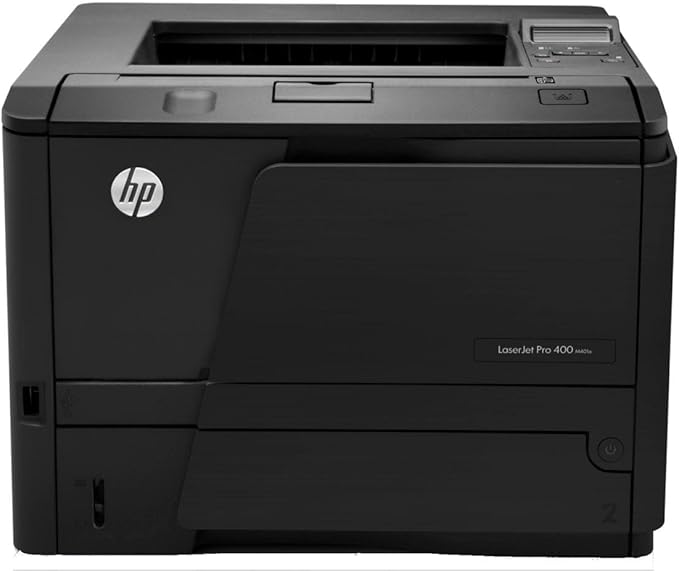
نصب و راه اندازی پرینتر HP LaserJet Pro M401dn
فهرست مطالب
پرینتر HP LaserJet Pro M401dn یکی از پرینترهای لیزری تککاره و پرکاربرد شرکت HP است که به دلیل سرعت چاپ بالا، کیفیت مناسب و قابلیت اتصال به شبکه، در بسیاری از دفاتر اداری و محیطهای کاری مورد استفاده قرار میگیرد. برای بهرهمندی از تمامی امکانات این دستگاه، آشنایی با مراحل نصب و راه اندازی پرینتر HP LaserJet Pro M401dn اهمیت زیادی دارد. نصب صحیح درایورها و انجام تنظیمات اولیه میتواند عملکرد دستگاه را بهینه کرده و از بروز مشکلات احتمالی در فرآیند چاپ جلوگیری کند.
در فرآیند نصب و راه اندازی پرینتر HP LaserJet Pro M401dn لازم است ابتدا دستگاه بهدرستی آمادهسازی شود، سپس درایورهای سازگار با سیستمعامل نصب شده و در نهایت تنظیمات اتصال از طریق USB یا شبکه انجام گیرد. رعایت این مراحل باعث میشود کاربران بتوانند بدون مشکل از قابلیتهای مختلف پرینتر استفاده کنند و کیفیت چاپ مطلوبی را تجربه نمایند.
در این راهنما، تمامی مراحل نصب و راه اندازی پرینتر HP LaserJet Pro M401dn بهصورت گامبهگام آموزش داده میشود. همچنین نکات مهم مربوط به نصب درایور، راهاندازی شبکه، تنظیمات اولیه و رفع مشکلات رایج بررسی خواهد شد تا کاربران بتوانند در کوتاهترین زمان ممکن پرینتر خود را آماده استفاده کنند. اگر قصد دارید فرآیند نصب و راه اندازی پرینتر HP LaserJet Pro M401dn را بهدرستی انجام دهید، مطالعه این راهنما میتواند پاسخگوی تمامی نیازهای شما باشد.
پرینتر HP LaserJet Pro M401dn یکی از پرینترهای لیزری تککاره شرکت HP است که برای استفاده در محیطهای اداری، سازمانی و کسبوکارهای کوچک و متوسط طراحی شده است. این دستگاه با بهرهگیری از فناوری چاپ لیزری، اسناد متنی را با سرعت و کیفیت بالا چاپ میکند و به همین دلیل به یکی از گزینههای محبوب کاربران حرفهای تبدیل شده است. آشنایی با ویژگیهای این مدل پیش از نصب و راه اندازی پرینتر HP LaserJet Pro M401dn به کاربران کمک میکند تا از تمامی امکانات دستگاه به بهترین شکل استفاده کنند.
این پرینتر از قابلیت چاپ دوروکار (Duplex) بهصورت خودکار پشتیبانی میکند که باعث صرفهجویی در مصرف کاغذ و افزایش بهرهوری میشود. همچنین وجود پورت شبکه Ethernet امکان اشتراکگذاری دستگاه میان چندین کاربر را فراهم کرده است. به همین دلیل، در زمان نصب و راه اندازی پرینتر HP LaserJet Pro M401dn میتوان آن را بهعنوان یک پرینتر شبکه در اختیار تمامی کاربران یک مجموعه قرار داد.
یکی از مهمترین مزایای این دستگاه، سرعت چاپ بالا و عملکرد پایدار آن در حجم کاری متوسط و سنگین است. پردازنده قدرتمند و حافظه مناسب دستگاه باعث میشود دستورات چاپ با سرعت بیشتری پردازش شوند. به همین دلیل، انجام صحیح مراحل نصب و راه اندازی پرینتر HP LaserJet Pro M401dn نقش مهمی در دستیابی به حداکثر کارایی دستگاه دارد.
علاوه بر این، پرینتر HP LaserJet Pro M401dn از انواع سیستمعاملهای ویندوز و macOS پشتیبانی میکند و کاربران میتوانند با نصب درایورهای سازگار، دستگاه را بهراحتی راهاندازی کنند. در ادامه این راهنما، تمامی مراحل نصب و راه اندازی پرینتر HP LaserJet Pro M401dn بهصورت کامل بررسی خواهد شد تا بتوانید بدون مشکل از قابلیتهای این پرینتر حرفهای استفاده کنید.
آشنایی با مشخصات فنی دستگاه یکی از مهمترین مراحل پیش از نصب و راه اندازی پرینتر HP LaserJet Pro M401dn محسوب میشود. شناخت قابلیتها و امکانات این پرینتر به کاربران کمک میکند تا فرآیند نصب را متناسب با نیازهای خود انجام داده و از تمامی ویژگیهای دستگاه بهرهمند شوند. این مدل با بهرهگیری از فناوری چاپ لیزری، عملکردی سریع، دقیق و قابل اعتماد را در اختیار کاربران قرار میدهد و برای محیطهای اداری با حجم کاری متوسط تا بالا گزینهای ایدهآل به شمار میرود.
پرینتر HP LaserJet Pro M401dn قادر است با سرعتی در حدود 33 صفحه در دقیقه چاپ انجام دهد و اولین صفحه را در مدت زمان کوتاهی آماده کند. رزولوشن چاپ این دستگاه تا 1200 × 1200 dpi میرسد که موجب تولید اسناد متنی با وضوح و کیفیت بالا میشود. در زمان نصب و راه اندازی پرینتر HP LaserJet Pro M401dn این ویژگیها باعث میشوند کاربران بتوانند از همان ابتدا بهترین کیفیت چاپ را تجربه کنند.
یکی از قابلیتهای مهم این پرینتر، پشتیبانی از چاپ دوروی خودکار (Auto Duplex) است. این قابلیت ضمن کاهش مصرف کاغذ، هزینههای چاپ را نیز به میزان قابل توجهی کاهش میدهد. همچنین وجود پورت شبکه Ethernet امکان اتصال دستگاه به شبکه داخلی سازمان را فراهم میکند. به همین دلیل، در فرآیند نصب و راه اندازی پرینتر HP LaserJet Pro M401dn کاربران میتوانند دستگاه را بهصورت مشترک در اختیار چندین سیستم قرار دهند.
این پرینتر دارای سینی کاغذ با ظرفیت مناسب بوده و از انواع مختلف کاغذ و رسانههای چاپی پشتیبانی میکند. حافظه داخلی و پردازنده قدرتمند دستگاه نیز موجب پردازش سریع فایلهای چاپی میشوند. به همین دلیل، انجام صحیح مراحل نصب و راه اندازی پرینتر HP LaserJet Pro M401dn تأثیر مستقیمی بر عملکرد بهینه دستگاه و افزایش بهرهوری در محیطهای کاری دارد.
در مجموع، ترکیب سرعت بالا، کیفیت چاپ مطلوب، قابلیت چاپ دورو و امکان اتصال به شبکه باعث شده است که HP LaserJet Pro M401dn به یکی از محبوبترین پرینترهای اداری تبدیل شود. آشنایی با این مشخصات پیش از نصب و راه اندازی پرینتر HP LaserJet Pro M401dn به کاربران کمک میکند تا تنظیمات مناسب را انتخاب کرده و از تمامی امکانات دستگاه بهرهمند شوند.
پیش از شروع فرآیند نصب و راه اندازی پرینتر HP LaserJet Pro M401dn، لازم است محتویات داخل جعبه دستگاه را بهدقت بررسی کنید. اطمینان از کامل بودن تمامی قطعات و لوازم جانبی، از بروز مشکلات احتمالی در مراحل نصب جلوگیری کرده و باعث میشود فرآیند راهاندازی با سرعت و دقت بیشتری انجام شود. توصیه میشود بلافاصله پس از باز کردن بستهبندی، تمامی اقلام را با لیست ارائهشده توسط سازنده مطابقت دهید.
معمولاً در جعبه پرینتر HP LaserJet Pro M401dn اقلامی مانند خود دستگاه، کارتریج تونر اولیه، کابل برق، راهنمای کاربر، CD یا DVD درایور (در برخی نسخهها) و مستندات مربوط به گارانتی قرار دارد. در برخی کشورها ممکن است کابل USB بهصورت جداگانه عرضه شود؛ بنابراین بهتر است پیش از نصب و راه اندازی پرینتر HP LaserJet Pro M401dn از وجود تمامی تجهیزات مورد نیاز اطمینان حاصل کنید.
پس از بررسی محتویات، باید تمامی نوارهای محافظ، برچسبها و قطعات نگهدارنده حملونقل را از دستگاه جدا کنید. این قطعات برای جلوگیری از آسیبدیدگی پرینتر در زمان جابهجایی استفاده میشوند و باقی ماندن آنها میتواند عملکرد دستگاه را مختل کند. یکی از نکات مهم در نصب و راه اندازی پرینتر HP LaserJet Pro M401dn توجه به حذف کامل این محافظها پیش از روشن کردن دستگاه است.
همچنین توصیه میشود کارتریج را از بستهبندی خارج کرده و از سالم بودن آن اطمینان حاصل کنید. بررسی ظاهری سینی کاغذ، پنل کنترل و اتصالات دستگاه نیز میتواند از بروز مشکلات در مراحل بعدی نصب و راه اندازی پرینتر HP LaserJet Pro M401dn جلوگیری کند. در صورت مشاهده هرگونه آسیبدیدگی یا کمبود قطعات، بهتر است پیش از ادامه مراحل نصب با فروشنده یا مرکز خدمات تماس بگیرید.
در نهایت، پس از اطمینان از کامل بودن محتویات جعبه و سالم بودن تمامی قطعات، میتوانید با خیال راحت مراحل بعدی نصب و راه اندازی پرینتر HP LaserJet Pro M401dn را آغاز کرده و دستگاه را برای استفاده آماده کنید.
یکی از مهمترین مراحل در نصب و راه اندازی پرینتر HP LaserJet Pro M401dn، آمادهسازی صحیح دستگاه پیش از شروع فرآیند نصب است. انجام این مرحله بهصورت اصولی باعث میشود پرینتر بدون مشکل راهاندازی شده و از بروز خطاهای احتمالی در زمان نصب درایور یا استفاده از دستگاه جلوگیری شود. بسیاری از مشکلاتی که کاربران در مراحل اولیه تجربه میکنند، به دلیل نادیده گرفتن نکات مربوط به آمادهسازی دستگاه است.
برای شروع نصب و راه اندازی پرینتر HP LaserJet Pro M401dn ابتدا باید محل مناسبی برای قرارگیری دستگاه انتخاب کنید. سطح قرارگیری پرینتر باید کاملاً صاف، محکم و دور از رطوبت، نور مستقیم خورشید و منابع حرارتی باشد. همچنین بهتر است فضای کافی در اطراف دستگاه برای تهویه مناسب و دسترسی آسان به سینیها و دربهای پرینتر در نظر گرفته شود.
در مرحله بعد، تمامی نوارهای چسب، محافظهای پلاستیکی و قطعات نگهدارنده حملونقل را از بدنه و بخشهای داخلی دستگاه جدا کنید. این قطعات برای محافظت از پرینتر در زمان جابهجایی استفاده میشوند و باقی ماندن آنها میتواند عملکرد دستگاه را مختل کند. در فرآیند نصب و راه اندازی پرینتر HP LaserJet Pro M401dn باید اطمینان حاصل کنید که هیچگونه مانع یا محافظی در مسیر حرکت قطعات داخلی وجود ندارد.
پس از آن، کارتریج تونر را از بستهبندی خارج کرده و مطابق دستورالعمل سازنده در محل مخصوص خود نصب کنید. توصیه میشود قبل از نصب، کارتریج را چند بار بهآرامی تکان دهید تا تونر در داخل آن بهطور یکنواخت توزیع شود. این اقدام میتواند کیفیت چاپ اولیه را بهبود ببخشد و فرآیند نصب و راه اندازی پرینتر HP LaserJet Pro M401dn را با موفقیت بیشتری همراه کند.
همچنین لازم است سینی کاغذ را باز کرده و کاغذهای مناسب را بهدرستی در آن قرار دهید. تنظیم صحیح راهنماهای کاغذ از گیر کردن برگهها و بروز خطاهای چاپ جلوگیری میکند. توجه به این نکته در زمان نصب و راه اندازی پرینتر HP LaserJet Pro M401dn اهمیت زیادی دارد، زیرا بسیاری از مشکلات چاپی ناشی از بارگذاری نادرست کاغذ هستند.
در پایان، کابل برق را به دستگاه متصل کرده و از سلامت پریز برق اطمینان حاصل کنید، اما هنوز اتصال USB یا شبکه را برقرار نکنید؛ زیرا در برخی موارد بهتر است این اتصالات پس از نصب درایور انجام شوند. با انجام این مراحل، فرآیند نصب و راه اندازی پرینتر HP LaserJet Pro M401dn با آمادگی کامل آغاز شده و دستگاه برای مراحل بعدی نصب و پیکربندی آماده خواهد بود.
یکی از مراحل مهم در نصب و راه اندازی پرینتر HP LaserJet Pro M401dn، نصب صحیح کارتریج و بارگذاری اصولی کاغذ در سینی دستگاه است. انجام درست این مرحله تأثیر مستقیمی بر کیفیت چاپ، عملکرد دستگاه و جلوگیری از بروز خطاهای احتمالی دارد. به همین دلیل توصیه میشود پیش از روشن کردن پرینتر، تمامی مراحل نصب کارتریج و آمادهسازی کاغذ را با دقت انجام دهید.
برای شروع نصب و راه اندازی پرینتر HP LaserJet Pro M401dn، درب جلویی دستگاه را باز کرده و کارتریج تونر را از بستهبندی خارج کنید. قبل از قرار دادن کارتریج در محل مخصوص، تمامی نوارهای محافظ و قطعات پلاستیکی مربوط به حملونقل را جدا نمایید. سپس کارتریج را چند مرتبه بهآرامی تکان دهید تا پودر تونر در داخل آن بهصورت یکنواخت پخش شود. این کار باعث بهبود کیفیت چاپ در اولین استفاده از دستگاه خواهد شد.
پس از آمادهسازی کارتریج، آن را در مسیر راهنمای داخلی پرینتر قرار داده و بهآرامی به سمت داخل فشار دهید تا در جای خود قفل شود. نصب صحیح کارتریج یکی از نکات کلیدی در نصب و راه اندازی پرینتر HP LaserJet Pro M401dn است؛ زیرا قرارگیری نادرست آن میتواند باعث ایجاد خطاهای چاپ یا شناسایی نشدن کارتریج توسط دستگاه شود.
در مرحله بعد باید سینی کاغذ را برای استفاده آماده کنید. برای این کار، سینی ورودی را بیرون کشیده و راهنماهای عرض و طول کاغذ را متناسب با اندازه کاغذ مورد نظر تنظیم کنید. هنگام نصب و راه اندازی پرینتر HP LaserJet Pro M401dn بهتر است از کاغذهای استاندارد و باکیفیت استفاده شود تا از گیر کردن برگهها در مسیر چاپ جلوگیری گردد.
کاغذها را بهصورت مرتب و بدون تاخوردگی داخل سینی قرار دهید و از پر کردن بیش از حد ظرفیت سینی خودداری کنید. سپس راهنماهای کاغذ را بهگونهای تنظیم کنید که برگهها را بهخوبی نگه دارند، اما فشار بیش از اندازه به آنها وارد نکنند. رعایت این نکات در فرآیند نصب و راه اندازی پرینتر HP LaserJet Pro M401dn موجب کاهش مشکلاتی مانند کشیده شدن چند برگ بهطور همزمان یا گیر کردن کاغذ خواهد شد.
پس از نصب کارتریج و بارگذاری کاغذ، میتوانید سینی را در جای خود قرار داده و دستگاه را برای مراحل بعدی آماده کنید. انجام صحیح این بخش از نصب و راه اندازی پرینتر HP LaserJet Pro M401dn تضمین میکند که پرینتر در اولین چاپ عملکردی روان، سریع و بدون خطا داشته باشد و کاربران بتوانند از حداکثر کیفیت و کارایی دستگاه بهرهمند شوند.
پس از اتمام مراحل اولیه آمادهسازی، نوبت به اتصال دستگاه به منبع تغذیه و روشن کردن آن میرسد. این مرحله یکی از بخشهای مهم در نصب و راه اندازی پرینتر HP LaserJet Pro M401dn محسوب میشود؛ زیرا هرگونه اشتباه در اتصال برق میتواند عملکرد دستگاه را تحت تأثیر قرار دهد. بنابراین توصیه میشود قبل از روشن کردن پرینتر، از سلامت کابل برق و پریز مورد استفاده اطمینان حاصل کنید.
برای شروع نصب و راه اندازی پرینتر HP LaserJet Pro M401dn، کابل برق همراه دستگاه را به پورت مخصوص در قسمت پشت پرینتر متصل کنید. سپس دوشاخه کابل را به یک پریز برق استاندارد و دارای اتصال پایدار وصل نمایید. بهتر است از استفاده از چندراهیهای غیراستاندارد یا پریزهایی که نوسان برق دارند خودداری کنید؛ زیرا این موارد ممکن است به قطعات الکترونیکی دستگاه آسیب برسانند.
پس از اتصال کابل برق، دکمه پاور (Power) را که معمولاً در قسمت جلویی یا بالایی دستگاه قرار دارد فشار دهید. در این مرحله، پرینتر فرآیند راهاندازی اولیه را آغاز میکند. هنگام نصب و راه اندازی پرینتر HP LaserJet Pro M401dn طبیعی است که دستگاه چند لحظه برای آمادهسازی سیستم داخلی، بررسی کارتریج و کالیبره کردن قطعات زمان نیاز داشته باشد. بنابراین تا پایان این فرآیند از خاموش کردن دستگاه خودداری کنید.
بعد از روشن شدن کامل، نمایشگر و چراغهای وضعیت پرینتر باید بدون نمایش خطا آماده به کار باشند. اگر در زمان نصب و راه اندازی پرینتر HP LaserJet Pro M401dn پیغام هشدار یا خطایی روی نمایشگر ظاهر شد، بهتر است اتصالات کارتریج، سینی کاغذ و کابل برق را مجدداً بررسی کنید. در بسیاری از موارد، خطاهای اولیه به دلیل نصب نادرست قطعات یا بسته نشدن کامل دربهای دستگاه ایجاد میشوند.
پس از اطمینان از روشن شدن صحیح پرینتر، دستگاه آماده نصب درایور و برقراری اتصال از طریق USB یا شبکه خواهد بود. انجام درست این مرحله از نصب و راه اندازی پرینتر HP LaserJet Pro M401dn باعث میشود فرآیند نصب نرمافزاری بدون مشکل انجام شده و دستگاه بهدرستی توسط سیستم شناسایی شود. به همین دلیل توصیه میشود قبل از ادامه مراحل نصب، از عملکرد صحیح پرینتر و آماده بودن آن برای دریافت دستورات چاپ اطمینان حاصل کنید.
یکی از مهمترین مراحل در نصب و راه اندازی پرینتر HP LaserJet Pro M401dn، نصب صحیح درایور دستگاه در سیستمعامل ویندوز است. درایور بهعنوان پل ارتباطی میان کامپیوتر و پرینتر عمل میکند و بدون نصب آن، سیستم قادر به شناسایی کامل دستگاه و استفاده از تمامی قابلیتهای آن نخواهد بود. به همین دلیل، برای تکمیل فرآیند نصب و راه اندازی پرینتر HP LaserJet Pro M401dn باید از نسخه مناسب درایور متناسب با سیستمعامل خود استفاده کنید.
برای شروع، ابتدا درایور مخصوص پرینتر را از وبسایت رسمی HP دانلود کنید. هنگام دانلود، دقت داشته باشید که نسخه درایور با ویندوز نصبشده روی سیستم شما (Windows 10، Windows 11 یا سایر نسخهها) سازگاری داشته باشد. انتخاب درایور مناسب یکی از نکات کلیدی در نصب و راه اندازی پرینتر HP LaserJet Pro M401dn است و میتواند از بروز مشکلات شناسایی دستگاه یا اختلال در عملکرد چاپ جلوگیری کند.
پس از دانلود فایل نصب، آن را اجرا کرده و مراحل نصب را طبق دستورالعمل نمایش دادهشده دنبال کنید. در طول فرآیند نصب و راه اندازی پرینتر HP LaserJet Pro M401dn ممکن است از شما خواسته شود نوع اتصال دستگاه را مشخص کنید. در این مرحله میتوانید گزینه اتصال از طریق USB یا شبکه (Ethernet) را متناسب با نحوه استفاده خود انتخاب نمایید.
اگر از اتصال USB استفاده میکنید، بهتر است کابل را تنها زمانی به سیستم متصل کنید که نرمافزار نصب از شما درخواست کند. این موضوع باعث میشود ویندوز بتواند دستگاه را بهدرستی شناسایی کند و مراحل نصب و راه اندازی پرینتر HP LaserJet Pro M401dn بدون خطا انجام شود. در صورت استفاده از اتصال شبکه نیز باید مطمئن شوید که پرینتر و رایانه در یک شبکه قرار دارند.
پس از پایان نصب درایور، ویندوز بهطور خودکار پرینتر را به لیست دستگاههای چاپ اضافه میکند. برای اطمینان از موفقیتآمیز بودن نصب و راه اندازی پرینتر HP LaserJet Pro M401dn، میتوانید به بخش Printers & Scanners در تنظیمات ویندوز مراجعه کرده و وجود نام دستگاه را بررسی کنید. همچنین توصیه میشود یک صفحه آزمایشی (Test Page) چاپ کنید تا از صحت عملکرد پرینتر و درایور نصبشده اطمینان حاصل شود.
در نهایت، پس از نصب موفق درایور و انجام تست چاپ، فرآیند نصب و راه اندازی پرینتر HP LaserJet Pro M401dn در ویندوز به پایان میرسد و دستگاه آماده استفاده روزمره خواهد بود. نصب صحیح درایور نهتنها کیفیت و سرعت چاپ را بهبود میبخشد، بلکه امکان دسترسی به تمامی تنظیمات و قابلیتهای پیشرفته پرینتر را نیز فراهم میکند.
کاربران سیستمعامل macOS برای استفاده از تمامی قابلیتهای دستگاه باید مراحل نصب و راه اندازی پرینتر HP LaserJet Pro M401dn را بهدرستی انجام دهند. اگرچه سیستمعامل مک در بسیاری از موارد قادر است پرینترهای HP را بهصورت خودکار شناسایی کند، اما نصب درایور اختصاصی میتواند دسترسی به تنظیمات پیشرفته، بهبود عملکرد و افزایش سازگاری دستگاه را فراهم کند. به همین دلیل، نصب صحیح درایور یکی از مراحل مهم در نصب و راه اندازی پرینتر HP LaserJet Pro M401dn محسوب میشود.
برای شروع، ابتدا آخرین نسخه درایور سازگار با macOS را از وبسایت رسمی HP دانلود کنید. هنگام انتخاب فایل نصب، باید نسخه سیستمعامل مک خود را در نظر بگیرید تا از سازگاری کامل درایور با دستگاه اطمینان حاصل شود. انتخاب نسخه مناسب درایور نقش مهمی در موفقیت فرآیند نصب و راه اندازی پرینتر HP LaserJet Pro M401dn دارد و از بروز خطاهای احتمالی جلوگیری میکند.
پس از دانلود فایل، آن را اجرا کرده و مراحل نصب را مطابق دستورالعملهای نمایش دادهشده دنبال کنید. در طول فرآیند نصب و راه اندازی پرینتر HP LaserJet Pro M401dn ممکن است سیستم از شما مجوز دسترسی یا تأیید نصب نرمافزار را درخواست کند. در این مرحله کافی است گزینههای مربوطه را تأیید کنید تا نصب درایور تکمیل شود.
بعد از نصب درایور، وارد بخش System Settings یا System Preferences شده و گزینه Printers & Scanners را انتخاب کنید. سپس روی علامت «+» کلیک کرده و پرینتر HP LaserJet Pro M401dn را از فهرست دستگاههای موجود انتخاب نمایید. اگر در حال انجام نصب و راه اندازی پرینتر HP LaserJet Pro M401dn از طریق شبکه هستید، اطمینان حاصل کنید که پرینتر و مک به یک شبکه مشترک متصل باشند تا دستگاه بهدرستی شناسایی شود.
پس از افزودن پرینتر به سیستم، macOS بهطور خودکار تنظیمات لازم را اعمال کرده و دستگاه را برای چاپ آماده میکند. برای اطمینان از موفقیتآمیز بودن نصب و راه اندازی پرینتر HP LaserJet Pro M401dn، توصیه میشود یک سند آزمایشی چاپ کنید. چاپ موفق صفحه آزمایشی نشاندهنده نصب صحیح درایور و برقراری ارتباط مناسب میان مک و پرینتر است.
در نهایت، با تکمیل مراحل نصب و راه اندازی پرینتر HP LaserJet Pro M401dn در سیستمعامل macOS، کاربران میتوانند از تمامی قابلیتهای دستگاه از جمله چاپ با کیفیت بالا، مدیریت صف چاپ و دسترسی به تنظیمات پیشرفته بهرهمند شوند. نصب صحیح درایور در مک نهتنها عملکرد دستگاه را بهبود میبخشد، بلکه موجب افزایش پایداری و سرعت ارتباط میان پرینتر و سیستم خواهد شد.
یکی از سادهترین روشها برای نصب و راه اندازی پرینتر HP LaserJet Pro M401dn، استفاده از کابل USB است. این روش برای کاربرانی که قصد دارند پرینتر را تنها به یک رایانه متصل کنند، گزینهای سریع، پایدار و کمدردسر محسوب میشود. اتصال USB نیازی به تنظیمات شبکه ندارد و پس از نصب صحیح درایور، ارتباط مستقیمی بین کامپیوتر و پرینتر برقرار میشود.
برای شروع نصب و راه اندازی پرینتر HP LaserJet Pro M401dn از طریق USB، ابتدا مطمئن شوید که درایور دستگاه روی سیستم نصب شده است. در بسیاری از موارد توصیه میشود کابل USB را قبل از درخواست نرمافزار نصب به کامپیوتر متصل نکنید. این کار باعث میشود سیستمعامل بتواند پرینتر را بهدرستی شناسایی کرده و مراحل نصب بدون خطا انجام شود.
پس از نصب درایور، یک سر کابل USB را به پورت USB پرینتر و سر دیگر آن را به رایانه متصل کنید. در ادامه فرآیند نصب و راه اندازی پرینتر HP LaserJet Pro M401dn، سیستمعامل بهصورت خودکار دستگاه را شناسایی کرده و تنظیمات لازم را اعمال میکند. این فرآیند معمولاً تنها چند دقیقه زمان میبرد و پس از آن پرینتر در لیست دستگاههای چاپ قابل مشاهده خواهد بود.
در سیستمعامل ویندوز میتوانید از طریق بخش «Printers & Scanners» و در سیستمعامل macOS از طریق «Printers & Scanners» یا «Printers & Fax» وضعیت شناسایی دستگاه را بررسی کنید. در صورت موفقیتآمیز بودن نصب و راه اندازی پرینتر HP LaserJet Pro M401dn، نام پرینتر در فهرست چاپگرهای نصبشده نمایش داده خواهد شد و آماده دریافت دستورات چاپ خواهد بود.
برای اطمینان از عملکرد صحیح دستگاه، توصیه میشود پس از تکمیل نصب و راه اندازی پرینتر HP LaserJet Pro M401dn یک صفحه آزمایشی چاپ کنید. این کار به شما کمک میکند از صحت ارتباط میان رایانه و پرینتر، عملکرد درایور و کیفیت چاپ دستگاه اطمینان حاصل کنید. در صورتی که صفحه آزمایشی بدون مشکل چاپ شود، فرآیند راهاندازی با موفقیت انجام شده است.
یکی از مزایای مهم استفاده از کابل USB در نصب و راه اندازی پرینتر HP LaserJet Pro M401dn، پایداری بالای ارتباط و کاهش احتمال بروز مشکلات ناشی از تنظیمات شبکه است. به همین دلیل، بسیاری از کاربران خانگی و دفاتر کوچک این روش را برای استفاده روزمره از پرینتر انتخاب میکنند. با انجام صحیح این مراحل، دستگاه آماده چاپ اسناد با کیفیت بالا و سرعت مطلوب خواهد بود.
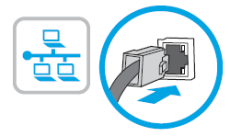
یکی از مهمترین قابلیتهای این دستگاه، امکان اتصال به شبکه از طریق پورت Ethernet است. این ویژگی به کاربران اجازه میدهد تا پرینتر را بهصورت مشترک در اختیار چندین کامپیوتر و کاربر قرار دهند. به همین دلیل، بسیاری از سازمانها و دفاتر کاری در فرآیند نصب و راه اندازی پرینتر HP LaserJet Pro M401dn از اتصال شبکه استفاده میکنند تا دسترسی آسانتری به دستگاه داشته باشند و مدیریت چاپ در محیط کاری به شکل بهتری انجام شود.
برای شروع نصب و راه اندازی پرینتر HP LaserJet Pro M401dn از طریق شبکه، ابتدا باید یک کابل شبکه (LAN) استاندارد را به پورت Ethernet موجود در پشت دستگاه متصل کنید. سپس سر دیگر کابل را به مودم، روتر یا سوئیچ شبکه وصل نمایید. پس از روشن شدن پرینتر، دستگاه بهصورت خودکار تلاش میکند یک آدرس IP از شبکه دریافت کند. این مرحله یکی از بخشهای اصلی نصب و راه اندازی پرینتر HP LaserJet Pro M401dn در محیطهای شبکهای محسوب میشود.
بعد از اتصال کابل شبکه، میتوانید از طریق پنل کنترل دستگاه یا چاپ گزارش تنظیمات شبکه، آدرس IP اختصاص داده شده به پرینتر را مشاهده کنید. در فرآیند نصب و راه اندازی پرینتر HP LaserJet Pro M401dn دانستن این آدرس اهمیت زیادی دارد؛ زیرا برای اضافه کردن پرینتر به سیستمهای مختلف و مدیریت تنظیمات شبکه مورد استفاده قرار میگیرد.
در مرحله بعد، باید درایور پرینتر را روی رایانه نصب کرده و گزینه Network Connection را انتخاب کنید. نرمافزار نصب معمولاً بهصورت خودکار پرینتر را در شبکه شناسایی میکند. اگر دستگاه بهصورت خودکار پیدا نشد، میتوانید آدرس IP آن را بهصورت دستی وارد کنید. انجام صحیح این مرحله باعث میشود نصب و راه اندازی پرینتر HP LaserJet Pro M401dn بدون مشکل انجام شده و ارتباط پایداری میان سیستم و پرینتر برقرار شود.
یکی از مزایای استفاده از اتصال Ethernet در نصب و راه اندازی پرینتر HP LaserJet Pro M401dn، امکان اشتراکگذاری دستگاه میان چندین کاربر بدون نیاز به اتصال مستقیم USB است. این موضوع علاوه بر کاهش کابلکشی، موجب افزایش بهرهوری در محیطهای اداری میشود. همچنین کاربران میتوانند از هر سیستمی که به شبکه متصل است، دستورات چاپ خود را ارسال کنند.
پس از تکمیل مراحل نصب و راه اندازی پرینتر HP LaserJet Pro M401dn از طریق شبکه، بهتر است یک صفحه آزمایشی چاپ کنید تا از صحت تنظیمات و عملکرد دستگاه اطمینان حاصل شود. در صورتی که چاپ بدون خطا انجام شود، پرینتر با موفقیت به شبکه متصل شده و آماده استفاده توسط تمامی کاربران مجاز خواهد بود. این روش یکی از بهترین راهکارها برای استفاده حرفهای از HP LaserJet Pro M401dn در محیطهای سازمانی و اداری به شمار میرود.
پس از تکمیل مراحل نصب و راه اندازی پرینتر HP LaserJet Pro M401dn، نوبت به انجام تنظیمات اولیه و پیکربندی دستگاه میرسد. این مرحله نقش مهمی در بهینهسازی عملکرد پرینتر، افزایش کیفیت چاپ و تطبیق تنظیمات دستگاه با نیازهای کاربران دارد. انجام صحیح تنظیمات اولیه باعث میشود کاربران بتوانند از تمامی قابلیتهای پرینتر به بهترین شکل ممکن بهرهمند شوند و تجربهای بدون مشکل در فرآیند چاپ داشته باشند.
در ابتدای نصب و راه اندازی پرینتر HP LaserJet Pro M401dn بهتر است تنظیمات مربوط به زبان، تاریخ و زمان دستگاه را بررسی و در صورت نیاز اصلاح کنید. این اطلاعات در برخی گزارشها و تنظیمات مدیریتی پرینتر مورد استفاده قرار میگیرند و تنظیم صحیح آنها به مدیریت بهتر دستگاه کمک میکند.
یکی دیگر از بخشهای مهم در نصب و راه اندازی پرینتر HP LaserJet Pro M401dn، تنظیم اندازه و نوع کاغذ است. کاربران باید از طریق پنل تنظیمات دستگاه یا نرمافزار مدیریت پرینتر، نوع کاغذ مورد استفاده را مشخص کنند. این کار باعث میشود دستگاه بهترین کیفیت چاپ را متناسب با نوع رسانه انتخاب کرده و از بروز خطاهای مربوط به تغذیه کاغذ جلوگیری شود.
در صورتی که نصب و راه اندازی پرینتر HP LaserJet Pro M401dn از طریق شبکه انجام شده باشد، توصیه میشود تنظیمات شبکه نیز مورد بررسی قرار گیرد. اختصاص یک آدرس IP ثابت میتواند دسترسی کاربران به پرینتر را آسانتر کرده و از بروز مشکلات احتمالی در شناسایی دستگاه در شبکه جلوگیری کند. همچنین میتوان نام اختصاصی برای پرینتر تعریف کرد تا مدیریت آن در محیطهای کاری سادهتر شود.
از دیگر تنظیمات مهم در فرآیند نصب و راه اندازی پرینتر HP LaserJet Pro M401dn میتوان به تعیین کیفیت پیشفرض چاپ، فعالسازی چاپ دوروی خودکار (Duplex Printing) و تنظیم حالت صرفهجویی در مصرف انرژی اشاره کرد. این گزینهها به کاربران کمک میکنند تا علاوه بر کاهش هزینههای چاپ، بهرهوری بیشتری از دستگاه داشته باشند.
همچنین توصیه میشود پس از پایان نصب و راه اندازی پرینتر HP LaserJet Pro M401dn، تنظیمات امنیتی دستگاه را نیز بررسی کنید. در محیطهای اداری میتوان دسترسی کاربران به برخی تنظیمات مدیریتی را محدود کرد تا از ایجاد تغییرات ناخواسته در پیکربندی دستگاه جلوگیری شود. این موضوع بهویژه در شبکههای سازمانی اهمیت زیادی دارد.
در نهایت، پس از اعمال تمامی تنظیمات اولیه، بهتر است یک چاپ آزمایشی انجام شود تا از صحت پیکربندی دستگاه اطمینان حاصل گردد. تکمیل صحیح این مرحله از نصب و راه اندازی پرینتر HP LaserJet Pro M401dn موجب میشود پرینتر با حداکثر کارایی، کیفیت و پایداری در اختیار کاربران قرار گرفته و برای استفاده روزمره کاملاً آماده باشد.
پس از تکمیل مراحل نصب و راه اندازی پرینتر HP LaserJet Pro M401dn، لازم است عملکرد دستگاه را با چاپ یک صفحه آزمایشی بررسی کنید. چاپ صفحه تست یکی از مهمترین مراحل نهایی راهاندازی پرینتر محسوب میشود و به کاربران کمک میکند تا از صحت نصب درایور، برقراری ارتباط بین سیستم و دستگاه و همچنین کیفیت چاپ اطمینان حاصل کنند. در واقع، بدون انجام این مرحله نمیتوان از موفقیتآمیز بودن کامل نصب و راه اندازی پرینتر HP LaserJet Pro M401dn مطمئن شد.
برای چاپ صفحه آزمایشی در ویندوز، کافی است به بخش Printers & Scanners مراجعه کرده، پرینتر HP LaserJet Pro M401dn را انتخاب کنید و گزینه Print Test Page را بزنید. در سیستمعامل macOS نیز این امکان از طریق تنظیمات پرینتر در دسترس است. پس از ارسال دستور چاپ، دستگاه باید بدون تأخیر غیرعادی شروع به پردازش و چاپ صفحه کند. این مرحله بخش مهمی از فرآیند نصب و راه اندازی پرینتر HP LaserJet Pro M401dn به شمار میرود و وضعیت کلی عملکرد دستگاه را مشخص میکند.
هنگام بررسی صفحه آزمایشی، باید به کیفیت چاپ، وضوح متنها و یکنواختی رنگ مشکی توجه داشته باشید. اگر خطوط اضافی، نقاط تیره، لکههای تونر یا بخشهای کمرنگ روی کاغذ مشاهده شود، ممکن است کارتریج بهدرستی نصب نشده باشد یا نیاز به بررسی تنظیمات چاپ وجود داشته باشد. به همین دلیل، کارشناسان توصیه میکنند پس از نصب و راه اندازی پرینتر HP LaserJet Pro M401dn حتماً کیفیت خروجی دستگاه ارزیابی شود.
علاوه بر کیفیت چاپ، سرعت پاسخگویی دستگاه نیز باید مورد بررسی قرار گیرد. اگر پرینتر در دریافت دستورات چاپ یا شروع فرآیند چاپ تأخیر زیادی داشته باشد، ممکن است مشکل از تنظیمات درایور، اتصال USB یا شبکه باشد. بررسی این موارد پس از نصب و راه اندازی پرینتر HP LaserJet Pro M401dn میتواند از بروز مشکلات احتمالی در استفاده روزمره جلوگیری کند.
در صورتی که پرینتر از طریق شبکه راهاندازی شده باشد، چاپ صفحه آزمایشی نشان میدهد که ارتباط شبکه بهدرستی برقرار شده است. اگر دستور چاپ ارسال شود اما خروجی دریافت نشود، لازم است تنظیمات IP، اتصال شبکه و وضعیت درایور مجدداً بررسی شوند. این موضوع یکی از مهمترین بخشهای کنترل کیفیت در نصب و راه اندازی پرینتر HP LaserJet Pro M401dn محسوب میشود.
در نهایت، اگر صفحه آزمایشی با کیفیت مطلوب و بدون هیچگونه خطا چاپ شود، میتوان نتیجه گرفت که نصب و راه اندازی پرینتر HP LaserJet Pro M401dn با موفقیت انجام شده است. پس از این مرحله، دستگاه آماده استفاده برای چاپ اسناد روزمره، گزارشهای اداری و سایر نیازهای کاری خواهد بود و کاربران میتوانند با اطمینان از تمامی قابلیتهای پرینتر بهرهمند شوند.
یکی از مهمترین مزایای نصب و راه اندازی پرینتر HP LaserJet Pro M401dn، امکان اشتراکگذاری دستگاه در شبکه و استفاده همزمان چندین کاربر از یک پرینتر است. این قابلیت بهویژه در محیطهای اداری، شرکتها و سازمانها کاربرد فراوانی دارد و باعث کاهش هزینههای خرید تجهیزات، مدیریت آسانتر منابع چاپ و افزایش بهرهوری کاربران میشود. پس از تکمیل مراحل نصب و راه اندازی پرینتر HP LaserJet Pro M401dn میتوان دستگاه را بهگونهای پیکربندی کرد که تمامی کاربران شبکه به آن دسترسی داشته باشند.
برای اشتراکگذاری دستگاه، ابتدا باید نصب و راه اندازی پرینتر HP LaserJet Pro M401dn از طریق اتصال شبکه Ethernet بهدرستی انجام شده باشد. پس از اتصال پرینتر به شبکه و دریافت آدرس IP، سایر کامپیوترهای موجود در همان شبکه میتوانند دستگاه را شناسایی کرده و به آن متصل شوند. استفاده از این روش باعث میشود کاربران بدون نیاز به اتصال مستقیم USB بتوانند اسناد خود را برای چاپ ارسال کنند.
در سیستمعامل ویندوز، پس از نصب و راه اندازی پرینتر HP LaserJet Pro M401dn میتوان از طریق بخش «Printers & Scanners» و گزینه «Printer Properties» تنظیمات اشتراکگذاری را فعال کرد. با فعالسازی گزینه Share this Printer، دستگاه برای سایر کاربران شبکه قابل مشاهده خواهد شد. همچنین میتوان نام اختصاصی برای پرینتر تعریف کرد تا شناسایی آن در میان سایر تجهیزات شبکه آسانتر شود.
در صورتی که نصب و راه اندازی پرینتر HP LaserJet Pro M401dn بهصورت مستقیم روی شبکه انجام شده باشد، کاربران دیگر میتوانند با وارد کردن آدرس IP پرینتر یا جستجوی خودکار در شبکه، دستگاه را به سیستم خود اضافه کنند. این روش معمولاً پایداری بیشتری نسبت به اشتراکگذاری از طریق یک کامپیوتر واسط دارد و برای محیطهای حرفهای توصیه میشود.
یکی از نکات مهم پس از نصب و راه اندازی پرینتر HP LaserJet Pro M401dn و اشتراکگذاری آن، مدیریت دسترسی کاربران است. مدیر شبکه میتواند سطح دسترسی افراد مختلف را تعیین کرده و در صورت نیاز محدودیتهایی برای استفاده از پرینتر اعمال کند. این موضوع به کنترل هزینههای چاپ و جلوگیری از استفاده غیرمجاز از دستگاه کمک میکند.
همچنین توصیه میشود پس از اشتراکگذاری، عملکرد پرینتر از طریق چند سیستم مختلف آزمایش شود. ارسال یک فایل تست از هر رایانه میتواند نشان دهد که فرآیند نصب و راه اندازی پرینتر HP LaserJet Pro M401dn و اشتراکگذاری آن بهدرستی انجام شده است. در صورت چاپ موفق فایلها، دستگاه آماده استفاده توسط تمامی کاربران شبکه خواهد بود.
در مجموع، قابلیت اشتراکگذاری یکی از ویژگیهای ارزشمند این مدل محسوب میشود و تکمیل صحیح مراحل نصب و راه اندازی پرینتر HP LaserJet Pro M401dn به کاربران این امکان را میدهد که از یک چاپگر قدرتمند بهصورت مشترک در محیطهای کاری استفاده کنند و بهرهوری مجموعه را افزایش دهند.

در برخی موارد ممکن است کاربران پس از نصب و راه اندازی پرینتر HP LaserJet Pro M401dn با مشکلاتی مواجه شوند که مانع عملکرد صحیح دستگاه شود. این مشکلات معمولاً به دلایلی مانند نصب نادرست درایور، تنظیمات اشتباه شبکه، اتصال نامناسب کابلها یا خطاهای نرمافزاری رخ میدهند. آشنایی با رایجترین مشکلات و روشهای رفع آنها میتواند به کاربران کمک کند تا فرآیند نصب و راه اندازی پرینتر HP LaserJet Pro M401dn را بدون نیاز به کمک تخصصی تکمیل کنند.
یکی از رایجترین مشکلات در نصب و راه اندازی پرینتر HP LaserJet Pro M401dn، شناسایی نشدن دستگاه توسط کامپیوتر است. در چنین شرایطی ابتدا باید از اتصال صحیح کابل USB یا کابل شبکه اطمینان حاصل کنید. همچنین بررسی کنید که درایور مناسب و سازگار با سیستمعامل نصب شده باشد. در بسیاری از موارد، حذف و نصب مجدد درایور میتواند مشکل را برطرف کند.
مشکل دیگری که ممکن است پس از نصب و راه اندازی پرینتر HP LaserJet Pro M401dn مشاهده شود، عدم برقراری ارتباط شبکه است. اگر پرینتر در شبکه شناسایی نمیشود، بهتر است آدرس IP دستگاه را بررسی کرده و مطمئن شوید که پرینتر و کامپیوتر در یک شبکه قرار دارند. راهاندازی مجدد مودم، روتر یا سوئیچ شبکه نیز میتواند در رفع این مشکل مؤثر باشد.
گاهی اوقات کاربران پس از نصب و راه اندازی پرینتر HP LaserJet Pro M401dn با خطاهای چاپ مواجه میشوند؛ بهعنوان مثال، دستور چاپ ارسال میشود اما هیچ خروجی دریافت نمیشود. در این شرایط باید صف چاپ (Print Queue) را بررسی کرده و در صورت وجود فایلهای معلق، آنها را حذف کنید. سپس سرویس چاپ ویندوز یا سیستمعامل را مجدداً راهاندازی نمایید.
یکی دیگر از مشکلات متداول در نصب و راه اندازی پرینتر HP LaserJet Pro M401dn، نمایش پیغامهای مربوط به کارتریج یا تونر است. اگر دستگاه کارتریج را شناسایی نمیکند، بهتر است از نصب صحیح آن مطمئن شوید و بررسی کنید که تمامی نوارهای محافظ قبل از نصب جدا شده باشند. در برخی موارد نیز خارج کردن و نصب مجدد کارتریج میتواند مشکل را برطرف کند.
گیر کردن کاغذ نیز از مشکلاتی است که ممکن است پس از نصب و راه اندازی پرینتر HP LaserJet Pro M401dn رخ دهد. این مشکل معمولاً به دلیل استفاده از کاغذ نامناسب، قرار دادن بیش از حد کاغذ در سینی یا تنظیم نادرست راهنماهای کاغذ ایجاد میشود. بررسی مسیر عبور کاغذ و استفاده از کاغذ استاندارد میتواند از بروز این مشکل جلوگیری کند.
اگر پس از نصب و راه اندازی پرینتر HP LaserJet Pro M401dn کیفیت چاپ پایین باشد یا خطوط و لکههایی روی برگه مشاهده شود، بهتر است وضعیت کارتریج، تنظیمات کیفیت چاپ و تمیزی قطعات داخلی دستگاه را بررسی کنید. انجام عملیات تمیزکاری و نگهداری دورهای میتواند تأثیر قابل توجهی در بهبود کیفیت چاپ داشته باشد.
در نهایت، در صورتی که با وجود انجام تمامی مراحل فوق همچنان مشکل برطرف نشد، توصیه میشود تنظیمات دستگاه را به حالت پیشفرض بازگردانده یا از آخرین نسخه درایور و نرمافزارهای HP استفاده کنید. آشنایی با روشهای عیبیابی به کاربران کمک میکند تا فرآیند نصب و راه اندازی پرینتر HP LaserJet Pro M401dn را با موفقیت تکمیل کرده و از عملکرد پایدار و بدون نقص دستگاه بهرهمند شوند.
پس از نصب و راه اندازی پرینتر HP LaserJet Pro M401dn ممکن است کاربران در هنگام استفاده از دستگاه با برخی خطاهای چاپ مواجه شوند. این خطاها میتوانند دلایل مختلفی داشته باشند؛ از مشکلات نرمافزاری و تنظیمات نادرست گرفته تا ایرادات مربوط به کارتریج، کاغذ یا ارتباط بین پرینتر و رایانه. آشنایی با رایجترین خطاهای چاپ و روشهای رفع آنها به کاربران کمک میکند تا پس از نصب و راه اندازی پرینتر HP LaserJet Pro M401dn عملکرد دستگاه را در بهترین وضعیت حفظ کنند.
یکی از متداولترین مشکلات پس از نصب و راه اندازی پرینتر HP LaserJet Pro M401dn، چاپ نشدن اسناد با وجود ارسال دستور چاپ است. در این شرایط ابتدا باید وضعیت اتصال پرینتر را بررسی کنید. اگر دستگاه از طریق USB متصل است، از سلامت کابل اطمینان حاصل کنید و در صورت استفاده از شبکه، اتصال پرینتر به شبکه و آدرس IP آن را بررسی نمایید. همچنین پاکسازی صف چاپ (Print Queue) میتواند بسیاری از مشکلات چاپ را برطرف کند.
گاهی اوقات کاربران پس از نصب و راه اندازی پرینتر HP LaserJet Pro M401dn با مشکل چاپ صفحات سفید روبهرو میشوند. این مشکل معمولاً به دلیل نصب نادرست کارتریج، تمام شدن تونر یا وجود محافظهای باقیمانده روی کارتریج ایجاد میشود. بررسی وضعیت کارتریج و اطمینان از نصب صحیح آن میتواند در رفع این خطا مؤثر باشد.
یکی دیگر از خطاهای رایج در نصب و راه اندازی پرینتر HP LaserJet Pro M401dn، چاپ کمرنگ یا بیکیفیت اسناد است. در چنین شرایطی بهتر است میزان تونر کارتریج بررسی شود. همچنین انتخاب کیفیت چاپ مناسب در تنظیمات درایور و تمیز کردن قطعات داخلی دستگاه میتواند کیفیت خروجی را بهبود بخشد.
گیر کردن کاغذ نیز از مشکلاتی است که ممکن است پس از نصب و راه اندازی پرینتر HP LaserJet Pro M401dn رخ دهد. برای رفع این مشکل باید کاغذ گیر کرده را با دقت و بدون اعمال فشار از مسیر عبور کاغذ خارج کنید. استفاده از کاغذ استاندارد، تنظیم صحیح راهنماهای سینی و عدم بارگذاری بیش از ظرفیت مجاز سینی میتواند احتمال بروز این خطا را کاهش دهد.
در برخی موارد، پس از نصب و راه اندازی پرینتر HP LaserJet Pro M401dn ممکن است روی برگههای چاپشده خطوط، لکههای سیاه یا سایههای اضافی مشاهده شود. این مشکل معمولاً به فرسودگی کارتریج، آلودگی قطعات داخلی یا نیاز به سرویس دستگاه مربوط است. تمیز کردن بخشهای داخلی و در صورت نیاز تعویض کارتریج میتواند این ایراد را برطرف کند.
خطاهای مربوط به شناسایی نشدن پرینتر نیز از دیگر مشکلاتی هستند که ممکن است بعد از نصب و راه اندازی پرینتر HP LaserJet Pro M401dn ایجاد شوند. در این شرایط بهتر است درایور دستگاه را بهروزرسانی کرده و از سازگاری آن با سیستمعامل اطمینان حاصل کنید. گاهی اوقات حذف کامل درایور و نصب مجدد آن، سریعترین راه برای رفع مشکل است.hasankham
در نهایت، برای جلوگیری از بروز خطاهای چاپ پس از نصب و راه اندازی پرینتر HP LaserJet Pro M401dn توصیه میشود دستگاه بهطور منظم سرویس شود، از کاغذ و مواد مصرفی استاندارد استفاده گردد و درایورهای پرینتر همواره بهروز نگه داشته شوند. رعایت این نکات موجب افزایش کیفیت چاپ، کاهش خرابیها و عملکرد پایدار دستگاه در طولانیمدت خواهد شد.
برای راه اندازی پرینترHP LaserJet Pro M401dn با ما در تماس باشید .
برای این پرینتر ما از طریق درسان دسک و اسان دسک خدمات متنوعی ارائه میدهیم
از جمله:
نصب و راه اندازی پرینتر HP LaserJet Pro M401dn با ما در تماس باشید .
برای این پرینتر ما از طریق درسان دسک و اسان دسک خدمات متنوعی ارائه میدهیم
از جمله:

