
بستن
0 محصول
مشاهده سبد خرید
 حسین بهمنی
نصب و راه اندازی پرینتر HP Color LaserJet CP1025nw
فهرست مطالب
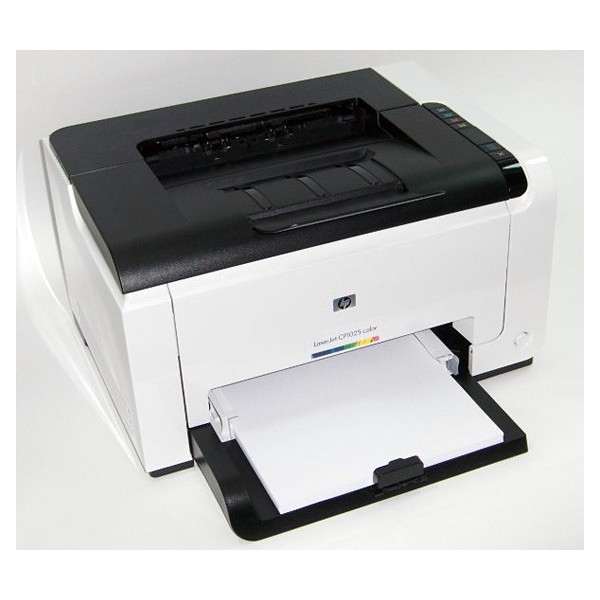
پرینتر HP Color LaserJet CP1025nw یکی از پرطرفدارترین چاپگرهای رنگی لیزری شرکت HP است که برای استفاده در محیطهای اداری کوچک، دفاتر خانگی و کسبوکارهای نوپا طراحی شده است. این دستگاه با ابعاد مناسب، کیفیت چاپ مطلوب و قابلیت اتصال بیسیم، به انتخابی کاربردی برای کاربرانی تبدیل شده که به دنبال چاپ اسناد و تصاویر رنگی با کیفیت هستند.
آشنایی با مراحل نصب و راهاندازی پرینتر HP Color LaserJet CP1025nw اهمیت زیادی دارد؛ زیرا پیکربندی صحیح دستگاه میتواند عملکرد پایدار، کیفیت چاپ بهتر و دسترسی آسان کاربران به امکانات شبکه را تضمین کند. در این راهنما، تمامی مراحل نصب و راهاندازی پرینتر HP Color LaserJet CP1025nw از آمادهسازی اولیه تا اتصال به شبکه و نصب درایورها بهصورت کامل بررسی خواهد شد.
پرینتر HP Color LaserJet CP1025nw از فناوری چاپ لیزری رنگی بهره میبرد و قادر است اسناد متنی و گرافیکی را با وضوح و کیفیت مناسب چاپ کند. از مهمترین ویژگیهای این دستگاه میتوان به اتصال بیسیم Wi-Fi، پشتیبانی از چاپ تحت شبکه، مصرف انرژی بهینه و طراحی جمعوجور اشاره کرد.
یکی دیگر از مزایای این مدل، سهولت در نصب و راهاندازی پرینتر HP Color LaserJet CP1025nw است. کاربران میتوانند از طریق کابل USB یا شبکه بیسیم، دستگاه را به رایانه یا لپتاپ متصل کرده و در مدت کوتاهی آن را آماده استفاده کنند. این پرینتر برای چاپ فاکتورها، گزارشهای اداری، بروشورها، نمودارهای رنگی و سایر اسناد تجاری گزینهای مناسب محسوب میشود.
با رعایت اصول صحیح نصب و راهاندازی پرینتر HP Color LaserJet CP1025nw و بهروزرسانی درایورهای دستگاه، میتوان از تمامی قابلیتهای پرینتر بهرهمند شد و کیفیت چاپ و سرعت عملکرد آن را در بالاترین سطح حفظ کرد.
پیش از شروع فرآیند نصب و راهاندازی پرینتر HP Color LaserJet CP1025nw، لازم است محتویات جعبه را بهدقت بررسی کرده و از سلامت فیزیکی دستگاه اطمینان حاصل کنید. این مرحله نقش مهمی در جلوگیری از بروز مشکلات احتمالی در زمان نصب و استفاده از پرینتر دارد.
پس از باز کردن جعبه پرینتر HP Color LaserJet CP1025nw، معمولاً اقلام زیر در بستهبندی قرار دارند:
پیش از آغاز نصب و راهاندازی پرینتر HP Color LaserJet CP1025nw، اطمینان حاصل کنید که تمامی اقلام ذکرشده در جعبه موجود هستند. در صورت مشاهده هرگونه کمبود یا آسیبدیدگی، بهتر است موضوع را با فروشنده یا مرکز خدمات پس از فروش در میان بگذارید.
پس از خارج کردن دستگاه از بستهبندی، بدنه پرینتر را از نظر وجود ترک، شکستگی، خطوخش شدید یا آسیبهای ناشی از حملونقل بررسی کنید. همچنین تمامی نوارها، چسبها و قطعات محافظ حمل را مطابق دستورالعمل سازنده از دستگاه جدا نمایید.
یکی از مهمترین مراحل قبل از نصب و راهاندازی پرینتر HP Color LaserJet CP1025nw، بررسی صحیح کارتریجها و سینی کاغذ است. اطمینان حاصل کنید که کارتریجها بهدرستی در محل خود قرار گرفتهاند و هیچ قطعهای در داخل دستگاه جابهجا نشده است. همچنین کابل برق و سایر لوازم جانبی را از نظر سلامت ظاهری کنترل کنید.
انجام این بررسیهای اولیه باعث میشود فرآیند نصب و راهاندازی پرینتر HP Color LaserJet CP1025nw بدون مشکل انجام شود و دستگاه از همان ابتدا عملکردی پایدار و مطلوب داشته باشد. علاوه بر این، شناسایی مشکلات احتمالی در مراحل ابتدایی میتواند از صرف زمان و هزینه اضافی در آینده جلوگیری کند.
پیش از شروع فرآیند نصب و راهاندازی پرینتر HP Color LaserJet CP1025nw، لازم است برخی نکات مهم را در خصوص محل استقرار دستگاه و زیرساختهای موردنیاز بررسی کنید. آمادهسازی صحیح محیط نصب، علاوه بر افزایش طول عمر پرینتر، باعث بهبود عملکرد دستگاه و کاهش مشکلات احتمالی در آینده خواهد شد.
یکی از مهمترین مراحل در نصب و راهاندازی پرینتر HP Color LaserJet CP1025nw، انتخاب مکان مناسب برای قرار دادن دستگاه است. پرینتر باید روی سطحی صاف، محکم و بدون لرزش قرار گیرد تا هنگام چاپ دچار جابهجایی نشود. همچنین بهتر است فضای کافی در اطراف دستگاه برای تهویه مناسب و دسترسی آسان به سینی کاغذ و کارتریجها در نظر گرفته شود.
در زمان نصب و راهاندازی پرینتر HP Color LaserJet CP1025nw از قرار دادن دستگاه در معرض نور مستقیم خورشید، رطوبت زیاد، گردوغبار یا منابع تولید گرما مانند بخاری و شوفاژ خودداری کنید. این عوامل میتوانند بر کیفیت چاپ و عملکرد قطعات داخلی تأثیر منفی بگذارند.
اگر قصد دارید از قابلیت چاپ بیسیم استفاده کنید، بهتر است محل قرارگیری پرینتر در محدوده پوشش مناسب شبکه Wi-Fi باشد تا ارتباط پایدار و بدون قطعی برقرار شود. انتخاب محل مناسب از همان ابتدا، فرآیند نصب و راهاندازی پرینتر HP Color LaserJet CP1025nw را سادهتر و کارآمدتر خواهد کرد.
پیش از آغاز نصب و راهاندازی پرینتر HP Color LaserJet CP1025nw، از وجود یک پریز برق استاندارد و پایدار در نزدیکی دستگاه اطمینان حاصل کنید. استفاده از برق نامناسب یا نوسانات شدید ولتاژ میتواند به قطعات الکترونیکی پرینتر آسیب وارد کند. در صورت امکان، استفاده از محافظ برق استاندارد برای افزایش ایمنی دستگاه توصیه میشود.
برای تکمیل فرآیند نصب و راهاندازی پرینتر HP Color LaserJet CP1025nw، باید نوع اتصال موردنظر خود را مشخص کنید. این پرینتر از اتصال USB و شبکه بیسیم (Wi-Fi) پشتیبانی میکند. در صورت استفاده از اتصال USB، وجود کابل سالم و سازگار ضروری است. همچنین برای اتصال بیسیم، باید اطلاعات شبکه شامل نام شبکه (SSID) و رمز عبور Wi-Fi را در اختیار داشته باشید.
بررسی وضعیت مودم یا روتر و اطمینان از پایداری شبکه نیز بخش مهمی از نصب و راهاندازی پرینتر HP Color LaserJet CP1025nw محسوب میشود. اتصال صحیح دستگاه به شبکه باعث میشود کاربران مختلف بتوانند بهراحتی از امکانات چاپ تحت شبکه استفاده کنند و بهرهوری محیط کاری افزایش یابد.
با رعایت این نکات و آمادهسازی اصولی محیط، مراحل بعدی نصب و راهاندازی پرینتر HP Color LaserJet CP1025nw با سرعت و دقت بیشتری انجام خواهد شد.
پس از آمادهسازی محیط و بررسی تجهیزات، نوبت به راهاندازی اولیه دستگاه میرسد. این مرحله یکی از مهمترین بخشهای نصب و راهاندازی پرینتر HP Color LaserJet CP1025nw محسوب میشود و اجرای صحیح آن تأثیر مستقیمی بر عملکرد و کیفیت چاپ دستگاه خواهد داشت. در ادامه مراحل اولیه آمادهسازی پرینتر را بهصورت کامل بررسی میکنیم.
اولین گام در نصب و راهاندازی پرینتر HP Color LaserJet CP1025nw خارج کردن تمامی نوارها، چسبها و قطعات محافظی است که برای جلوگیری از آسیبدیدگی دستگاه در زمان حملونقل استفاده شدهاند. این محافظها معمولاً روی دربهای دستگاه، سینی کاغذ و بخشهای داخلی پرینتر قرار دارند.
برای انجام صحیح نصب و راهاندازی پرینتر HP Color LaserJet CP1025nw، تمامی برچسبها و نوارهای محافظ را با دقت جدا کنید و مطمئن شوید هیچ قطعه بستهبندی در داخل دستگاه باقی نمانده است. باقی ماندن این قطعات میتواند باعث ایجاد اختلال در عملکرد مکانیکی پرینتر یا کاهش کیفیت چاپ شود.
مرحله بعدی در نصب و راهاندازی پرینتر HP Color LaserJet CP1025nw نصب و آمادهسازی کارتریجهای تونر است. درب مربوط به کارتریجها را باز کرده و هر کارتریج را از بستهبندی خارج کنید. پیش از نصب، نوارهای محافظ و پلمبهای مخصوص حمل را مطابق دستورالعمل سازنده جدا نمایید.
در فرآیند نصب و راهاندازی پرینتر HP Color LaserJet CP1025nw باید هر کارتریج را در جایگاه مخصوص خود قرار دهید و تا شنیدن صدای قفل شدن، آن را به آرامی فشار دهید. این مدل از تونرهای رنگی و مشکی استفاده میکند و نصب صحیح آنها نقش مهمی در دستیابی به بهترین کیفیت چاپ دارد.
پس از اتمام نصب کارتریجها، درب دستگاه را ببندید و از قرارگیری صحیح تمامی قطعات اطمینان حاصل کنید. رعایت این مرحله باعث میشود فرآیند نصب و راهاندازی پرینتر HP Color LaserJet CP1025nw بدون خطا ادامه پیدا کند.
بارگذاری صحیح کاغذ یکی دیگر از مراحل ضروری در نصب و راهاندازی پرینتر HP Color LaserJet CP1025nw است. ابتدا سینی کاغذ را بیرون کشیده و راهنماهای تنظیم عرض و طول کاغذ را متناسب با سایز موردنظر تنظیم کنید.
کاغذها را بهصورت منظم و بدون خمشدگی در سینی قرار دهید و از پر کردن بیش از ظرفیت مجاز خودداری کنید. هنگام نصب و راهاندازی پرینتر HP Color LaserJet CP1025nw استفاده از کاغذ استاندارد و باکیفیت میتواند از بروز مشکلاتی مانند گیر کردن کاغذ یا کاهش کیفیت چاپ جلوگیری کند.
پس از قرار دادن کاغذ، سینی را در جای خود قرار داده و تنظیمات مربوط به نوع و اندازه کاغذ را در صورت نیاز انجام دهید. با تکمیل این مرحله، بخش مهمی از نصب و راهاندازی پرینتر HP Color LaserJet CP1025nw به پایان رسیده و دستگاه برای نصب درایور و اتصال به رایانه یا شبکه آماده خواهد بود.
یکی از مهمترین مراحل در نصب و راهاندازی پرینتر HP Color LaserJet CP1025nw، نصب درایور مناسب روی سیستمعامل است. درایور بهعنوان پل ارتباطی میان رایانه و پرینتر عمل میکند و امکان استفاده از تمامی قابلیتهای دستگاه را فراهم میسازد. در صورتی که درایور بهدرستی نصب نشود، ممکن است پرینتر توسط سیستم شناسایی نشود یا برخی از امکانات آن در دسترس نباشد. به همین دلیل، نصب صحیح درایور نقش مهمی در موفقیت فرآیند نصب و راهاندازی پرینتر HP Color LaserJet CP1025nw دارد.
برای شروع نصب و راهاندازی پرینتر HP Color LaserJet CP1025nw، توصیه میشود جدیدترین نسخه درایور را از وبسایت رسمی HP دریافت کنید. استفاده از نسخههای بهروز درایور باعث افزایش سازگاری با سیستمعامل، بهبود عملکرد دستگاه و رفع بسیاری از مشکلات احتمالی میشود.
پس از مراجعه به بخش پشتیبانی HP، مدل HP Color LaserJet CP1025nw را جستجو کرده و سیستمعامل موردنظر خود را انتخاب نمایید. سپس فایل درایور را دانلود و در محلی مناسب ذخیره کنید. در فرآیند نصب و راهاندازی پرینتر HP Color LaserJet CP1025nw بهتر است از دانلود فایلها از منابع نامعتبر خودداری شود، زیرا ممکن است باعث بروز مشکلات امنیتی یا عملکردی گردد.
کاربرانی که از سیستمعامل ویندوز استفاده میکنند، پس از دانلود فایل نصب باید آن را اجرا کنند. در مرحله بعد، دستورالعملهای نمایش داده شده روی صفحه را بهترتیب دنبال نمایید تا فرآیند نصب تکمیل شود.
در هنگام نصب و راهاندازی پرینتر HP Color LaserJet CP1025nw در ویندوز، ممکن است از شما خواسته شود نوع اتصال دستگاه را مشخص کنید. در این مرحله میتوانید اتصال USB یا اتصال بیسیم را انتخاب نمایید. پس از شناسایی پرینتر توسط نرمافزار نصب، تنظیمات موردنیاز بهصورت خودکار اعمال خواهد شد.
پس از پایان نصب، بهتر است یک صفحه آزمایشی چاپ کنید تا از صحت نصب و راهاندازی پرینتر HP Color LaserJet CP1025nw و عملکرد صحیح درایور اطمینان حاصل شود. در صورت چاپ موفق، دستگاه آماده استفاده خواهد بود.
برای کاربران مک نیز فرآیند نصب و راهاندازی پرینتر HP Color LaserJet CP1025nw بسیار ساده است. پس از دانلود نسخه سازگار درایور با macOS، فایل نصب را اجرا کرده و مراحل راهنما را دنبال کنید.
در طول فرآیند نصب، سیستمعامل ممکن است مجوزهای لازم برای افزودن پرینتر را درخواست کند. پس از تأیید این مجوزها، پرینتر به فهرست دستگاههای چاپ اضافه خواهد شد. در برخی نسخههای جدید macOS نیز امکان شناسایی خودکار پرینتر از طریق شبکه یا اتصال USB وجود دارد.
پس از تکمیل مراحل نصب و راهاندازی پرینتر HP Color LaserJet CP1025nw در macOS، میتوانید از طریق بخش Printers & Scanners تنظیمات دستگاه را بررسی کرده و یک چاپ آزمایشی انجام دهید. این کار اطمینان میدهد که ارتباط میان رایانه و پرینتر بهدرستی برقرار شده و تمامی قابلیتهای دستگاه در دسترس هستند.
پس از نصب درایور، مرحله اتصال دستگاه به رایانه آغاز میشود. اتصال صحیح پرینتر به کامپیوتر یکی از بخشهای مهم در فرآیند نصب و راهاندازی پرینتر HP Color LaserJet CP1025nw محسوب میشود و نقش مهمی در برقراری ارتباط پایدار میان سیستم و دستگاه چاپ دارد. این پرینتر از روشهای مختلف اتصال پشتیبانی میکند که سادهترین آن استفاده از کابل USB است.
یکی از رایجترین روشهای نصب و راهاندازی پرینتر HP Color LaserJet CP1025nw، اتصال مستقیم از طریق کابل USB است. برای این کار ابتدا مطمئن شوید که درایور پرینتر روی سیستم نصب شده یا آماده نصب است. سپس یک سر کابل USB را به پرینتر و سر دیگر را به پورت USB رایانه متصل کنید.
پس از روشن کردن دستگاه، سیستمعامل معمولاً پرینتر را بهصورت خودکار شناسایی میکند. در برخی موارد نیز نرمافزار نصب HP بهطور خودکار اجرا شده و مراحل تکمیل نصب و راهاندازی پرینتر HP Color LaserJet CP1025nw را نمایش میدهد. توصیه میشود از کابل USB سالم و باکیفیت استفاده کنید تا ارتباط میان پرینتر و کامپیوتر بدون قطعی برقرار شود.
اتصال USB برای کاربرانی که قصد استفاده از پرینتر روی یک رایانه را دارند، گزینهای سریع و مطمئن محسوب میشود. این روش همچنین میتواند در مراحل اولیه نصب و راهاندازی پرینتر HP Color LaserJet CP1025nw به عیبیابی مشکلات احتمالی شبکه کمک کند.
پس از اتصال فیزیکی دستگاه، مرحله شناسایی و افزودن پرینتر در سیستمعامل انجام میشود. این بخش از نصب و راهاندازی پرینتر HP Color LaserJet CP1025nw اهمیت ویژهای دارد؛ زیرا تا زمانی که سیستمعامل پرینتر را بهدرستی شناسایی نکند، امکان ارسال دستورات چاپ وجود نخواهد داشت.
در ویندوز میتوانید از طریق بخش Settings و قسمت Printers & Scanners وضعیت شناسایی دستگاه را بررسی کنید. در صورتی که پرینتر بهصورت خودکار نمایش داده نشد، گزینه Add Printer را انتخاب کرده و مراحل افزودن دستگاه را دنبال نمایید. تکمیل این مرحله باعث میشود نصب و راهاندازی پرینتر HP Color LaserJet CP1025nw بهدرستی انجام شده و پرینتر در فهرست دستگاههای قابل استفاده قرار گیرد.
در سیستمعامل macOS نیز میتوان از بخش Printers & Scanners وارد تنظیمات چاپگرها شد و دستگاه را به سیستم اضافه کرد. پس از شناسایی موفق، بهتر است یک چاپ آزمایشی انجام دهید تا از صحت نصب و راهاندازی پرینتر HP Color LaserJet CP1025nw اطمینان حاصل شود.
در صورت موفقیتآمیز بودن چاپ آزمایشی، اتصال پرینتر به کامپیوتر کامل شده و دستگاه آماده استفاده روزمره خواهد بود. اجرای صحیح این مراحل موجب میشود نصب و راهاندازی پرینتر HP Color LaserJet CP1025nw بدون خطا انجام شده و کاربران بتوانند از تمامی قابلیتهای چاپی دستگاه بهرهمند شوند.
یکی از مهمترین قابلیتهای این دستگاه، امکان اتصال به شبکه بیسیم و استفاده از چاپ تحت شبکه است. کاربران با استفاده از این ویژگی میتوانند بدون نیاز به کابل USB، از چندین رایانه، لپتاپ یا دستگاه هوشمند به پرینتر دسترسی داشته باشند. به همین دلیل، تنظیمات وایفای بخش مهمی از فرآیند نصب و راهاندازی پرینتر HP Color LaserJet CP1025nw محسوب میشود و باید با دقت انجام شود.
برای شروع نصب و راهاندازی پرینتر HP Color LaserJet CP1025nw در حالت بیسیم، ابتدا مطمئن شوید که مودم یا روتر وایفای روشن بوده و اتصال اینترنت و شبکه داخلی بهدرستی برقرار است. سپس پرینتر را روشن کرده و وارد بخش تنظیمات شبکه شوید.
در بسیاری از موارد میتوان از قابلیت WPS برای اتصال سریع استفاده کرد. در این روش کافی است دکمه WPS روی مودم و پرینتر را طبق دستورالعمل دستگاه فشار دهید تا ارتباط بهصورت خودکار برقرار شود. همچنین امکان وارد کردن دستی نام شبکه (SSID) و رمز عبور نیز وجود دارد.
در طول فرآیند نصب و راهاندازی پرینتر HP Color LaserJet CP1025nw باید اطمینان حاصل کنید که پرینتر و رایانه در یک شبکه مشترک قرار دارند. این موضوع باعث میشود دستگاه بهراحتی توسط سیستم شناسایی شده و امکان چاپ از طریق شبکه فراهم شود.
پس از اتصال موفق به وایفای، مرحله پیکربندی تنظیمات شبکه آغاز میشود. این بخش از نصب و راهاندازی پرینتر HP Color LaserJet CP1025nw به کاربران کمک میکند تا ارتباطی پایدار و بدون مشکل با شبکه داشته باشند.
در تنظیمات شبکه میتوان اطلاعاتی مانند آدرس IP، وضعیت اتصال، نام دستگاه در شبکه و سایر گزینههای ارتباطی را مشاهده و مدیریت کرد. در محیطهای اداری که چندین کاربر از یک پرینتر استفاده میکنند، اختصاص یک IP ثابت میتواند مدیریت و دسترسی به دستگاه را آسانتر کند.
پس از انجام تنظیمات لازم، بهتر است یک صفحه گزارش شبکه چاپ شود تا اطلاعات اتصال بررسی گردد. این اقدام به تکمیل موفق نصب و راهاندازی پرینتر HP Color LaserJet CP1025nw کمک کرده و از صحت پیکربندی شبکه اطمینان حاصل میکند.
گاهی اوقات ممکن است در هنگام نصب و راهاندازی پرینتر HP Color LaserJet CP1025nw مشکلاتی در اتصال بیسیم ایجاد شود. یکی از رایجترین مشکلات، شناسایی نشدن شبکه وایفای توسط پرینتر است. در این شرایط بهتر است فاصله دستگاه تا مودم بررسی شده و از فعال بودن شبکه بیسیم اطمینان حاصل شود.
وارد کردن اشتباه رمز عبور شبکه نیز میتواند مانع اتصال موفق شود. بنابراین در زمان نصب و راهاندازی پرینتر HP Color LaserJet CP1025nw باید اطلاعات شبکه با دقت وارد شوند. در برخی موارد، راهاندازی مجدد مودم، پرینتر و رایانه میتواند مشکل را برطرف کند.
اگر پس از اتصال، پرینتر در رایانه نمایش داده نشود، بررسی تنظیمات فایروال، بهروزرسانی درایورها و اجرای مجدد مراحل شناسایی دستگاه توصیه میشود. انجام این اقدامات معمولاً مشکلات رایج شبکه را برطرف کرده و فرآیند نصب و راهاندازی پرینتر HP Color LaserJet CP1025nw را با موفقیت تکمیل میکند.
با تنظیم صحیح شبکه بیسیم، کاربران میتوانند از تمامی مزایای چاپ تحت شبکه بهرهمند شوند و تجربهای سریع، آسان و حرفهای از نصب و راهاندازی پرینتر HP Color LaserJet CP1025nw داشته باشند.
پس از تکمیل مراحل نصب و راهاندازی پرینتر HP Color LaserJet CP1025nw، لازم است عملکرد دستگاه مورد ارزیابی قرار گیرد. چاپ آزمایشی به کاربران کمک میکند تا از صحت نصب درایور، برقراری ارتباط بین پرینتر و رایانه و همچنین کیفیت چاپ دستگاه اطمینان حاصل کنند. این مرحله آخرین گام برای اطمینان از موفقیتآمیز بودن نصب و راهاندازی پرینتر HP Color LaserJet CP1025nw محسوب میشود.
یکی از سادهترین روشها برای بررسی صحت نصب و راهاندازی پرینتر HP Color LaserJet CP1025nw، چاپ یک صفحه تست است. این صفحه معمولاً شامل اطلاعاتی درباره مدل پرینتر، وضعیت درایور، تنظیمات چاپ و نمونههایی از رنگهای مختلف است.
در سیستمعامل ویندوز میتوانید از طریق بخش تنظیمات پرینتر و انتخاب گزینه Print Test Page، صفحه آزمایشی را چاپ کنید. کاربران macOS نیز از طریق تنظیمات چاپگرها امکان اجرای این تست را خواهند داشت. اگر صفحه تست بدون خطا چاپ شود، نشاندهنده آن است که فرآیند نصب و راهاندازی پرینتر HP Color LaserJet CP1025nw بهدرستی انجام شده و ارتباط میان دستگاه و سیستم برقرار است.
در صورتی که صفحه تست چاپ نشود یا پیغام خطا نمایش داده شود، بهتر است اتصال USB یا شبکه، وضعیت درایور و تنظیمات پرینتر مجدداً بررسی شوند. انجام این کنترلها میتواند مشکلات احتمالی در نصب و راهاندازی پرینتر HP Color LaserJet CP1025nw را شناسایی و برطرف کند.
پس از چاپ صفحه آزمایشی، نوبت به ارزیابی کیفیت خروجی میرسد. بررسی کیفیت چاپ یکی از مهمترین مراحل پس از نصب و راهاندازی پرینتر HP Color LaserJet CP1025nw است؛ زیرا هرگونه ایراد در نصب کارتریجها یا تنظیمات چاپ در این مرحله مشخص خواهد شد.
در هنگام بررسی کیفیت چاپ، باید به وضوح متنها، یکنواختی رنگها، عدم وجود خطوط اضافی و صحت نمایش رنگهای چاپ شده توجه کنید. اگر رنگها کمرنگ هستند یا بخشهایی از صفحه بهدرستی چاپ نمیشوند، ممکن است کارتریجها بهدرستی نصب نشده باشند یا نیاز به کالیبراسیون دستگاه وجود داشته باشد.
برای اطمینان بیشتر از موفقیت نصب و راهاندازی پرینتر HP Color LaserJet CP1025nw، توصیه میشود علاوه بر صفحه تست، چند سند متنی و تصویری نیز چاپ کنید. این کار امکان ارزیابی عملکرد واقعی پرینتر در شرایط مختلف را فراهم میکند.
در نهایت، اگر کیفیت چاپ مطلوب باشد و تمامی دستورات چاپ بدون مشکل اجرا شوند، میتوان نتیجه گرفت که فرآیند نصب و راهاندازی پرینتر HP Color LaserJet CP1025nw با موفقیت انجام شده و دستگاه آماده استفاده روزانه در محیط خانگی یا اداری است.
پس از تکمیل مراحل نصب و راهاندازی پرینتر HP Color LaserJet CP1025nw، کاربران میتوانند با استفاده از تنظیمات پیشرفته دستگاه، کیفیت چاپ و بهرهوری کاری خود را افزایش دهند. این پرینتر امکانات متنوعی را در اختیار کاربران قرار میدهد که از جمله آنها میتوان به مدیریت چاپ رنگی، تنظیم کیفیت چاپ و کنترل صف چاپ اشاره کرد. آشنایی با این قابلیتها باعث میشود پس از نصب و راهاندازی پرینتر HP Color LaserJet CP1025nw بتوانید بهترین عملکرد را از دستگاه دریافت کنید.
یکی از مهمترین قابلیتهایی که پس از نصب و راهاندازی پرینتر HP Color LaserJet CP1025nw در اختیار کاربران قرار میگیرد، مدیریت تنظیمات چاپ رنگی است. این ویژگی امکان کنترل نحوه استفاده از تونرهای رنگی و تعیین کیفیت رنگها را فراهم میکند.
کاربران میتوانند بسته به نوع سند، حالت چاپ رنگی یا سیاهوسفید را انتخاب کنند. برای مثال، در چاپ اسناد متنی روزمره میتوان از حالت سیاهوسفید استفاده کرد تا مصرف تونرهای رنگی کاهش یابد. در مقابل، برای چاپ تصاویر، نمودارها و بروشورهای تبلیغاتی، استفاده از تنظیمات چاپ رنگی توصیه میشود.
پس از نصب و راهاندازی پرینتر HP Color LaserJet CP1025nw، دسترسی به این تنظیمات از طریق پنجره Print Properties در سیستمعامل امکانپذیر است. انتخاب صحیح تنظیمات رنگی علاوه بر کاهش هزینههای چاپ، کیفیت خروجی را نیز بهبود میبخشد.
یکی دیگر از امکانات مهم پس از نصب و راهاندازی پرینتر HP Color LaserJet CP1025nw، امکان تنظیم کیفیت چاپ متناسب با نوع سند و کاغذ مورد استفاده است. این قابلیت به کاربران اجازه میدهد کیفیت چاپ را بر اساس نیاز خود تنظیم کنند.
برای اسناد معمولی میتوان از حالت استاندارد استفاده کرد تا سرعت چاپ افزایش یابد. در مقابل، برای چاپ تصاویر یا فایلهای گرافیکی با جزئیات بالا، انتخاب کیفیت چاپ بالا یا Best Quality نتایج بهتری ارائه خواهد داد.
همچنین در فرآیند استفاده از دستگاه پس از نصب و راهاندازی پرینتر HP Color LaserJet CP1025nw باید نوع کاغذ بهدرستی انتخاب شود. تنظیم گزینههایی مانند Plain Paper، Glossy Paper یا Heavy Paper باعث میشود پرینتر میزان حرارت و نحوه انتقال تونر را متناسب با نوع کاغذ تنظیم کند. این موضوع تأثیر مستقیمی بر کیفیت چاپ و افزایش عمر قطعات دستگاه دارد.
مدیریت صف چاپ از دیگر قابلیتهای کاربردی است که پس از نصب و راهاندازی پرینتر HP Color LaserJet CP1025nw در دسترس کاربران قرار میگیرد. صف چاپ بخشی است که تمامی دستورات چاپ ارسال شده به پرینتر در آن ذخیره و به ترتیب اجرا میشوند.
در برخی مواقع ممکن است یک فایل معیوب یا متوقفشده باعث اختلال در فرآیند چاپ شود. در چنین شرایطی میتوان با مراجعه به بخش Print Queue وضعیت فایلهای در انتظار چاپ را مشاهده و مدیریت کرد. حذف، توقف موقت یا اولویتبندی اسناد چاپی از جمله امکاناتی است که در این بخش ارائه میشود.
آشنایی با مدیریت صف چاپ پس از نصب و راهاندازی پرینتر HP Color LaserJet CP1025nw به کاربران کمک میکند تا مشکلات رایج چاپ را سریعتر برطرف کرده و کنترل بیشتری بر فرآیند چاپ داشته باشند. این قابلیت بهویژه در محیطهای اداری که چندین کاربر به یک پرینتر متصل هستند، اهمیت زیادی دارد.
استفاده صحیح از تنظیمات و امکانات کاربردی دستگاه، بهرهوری حاصل از نصب و راهاندازی پرینتر HP Color LaserJet CP1025nw را افزایش داده و امکان دستیابی به بهترین کیفیت چاپ را در شرایط مختلف فراهم میکند.

حتی در صورتی که تمامی مراحل نصب و راهاندازی پرینتر HP Color LaserJet CP1025nw بهدرستی انجام شده باشد، ممکن است کاربران در طول استفاده از دستگاه با برخی مشکلات رایج مواجه شوند. آشنایی با روشهای عیبیابی میتواند به رفع سریع این مشکلات کمک کرده و از اتلاف زمان جلوگیری کند. در ادامه متداولترین مشکلات پس از نصب و راهاندازی پرینتر HP Color LaserJet CP1025nw و راهکارهای رفع آنها را بررسی میکنیم.
یکی از رایجترین مشکلات پس از نصب و راهاندازی پرینتر HP Color LaserJet CP1025nw، شناسایی نشدن دستگاه توسط رایانه است. این مشکل ممکن است به دلایل مختلفی مانند نصب ناقص درایور، خرابی کابل USB یا تنظیمات نادرست شبکه ایجاد شود.
در چنین شرایطی ابتدا بررسی کنید که پرینتر روشن باشد و تمامی اتصالات بهدرستی برقرار شده باشند. سپس از نصب صحیح درایور اطمینان حاصل کنید. در صورت نیاز، درایور را حذف کرده و مجدداً مراحل نصب و راهاندازی پرینتر HP Color LaserJet CP1025nw را انجام دهید.
همچنین میتوانید از بخش مدیریت دستگاهها در ویندوز یا تنظیمات چاپگرها در macOS برای بررسی وضعیت شناسایی پرینتر استفاده کنید. بسیاری از مشکلات شناسایی دستگاه با بهروزرسانی درایور یا راهاندازی مجدد سیستم برطرف میشوند.
کاربرانی که از قابلیت چاپ بیسیم استفاده میکنند، ممکن است پس از نصب و راهاندازی پرینتر HP Color LaserJet CP1025nw با مشکلاتی در اتصال شبکه مواجه شوند. قطع شدن ارتباط وایفای، شناسایی نشدن پرینتر در شبکه یا عدم امکان ارسال دستورات چاپ از جمله این مشکلات هستند.
برای رفع این مسئله، ابتدا از اتصال صحیح پرینتر به شبکه وایفای اطمینان حاصل کنید. بررسی نام شبکه، رمز عبور و فاصله دستگاه از مودم میتواند در شناسایی علت مشکل مؤثر باشد. همچنین توصیه میشود پس از نصب و راهاندازی پرینتر HP Color LaserJet CP1025nw، آدرس IP دستگاه را یادداشت کرده و در صورت لزوم وضعیت آن را از طریق تنظیمات شبکه بررسی نمایید.
راهاندازی مجدد مودم، پرینتر و رایانه نیز یکی از سادهترین و مؤثرترین روشهای رفع مشکلات ارتباطی است. در بسیاری از موارد، این اقدام باعث بازیابی ارتباط شبکه و ادامه عملکرد طبیعی دستگاه میشود.
گیر کردن کاغذ یکی دیگر از مشکلات رایجی است که ممکن است پس از نصب و راهاندازی پرینتر HP Color LaserJet CP1025nw رخ دهد. این مشکل معمولاً به دلیل استفاده از کاغذ نامناسب، بارگذاری نادرست کاغذ یا وجود جسم خارجی در مسیر چاپ ایجاد میشود.
در صورت مشاهده پیغام Paper Jam، ابتدا دستگاه را خاموش کرده و با دقت دربهای مربوطه را باز کنید. سپس کاغذ گیر کرده را بهآرامی و بدون اعمال فشار زیاد خارج نمایید. هنگام انجام این کار باید از آسیب رساندن به قطعات داخلی پرینتر جلوگیری شود.
برای جلوگیری از تکرار این مشکل پس از نصب و راهاندازی پرینتر HP Color LaserJet CP1025nw، بهتر است از کاغذهای استاندارد استفاده کرده و ظرفیت مجاز سینی را رعایت کنید. همچنین تنظیم صحیح راهنماهای سینی کاغذ نقش مهمی در جلوگیری از گیر کردن کاغذ دارد.
گاهی اوقات کاربران پس از نصب و راهاندازی پرینتر HP Color LaserJet CP1025nw با مشکلاتی مانند چاپ کمرنگ، خطوط اضافی روی کاغذ، لکههای رنگی یا افت کیفیت تصاویر مواجه میشوند. این مشکلات معمولاً به وضعیت کارتریجها، تنظیمات چاپ یا نیاز به سرویس دستگاه مربوط هستند.
در اولین مرحله، میزان تونر کارتریجها را بررسی کنید. کارتریجهای کممصرف یا نصب نادرست میتوانند کیفیت چاپ را کاهش دهند. همچنین بهتر است تنظیمات کیفیت چاپ را کنترل کرده و مطمئن شوید نوع کاغذ انتخاب شده با کاغذ مورد استفاده مطابقت دارد.
در برخی موارد، اجرای فرآیند کالیبراسیون پس از نصب و راهاندازی پرینتر HP Color LaserJet CP1025nw میتواند مشکلات مربوط به رنگ و وضوح چاپ را برطرف کند. اگر مشکل همچنان ادامه داشت، تمیز کردن بخشهای داخلی دستگاه یا تعویض کارتریجها توصیه میشود.
با آشنایی با این راهکارهای عیبیابی، کاربران میتوانند بسیاری از مشکلات رایج پس از نصب و راهاندازی پرینتر HP Color LaserJet CP1025nw را بدون نیاز به مراجعه به مراکز تعمیراتی برطرف کرده و از عملکرد پایدار دستگاه بهرهمند شوند.
پس از اتمام مراحل نصب و راهاندازی پرینتر HP Color LaserJet CP1025nw، نگهداری صحیح و سرویس دورهای دستگاه اهمیت ویژهای پیدا میکند. رعایت اصول نگهداری نهتنها باعث حفظ کیفیت چاپ میشود، بلکه از بروز خرابیهای زودهنگام جلوگیری کرده و هزینههای تعمیر و تعویض قطعات را کاهش میدهد. کاربران با انجام سرویسهای منظم میتوانند پس از نصب و راهاندازی پرینتر HP Color LaserJet CP1025nw، عملکرد پایدار و طولانیمدت دستگاه را تضمین کنند.
تمیز کردن منظم پرینتر یکی از مهمترین اقدامات پس از نصب و راهاندازی پرینتر HP Color LaserJet CP1025nw است. تجمع گردوغبار، ذرات کاغذ و بقایای تونر در بخشهای داخلی و خارجی دستگاه میتواند به مرور زمان بر کیفیت چاپ تأثیر منفی بگذارد.
برای تمیز کردن بدنه پرینتر، بهتر است از یک پارچه نرم و خشک استفاده شود. همچنین در هنگام سرویس داخلی، دستگاه باید خاموش و از برق جدا شود. پاکسازی آرام سینی کاغذ، مسیر عبور کاغذ و بخشهای قابل دسترس داخلی میتواند از بروز مشکلاتی مانند گیر کردن کاغذ جلوگیری کند.
پس از نصب و راهاندازی پرینتر HP Color LaserJet CP1025nw توصیه میشود بهصورت دورهای وضعیت داخلی دستگاه بررسی شود تا هرگونه آلودگی یا تجمع گردوغبار پیش از ایجاد مشکل برطرف گردد. این کار به حفظ کیفیت چاپ و افزایش عمر قطعات داخلی کمک میکند.
کارتریجهای تونر از مهمترین قطعات مصرفی هستند که پس از نصب و راهاندازی پرینتر HP Color LaserJet CP1025nw نیاز به بررسی و تعویض دورهای خواهند داشت. با کاهش سطح تونر، کیفیت چاپ افت کرده و ممکن است اسناد بهصورت کمرنگ یا ناقص چاپ شوند.
هنگام مشاهده هشدار کمبود تونر یا کاهش محسوس کیفیت چاپ، بهتر است کارتریج مربوطه تعویض شود. در فرآیند تعویض، باید از کارتریجهای سازگار و باکیفیت استفاده شود تا عملکرد دستگاه تحت تأثیر قرار نگیرد.
پس از نصب و راهاندازی پرینتر HP Color LaserJet CP1025nw و در زمان تعویض کارتریج، لازم است بستهبندی و محافظهای کارتریج جدید بهطور کامل جدا شوند و قطعه بهدرستی در جایگاه خود قرار گیرد. نصب صحیح کارتریج علاوه بر حفظ کیفیت چاپ، از بروز خطاهای مربوط به شناسایی تونر جلوگیری میکند.
رعایت برخی نکات ساده میتواند پس از نصب و راهاندازی پرینتر HP Color LaserJet CP1025nw عمر مفید دستگاه را به میزان قابل توجهی افزایش دهد. استفاده از کاغذ استاندارد، جلوگیری از بارگذاری بیش از حد سینی و خاموش کردن صحیح دستگاه از جمله مهمترین این موارد هستند.
همچنین توصیه میشود پس از نصب و راهاندازی پرینتر HP Color LaserJet CP1025nw، دستگاه در محیطی خشک، تمیز و دور از تابش مستقیم نور خورشید قرار گیرد. شرایط نامناسب محیطی میتواند باعث آسیب به قطعات الکترونیکی و مکانیکی پرینتر شود.
بهروزرسانی درایورها و بررسی دورهای وضعیت دستگاه نیز از دیگر اقداماتی است که به حفظ عملکرد مطلوب پرینتر کمک میکند. کاربران باید از وارد کردن فشار بیش از حد به سینیها و دربهای دستگاه خودداری کنند و در صورت مشاهده هرگونه صدای غیرعادی یا خطای مکرر، نسبت به بررسی و سرویس دستگاه اقدام نمایند.
با رعایت اصول نگهداری و انجام سرویسهای منظم، کاربران میتوانند پس از نصب و راهاندازی پرینتر HP Color LaserJet CP1025nw برای سالها از عملکرد مطلوب، کیفیت چاپ بالا و هزینههای نگهداری کمتر بهرهمند شوند.
فرآیند نصب و راهاندازی پرینتر HP Color LaserJet CP1025nw در صورت رعایت مراحل صحیح، کاری ساده و قابل انجام برای اکثر کاربران است. از بررسی محتویات جعبه و آمادهسازی دستگاه گرفته تا نصب درایورها، اتصال به کامپیوتر، پیکربندی شبکه بیسیم و انجام تست چاپ، تمامی این مراحل نقش مهمی در عملکرد صحیح پرینتر دارند.
در این راهنما تلاش شد تمامی نکات موردنیاز برای نصب و راهاندازی پرینتر HP Color LaserJet CP1025nw بهصورت کامل بررسی شود تا کاربران بتوانند بدون مشکل دستگاه خود را راهاندازی کنند. همچنین آشنایی با تنظیمات چاپ، روشهای عیبیابی و اصول نگهداری باعث میشود بهرهوری دستگاه افزایش یافته و کیفیت چاپ در طول زمان حفظ شود.
توجه به جزئیات در هنگام نصب و راهاندازی پرینتر HP Color LaserJet CP1025nw میتواند از بسیاری از مشکلات احتمالی جلوگیری کند. استفاده از درایورهای بهروز، تنظیم صحیح شبکه، انتخاب کاغذ مناسب و سرویس دورهای دستگاه از جمله اقداماتی هستند که به بهبود عملکرد پرینتر کمک میکنند.
در نهایت، با اجرای صحیح مراحل نصب و راهاندازی پرینتر HP Color LaserJet CP1025nw و رعایت توصیههای نگهداری، میتوان از تمامی قابلیتهای این چاپگر لیزری رنگی بهرهمند شد و برای مدت طولانی از کیفیت چاپ بالا، عملکرد پایدار و هزینههای نگهداری مناسب برخوردار بود. این موضوع باعث میشود HP Color LaserJet CP1025nw همچنان یکی از گزینههای مناسب برای محیطهای خانگی و اداری کوچک به شمار آید.

