
بستن
0 محصول
مشاهده سبد خرید
 حسین بهمنی
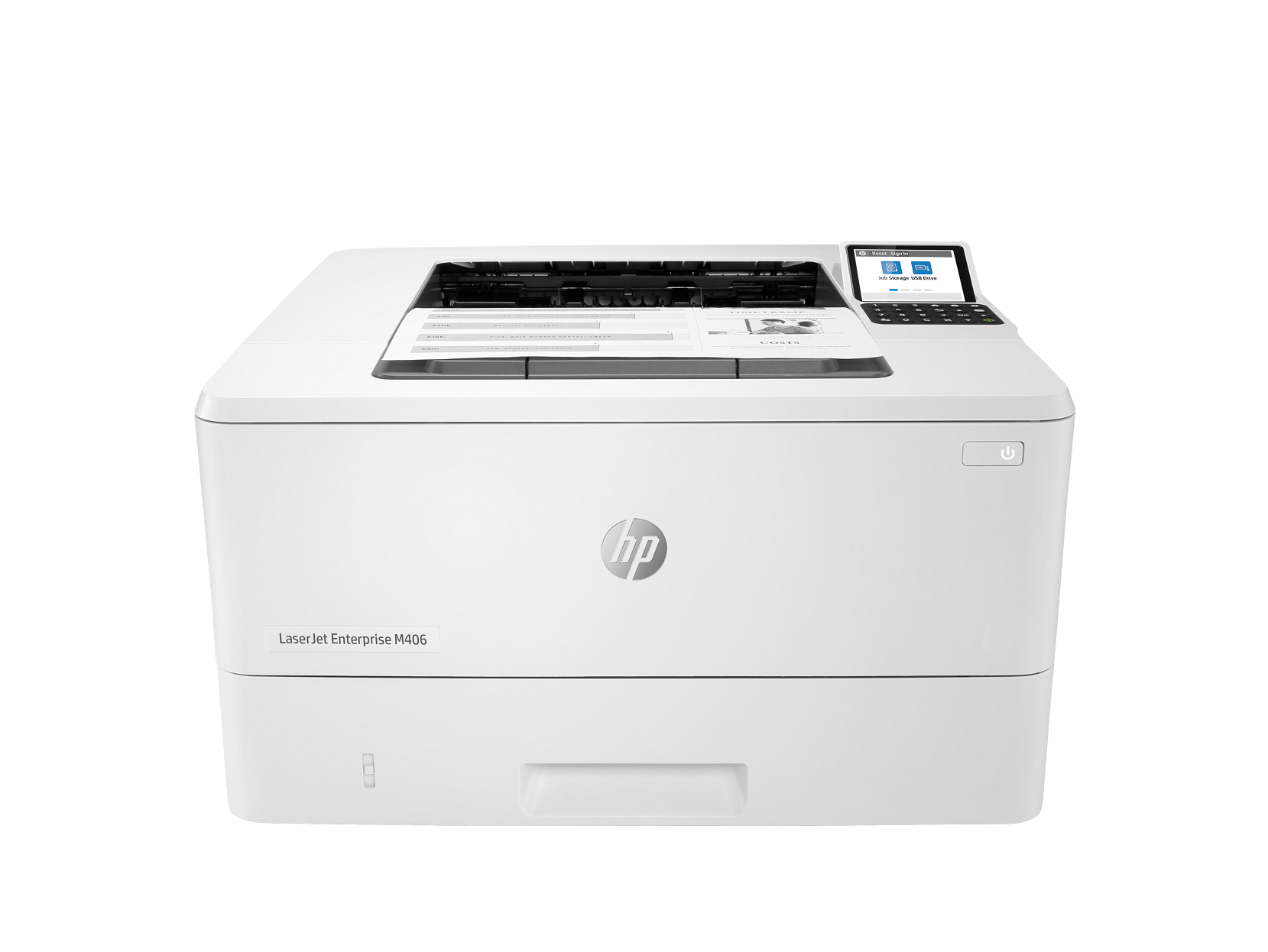
نصب و راه اندازی پرینتر HP LaserJet Pro M406dn
پرینتر HP LaserJet Pro M406dn یکی از مدلهای حرفهای و پرفروش برند HP در دسته پرینترهای لیزری تککاره است که برای محیطهای اداری، شرکتها و کسبوکارهایی با حجم چاپ متوسط تا بالا طراحی شده است. سرعت چاپ بالا، کیفیت مناسب اسناد و قابلیت اتصال شبکه از مهمترین ویژگیهایی هستند که باعث شدهاند کاربران زیادی به دنبال نصب و راهاندازی پرینتر HP LaserJet Pro M406dn باشند.
در فرآیند نصب و راهاندازی پرینتر HP LaserJet Pro M406dn، کاربران با دستگاهی روبهرو میشوند که علاوه بر نصب آسان، امکانات مدیریتی مناسبی نیز در اختیار قرار میدهد. این پرینتر از چاپ دورو اتوماتیک (Duplex) پشتیبانی میکند و با برخورداری از پورت شبکه LAN، گزینهای مناسب برای استفاده اشتراکی در ادارهها و دفاتر کاری محسوب میشود.
یکی از مزیتهای مهم در نصب و راهاندازی پرینتر HP LaserJet Pro M406dn، سازگاری کامل آن با نسخههای مختلف ویندوز و macOS است. همچنین نصب درایور و شناسایی دستگاه در شبکه بهسادگی انجام میشود و کاربران میتوانند بدون پیچیدگی خاصی پرینتر را به سیستم خود متصل کنند.
در زمان نصب و راهاندازی پرینتر HP LaserJet Pro M406dn، توجه به تنظیمات اولیه دستگاه، انتخاب درایور مناسب و پیکربندی صحیح شبکه اهمیت زیادی دارد؛ زیرا این موارد مستقیماً روی کیفیت چاپ و عملکرد پایدار دستگاه تأثیر میگذارند. به همین دلیل بسیاری از کاربران ترجیح میدهند مراحل نصب را به نصاب حرفهای پرینتر بسپارند تا دستگاه بدون خطا و با بهترین تنظیمات آماده استفاده شود.
اگر قصد استفاده از یک پرینتر سریع، اقتصادی و قابل اعتماد را دارید، بدون شک HP LaserJet Pro M406dn میتواند انتخابی مناسب برای محیط کاری شما باشد و با نصب و راهاندازی صحیح، عملکردی روان و طولانیمدت ارائه دهد.
در فرآیند نصب و راهاندازی پرینتر HP LaserJet Pro M406dn آشنایی با مشخصات فنی دستگاه اهمیت زیادی دارد؛ زیرا شناخت قابلیتها و امکانات پرینتر به کاربران کمک میکند تا بهترین تنظیمات را هنگام نصب انجام دهند و از تمام توان دستگاه استفاده کنند. این مدل از پرینترهای حرفهای برند HP با طراحی اداری و عملکرد قدرتمند، برای چاپ روزانه با حجم بالا گزینهای بسیار مناسب محسوب میشود.
پرینتر HP LaserJet Pro M406dn از فناوری چاپ لیزری سیاهوسفید بهره میبرد و توانایی چاپ با سرعت بالا را در اختیار کاربران قرار میدهد. سرعت چاپ این دستگاه تا ۴۰ صفحه در دقیقه است که باعث میشود نصب و راهاندازی پرینتر HP LaserJet Pro M406dn برای محیطهای اداری، شرکتها و سازمانها انتخابی کاربردی باشد. همچنین رزولوشن چاپ بالا، کیفیت مطلوبی برای چاپ اسناد، فاکتورها و مدارک اداری فراهم میکند.
یکی دیگر از ویژگیهای مهم در نصب و راهاندازی پرینتر HP LaserJet Pro M406dn، قابلیت چاپ دورو اتوماتیک یا Duplex است. این قابلیت باعث صرفهجویی در مصرف کاغذ شده و سرعت انجام امور چاپی را افزایش میدهد. وجود پردازنده قدرتمند و حافظه مناسب نیز عملکرد دستگاه را در زمان چاپ فایلهای حجیم بهبود میبخشد.
در بخش اتصالات، نصب و راهاندازی پرینتر HP LaserJet Pro M406dn بسیار ساده انجام میشود؛ زیرا این دستگاه از پورت USB و شبکه LAN پشتیبانی میکند. قابلیت اتصال شبکه این امکان را فراهم میکند که چندین کاربر بهصورت همزمان از پرینتر استفاده کنند و مدیریت چاپ در محیطهای کاری آسانتر شود.
این پرینتر همچنین دارای سینی کاغذ با ظرفیت مناسب است و توان کار ماهانه بالایی دارد. به همین دلیل در زمان نصب و راهاندازی پرینتر HP LaserJet Pro M406dn معمولاً برای دفاتر پرتردد و کسبوکارهایی که نیاز به چاپ مداوم دارند، توصیه میشود.
از دیگر قابلیتهای کاربردی این دستگاه میتوان به مصرف انرژی بهینه، امنیت چاپ، پشتیبانی از درایورهای مختلف و سازگاری با سیستمعاملهای ویندوز و macOS اشاره کرد. در صورتی که نصب و راهاندازی پرینتر HP LaserJet Pro M406dn بهدرستی انجام شود، کاربران میتوانند از حداکثر کیفیت و کارایی دستگاه بهرهمند شوند.
پیش از شروع نصب و راهاندازی پرینتر HP LaserJet Pro M406dn بهتر است ابتدا محتویات داخل جعبه دستگاه را بهطور کامل بررسی کنید تا از کامل بودن تجهیزات و لوازم جانبی اطمینان داشته باشید. بررسی دقیق اقلام داخل بستهبندی، یکی از مراحل مهم در نصب و راهاندازی پرینتر HP LaserJet Pro M406dn محسوب میشود و از بروز مشکلات احتمالی هنگام نصب جلوگیری میکند.
معمولاً داخل جعبه پرینتر HP LaserJet Pro M406dn اقلام زیر قرار دارد:
در زمان نصب و راهاندازی پرینتر HP LaserJet Pro M406dn باید تمام نوارهای محافظ و قطعات پلاستیکی حملونقل از داخل دستگاه خارج شوند؛ زیرا باقی ماندن این قطعات ممکن است باعث ایجاد خطا یا آسیب به بخش چاپ شود. همچنین توصیه میشود قبل از روشن کردن دستگاه، سلامت کارتریج و اتصالات داخلی بررسی شود.
یکی از نکات مهم در نصب و راهاندازی پرینتر HP LaserJet Pro M406dn، استفاده از لوازم اصلی و استاندارد است. در صورتی که کابل برق یا کارتریج غیراصل استفاده شود، ممکن است عملکرد دستگاه دچار اختلال شود و کیفیت چاپ کاهش پیدا کند.
بعد از بررسی کامل محتویات جعبه، میتوانید مراحل نصب و راهاندازی پرینتر HP LaserJet Pro M406dn را آغاز کنید. آمادهسازی صحیح دستگاه در این مرحله، تأثیر مستقیمی بر عملکرد نهایی پرینتر و جلوگیری از خطاهای اولیه خواهد داشت.
قبل از شروع نصب و راهاندازی پرینتر HP LaserJet Pro M406dn لازم است چند نکته مهم را بررسی کنید تا فرآیند نصب بدون مشکل انجام شود و دستگاه بهترین عملکرد را داشته باشد. رعایت این موارد باعث افزایش عمر پرینتر، جلوگیری از خطاهای اولیه و بهبود کیفیت چاپ خواهد شد.
اولین نکته در نصب و راهاندازی پرینتر HP LaserJet Pro M406dn انتخاب محل مناسب برای قرارگیری دستگاه است. پرینتر باید روی سطحی صاف، محکم و دور از رطوبت، گردوغبار و نور مستقیم خورشید قرار بگیرد. همچنین بهتر است فضای کافی در اطراف دستگاه وجود داشته باشد تا تهویه مناسب انجام شود و دسترسی به سینیها و دربهای پرینتر آسان باشد.
پیش از نصب و راهاندازی پرینتر HP LaserJet Pro M406dn حتماً ولتاژ برق محیط را بررسی کنید و از اتصال دستگاه به محافظ برق استاندارد استفاده نمایید. نوسانات برق میتواند به برد الکترونیکی و قطعات داخلی پرینتر آسیب وارد کند و باعث اختلال در عملکرد دستگاه شود.
یکی دیگر از نکات مهم در نصب و راهاندازی پرینتر HP LaserJet Pro M406dn، آماده بودن سیستم کامپیوتر یا شبکه است. بهتر است قبل از نصب، سیستمعامل کامپیوتر بهروز باشد و فضای کافی برای نصب درایور و نرمافزارهای پرینتر وجود داشته باشد. همچنین اگر قصد استفاده شبکهای از دستگاه را دارید، باید تنظیمات مودم یا سوئیچ شبکه بهدرستی انجام شده باشد.
در زمان نصب و راهاندازی پرینتر HP LaserJet Pro M406dn توصیه میشود فقط از درایور اصلی و رسمی برند HP استفاده کنید. نصب درایورهای نامعتبر یا ناسازگار ممکن است باعث شناسایی نشدن دستگاه، کاهش سرعت چاپ یا بروز خطاهای نرمافزاری شود.
همچنین قبل از روشن کردن دستگاه، تمام نوارها و محافظهای حملونقل را از داخل پرینتر خارج کنید. باقی ماندن این قطعات میتواند در عملکرد بخش چاپ اختلال ایجاد کند و حتی به قطعات مکانیکی آسیب برساند.
رعایت این نکات قبل از نصب و راهاندازی پرینتر HP LaserJet Pro M406dn باعث میشود فرآیند نصب سریعتر، ایمنتر و حرفهایتر انجام شود و کاربران بتوانند بدون مشکل از امکانات کامل دستگاه استفاده کنند.
اولین مرحله در نصب و راهاندازی پرینتر HP LaserJet Pro M406dn باز کردن صحیح بستهبندی و آمادهسازی اولیه دستگاه است. انجام درست این مرحله اهمیت زیادی دارد؛ زیرا هرگونه بیدقتی ممکن است باعث آسیب به قطعات داخلی پرینتر یا ایجاد اختلال در عملکرد دستگاه شود.
برای شروع نصب و راهاندازی پرینتر HP LaserJet Pro M406dn ابتدا جعبه دستگاه را روی سطحی صاف و مطمئن قرار دهید. سپس با دقت چسبها و محافظهای بیرونی جعبه را باز کنید و دستگاه را بهآرامی از داخل کارتن خارج نمایید. بهتر است هنگام جابهجایی پرینتر از دو دست استفاده شود تا فشار اضافی به بدنه یا سینیها وارد نشود.
بعد از خارج کردن دستگاه، در مرحله بعدی نصب و راهاندازی پرینتر HP LaserJet Pro M406dn باید تمام نایلونها، فومها و نوارهای محافظ حملونقل را جدا کنید. این محافظها معمولاً در قسمت درب جلو، سینی کاغذ، بخش کارتریج و قسمتهای متحرک دستگاه قرار دارند. باقی ماندن هرکدام از این قطعات ممکن است باعث گیر کردن کاغذ یا ایجاد خطا هنگام چاپ شود.
در ادامه نصب و راهاندازی پرینتر HP LaserJet Pro M406dn درب جلویی دستگاه را باز کرده و کارتریج را بررسی کنید. معمولاً روی کارتریج نیز نوار محافظ یا پلمب مخصوص قرار دارد که باید قبل از استفاده جدا شود. هنگام خارج کردن پلمب کارتریج دقت کنید به درام یا بخش حساس کارتریج دست نزنید؛ زیرا ممکن است کیفیت چاپ کاهش پیدا کند.
پس از آمادهسازی اولیه، سینی کاغذ را بررسی کرده و کاغذ مناسب را داخل آن قرار دهید. در این مرحله از نصب و راهاندازی پرینتر HP LaserJet Pro M406dn باید اندازه کاغذ بهدرستی تنظیم شود تا دستگاه در زمان چاپ با خطای Paper Size مواجه نشود.
در پایان، کابل برق را متصل کرده و دستگاه را روشن کنید تا مراحل اولیه بوت شدن پرینتر انجام شود. اگر آمادهسازی دستگاه بهدرستی انجام شده باشد، نصب و راهاندازی پرینتر HP LaserJet Pro M406dn بدون مشکل ادامه پیدا میکند و دستگاه آماده نصب درایور و تنظیمات نهایی خواهد بود.
یکی از مهمترین مراحل در نصب و راه اندازی پرینتر HP LaserJet Pro M406dn، نصب صحیح کارتریج و بررسی قطعات داخلی دستگاه است. اگر این مرحله بهدرستی انجام نشود، ممکن است کیفیت چاپ کاهش پیدا کند یا دستگاه با خطاهای مختلفی مانند شناسایی نشدن کارتریج و گیر کردن کاغذ مواجه شود.
برای شروع نصب و راه اندازی پرینتر HP LaserJet Pro M406dn ابتدا درب جلویی دستگاه را باز کنید تا به محفظه کارتریج دسترسی داشته باشید. سپس کارتریج را بهآرامی از بستهبندی خارج نمایید. در این مرحله باید تمام نوارهای محافظ و پلمبهای پلاستیکی کارتریج جدا شوند؛ زیرا باقی ماندن آنها مانع عملکرد صحیح دستگاه خواهد شد.
در ادامه نصب و راه اندازی پرینتر HP LaserJet Pro M406dn بهتر است کارتریج را چند بار بهآرامی تکان دهید تا پودر تونر داخل آن بهصورت یکنواخت پخش شود. این کار به بهبود کیفیت چاپ اولیه کمک میکند. هنگام جابهجایی کارتریج نیز باید از تماس دست با درام یا قسمت حساس زیر کارتریج خودداری شود؛ زیرا چربی دست ممکن است باعث افت کیفیت چاپ شود.
بعد از آمادهسازی، کارتریج را در مسیر مخصوص خود داخل دستگاه قرار دهید و آن را تا انتها بهآرامی هدایت کنید تا در جای خود قفل شود. در فرآیند نصب و راهاندازی پرینتر HP LaserJet Pro M406dn جاگذاری صحیح کارتریج اهمیت زیادی دارد؛ زیرا نصب اشتباه میتواند باعث نمایش خطا روی صفحه دستگاه شود.
پس از نصب کارتریج، بهتر است قطعات داخلی پرینتر نیز بررسی شوند. در این مرحله از نصب و راه اندازی پرینتر HP LaserJet Pro M406dn باید مسیر عبور کاغذ، غلطکها و بخش داخلی دستگاه از نظر وجود نوار محافظ یا قطعات اضافی کنترل شود. همچنین بررسی تمیز بودن قطعات داخلی میتواند از بروز مشکلات چاپ در آینده جلوگیری کند.
در پایان درب دستگاه را ببندید و پرینتر را روشن کنید. اگر نصب و راهاندازی پرینتر HP LaserJet Pro M406dn بهدرستی انجام شده باشد، دستگاه بدون خطا کارتریج را شناسایی کرده و آماده انجام تنظیمات بعدی خواهد بود. رعایت اصول صحیح در نصب کارتریج، تأثیر مستقیمی بر عملکرد دستگاه، کیفیت چاپ و طول عمر قطعات مصرفی دارد.
در مراحل نصب و راه اندازی پرینتر HP LaserJet Pro M406dn، اتصال صحیح کابل برق و روشن کردن اصولی دستگاه اهمیت زیادی دارد. رعایت نکات مربوط به برقرسانی میتواند از آسیب به برد الکترونیکی پرینتر جلوگیری کرده و عملکرد پایدار دستگاه را تضمین کند.
برای شروع نصب و راه اندازی پرینتر HP LaserJet Pro M406dn ابتدا کابل برق اصلی دستگاه را بررسی کنید تا سالم و بدون آسیبدیدگی باشد. سپس کابل را به درگاه برق پشت پرینتر متصل کرده و طرف دیگر آن را به پریز برق استاندارد یا ترجیحاً محافظ برق متصل نمایید. استفاده از محافظ برق در نصب و راه اندازی پرینتر HP LaserJet Pro M406dn توصیه میشود؛ زیرا نوسانات برق ممکن است به قطعات داخلی دستگاه آسیب وارد کند.
پس از اتصال کابل برق، دکمه پاور دستگاه را فشار دهید تا پرینتر روشن شود. در این مرحله از نصب و راه اندازی پرینتر HP LaserJet Pro M406dn دستگاه شروع به راهاندازی اولیه میکند و ممکن است چند لحظه طول بکشد تا سیستم داخلی و قطعات مکانیکی آماده کار شوند. معمولاً در این زمان صدای حرکت اولیه قطعات و چرخش موتور دستگاه شنیده میشود که کاملاً طبیعی است.
بعد از روشن شدن دستگاه، صفحه نمایش یا چراغهای وضعیت پرینتر را بررسی کنید. در فرآیند نصب و راه اندازی پرینتر HP LaserJet Pro M406dn اگر خطا یا هشدار خاصی نمایش داده نشود، یعنی دستگاه بهدرستی روشن شده و آماده ادامه مراحل نصب است. در صورتی که چراغ هشدار روشن شود، بهتر است اتصال کارتریج، درب دستگاه و قطعات داخلی دوباره بررسی شوند.
یکی دیگر از نکات مهم در نصب و راه اندازی پرینتر HP LaserJet Pro M406dn، جلوگیری از خاموش و روشن کردن مداوم دستگاه در زمان راهاندازی اولیه است. این کار ممکن است باعث اختلال در شناسایی قطعات یا فرآیند بوت سیستم شود. بهتر است پس از روشن شدن کامل دستگاه، چند دقیقه صبر کنید تا پرینتر به حالت آمادهبهکار برسد.
اگر اتصال برق و روشن کردن دستگاه بهدرستی انجام شود، ادامه نصب و راه اندازی پرینتر HP LaserJet Pro M406dn شامل نصب درایور، اتصال به کامپیوتر و انجام تنظیمات شبکه با سرعت و بدون مشکل انجام خواهد شد.
بعد از روشن کردن دستگاه، یکی از مراحل مهم در نصب و راه اندازی پرینتر HP LaserJet Pro M406dn انجام تنظیمات اولیه صفحه نمایش پرینتر است. این تنظیمات باعث میشود دستگاه متناسب با نیاز کاربر پیکربندی شود و عملکرد دقیقتر و بهتری در زمان چاپ داشته باشد.
در شروع نصب و راه اندازی پرینتر HP LaserJet Pro M406dn، صفحه نمایش دستگاه معمولاً از کاربر میخواهد زبان منو، منطقه جغرافیایی و تنظیمات اولیه سیستم را انتخاب کند. بهتر است در این مرحله زبان مناسب را انتخاب کنید تا دسترسی به منوها و بخشهای تنظیمات آسانتر شود.
یکی دیگر از بخشهای مهم در نصب و راه اندازی پرینتر HP LaserJet Pro M406dn تنظیم تاریخ و ساعت دستگاه است. ثبت صحیح زمان در پرینتر به مدیریت گزارشهای چاپ، ثبت خطاها و تنظیمات شبکه کمک میکند. این گزینه معمولاً از طریق منوی Settings یا System Setup قابل دسترسی است.
در ادامه نصب و راه اندازی پرینتر HP LaserJet Pro M406dn باید تنظیمات مربوط به کاغذ نیز بررسی شود. انتخاب صحیح سایز کاغذ مانند A4 و تعیین نوع کاغذ مورد استفاده، تأثیر مستقیمی بر کیفیت چاپ و جلوگیری از خطاهای Paper Mismatch دارد. همچنین بهتر است تنظیمات چاپ دورو (Duplex) در همین مرحله بررسی و در صورت نیاز فعال شود.
اگر قصد استفاده شبکهای از دستگاه را دارید، در فرآیند نصب و راه اندازی پرینتر HP LaserJet Pro M406dn باید از طریق صفحه نمایش، تنظیمات شبکه و IP دستگاه نیز انجام شود. کاربران میتوانند IP را بهصورت خودکار (DHCP) یا دستی تنظیم کنند تا پرینتر در شبکه داخلی بهدرستی شناسایی شود.
یکی دیگر از قابلیتهای مهم در تنظیمات اولیه نصب و راه اندازی پرینتر HP LaserJet Pro M406dn، بررسی وضعیت کارتریج و مصرف مواد مصرفی است. از طریق منوی دستگاه میتوان میزان تونر باقیمانده و وضعیت قطعات مصرفی را مشاهده کرد تا در آینده مدیریت بهتری برای نگهداری دستگاه انجام شود.
پس از پایان تنظیمات اولیه، پرینتر وارد حالت Ready یا آمادهبهکار میشود. اگر تمام مراحل نصب و راه اندازی پرینتر HP LaserJet Pro M406dn بهدرستی انجام شده باشد، دستگاه بدون خطا آماده اتصال به کامپیوتر و انجام تست چاپ خواهد بود.
یکی از مراحل اصلی در نصب و راه اندازی پرینتر HP LaserJet Pro M406dn، اتصال صحیح دستگاه به کامپیوتر است. اگر این مرحله بهدرستی انجام شود، پرینتر بدون مشکل توسط سیستم شناسایی شده و کاربران میتوانند عملیات چاپ را با سرعت و کیفیت مناسب انجام دهند.
در فرآیند نصب و راه اندازی پرینتر HP LaserJet Pro M406dn معمولاً دو روش برای اتصال به کامپیوتر وجود دارد: اتصال از طریق کابل USB و اتصال از طریق شبکه LAN. انتخاب روش مناسب بستگی به نوع استفاده و تعداد کاربران دارد.
سادهترین روش در نصب و راه اندازی پرینتر HP LaserJet Pro M406dn استفاده از کابل USB است. برای این کار ابتدا پرینتر را روشن کرده و سپس کابل USB را به پورت مخصوص پشت دستگاه و کامپیوتر متصل کنید. بعد از اتصال، سیستم معمولاً دستگاه را بهصورت خودکار شناسایی میکند.
در ادامه نصب و راه اندازی پرینتر HP LaserJet Pro M406dn بهتر است درایور اصلی دستگاه نصب شود تا تمام امکانات پرینتر بهدرستی فعال شوند. پس از نصب درایور، نام پرینتر در بخش Devices and Printers ویندوز نمایش داده خواهد شد و دستگاه آماده چاپ میشود.
در محیطهای اداری، نصب و راه اندازی پرینتر HP LaserJet Pro M406dn معمولاً از طریق شبکه انجام میشود. برای این کار باید کابل LAN را به پورت شبکه پرینتر و مودم یا سوئیچ شبکه متصل کنید. سپس از طریق تنظیمات دستگاه، IP پرینتر را بررسی نمایید.
بعد از اتصال شبکه، در مرحله بعدی نصب و راهاندازی پرینتر HP LaserJet Pro M406dn باید پرینتر از طریق کامپیوتر Add شود. کاربران ویندوز میتوانند از بخش Add Printer دستگاه را از طریق IP یا جستجوی شبکه شناسایی و نصب کنند.
پس از اتمام اتصال، در فرآیند نصب و راه اندازی پرینتر HP LaserJet Pro M406dn بهتر است یک Test Print انجام شود تا از عملکرد صحیح دستگاه اطمینان حاصل گردد. اگر چاپ آزمایشی بدون خطا انجام شود، یعنی اتصال پرینتر به کامپیوتر با موفقیت انجام شده است.
در صورتی که سیستم پرینتر را شناسایی نکند، باید کابلها، درایور و تنظیمات شبکه دوباره بررسی شوند. رعایت اصول صحیح در نصب و راهاندازی پرینتر HP LaserJet Pro M406dn باعث میشود دستگاه با حداکثر سرعت و کیفیت در اختیار کاربران قرار گیرد.
در فرآیند نصب و راه اندازی پرینتر HP LaserJet Pro M406dn، یکی از مهمترین مراحل، نصب درایور پرینتر در سیستمعامل ویندوز است. بدون نصب صحیح درایور، سیستم قادر به شناسایی کامل دستگاه نبوده و بسیاری از قابلیتهای چاپی پرینتر در دسترس نخواهد بود.
برای شروع نصب و راه اندازی پرینتر HP LaserJet Pro M406dn در ویندوز، ابتدا باید آخرین نسخه درایور رسمی را از سایت شرکت HP دانلود کنید. انتخاب درایور مناسب با نسخه ویندوز (Windows 10 یا Windows 11) اهمیت زیادی دارد، زیرا نصب نسخه ناسازگار ممکن است باعث عدم شناسایی دستگاه شود.
در ادامه فرآیند نصب و راه اندازی پرینتر HP LaserJet Pro M406dn، فایل دانلود شده را اجرا کرده و مراحل نصب را مطابق راهنمای نرمافزار پیش ببرید. در این مرحله معمولاً از کاربر خواسته میشود نوع اتصال پرینتر (USB یا Network) را انتخاب کند. انتخاب صحیح در این بخش تأثیر مستقیمی بر عملکرد نهایی دستگاه دارد.
پس از تکمیل نصب، سیستم ویندوز بهصورت خودکار پرینتر را شناسایی کرده و آن را به لیست دستگاههای چاپ اضافه میکند. در این مرحله از نصب و راهاندازی پرینتر HP LaserJet Pro M406dn بهتر است یک چاپ آزمایشی (Test Print) انجام شود تا از صحت عملکرد درایور و ارتباط بین سیستم و پرینتر اطمینان حاصل گردد.
اگر در طول نصب و راه اندازی پرینتر HP LaserJet Pro M406dn پرینتر شناسایی نشود، باید اتصال کابل USB یا تنظیمات شبکه بررسی شود و همچنین اطمینان حاصل شود که درایور بهدرستی و کامل نصب شده است. گاهی اوقات اجرای فایل نصب با دسترسی Administrator میتواند مشکل را برطرف کند.
در نهایت، نصب صحیح درایور در ویندوز نقش بسیار مهمی در عملکرد پایدار پرینتر دارد و باعث میشود فرآیند نصب و راهاندازی پرینتر HP LaserJet Pro M406dn بدون خطا انجام شده و تمامی قابلیتهای دستگاه در دسترس کاربر قرار گیرد.
در فرآیند نصب و راه اندازی پرینتر HP LaserJet Pro M406dn، یکی از مراحل مهم برای کاربران سیستمعامل مک، نصب درایور پرینتر در macOS است. این مرحله باعث میشود دستگاه بهصورت کامل توسط سیستم شناسایی شود و تمام قابلیتهای چاپی آن در دسترس قرار گیرد.
برای شروع نصب و راه اندازی پرینتر HP LaserJet Pro M406dn در macOS، ابتدا باید از طریق وبسایت رسمی شرکت HP آخرین نسخه درایور یا نرمافزار HP Smart را دانلود کنید. استفاده از نسخه رسمی بسیار مهم است، زیرا در فرآیند نصب و راه اندازی پرینتر HP LaserJet Pro M406dn در مک، درایورهای غیررسمی ممکن است باعث عدم شناسایی دستگاه یا کاهش کیفیت چاپ شوند.
پس از دانلود نرمافزار، فایل را اجرا کرده و مراحل نصب را مطابق راهنمای سیستم macOS پیش ببرید. در این مرحله از نصب و راهاندازی پرینتر HP LaserJet Pro M406dn معمولاً از شما خواسته میشود پرینتر را از طریق USB یا شبکه Wi-Fi/LAN اضافه کنید. انتخاب روش صحیح اتصال نقش مهمی در عملکرد پایدار دستگاه دارد.
بعد از تکمیل مراحل نصب، وارد بخش System Settings یا Printers & Scanners شوید و بررسی کنید که پرینتر در لیست دستگاهها نمایش داده میشود. اگر فرآیند نصب و راهاندازی پرینتر HP LaserJet Pro M406dn بهدرستی انجام شده باشد، دستگاه بدون مشکل شناسایی شده و آماده چاپ خواهد بود.
در صورت عدم شناسایی پرینتر، بهتر است اتصال شبکه یا کابل USB بررسی شود و همچنین اطمینان حاصل گردد که macOS بهروز است. گاهی در نصب و راه اندازی پرینتر HP LaserJet Pro M406dn در مک، بهروزرسانی سیستمعامل باعث رفع مشکلات شناسایی میشود.
در نهایت، نصب صحیح درایور در macOS باعث میشود فرآیند نصب و راه اندازی پرینتر HP LaserJet Pro M406dn بهصورت کامل و بدون خطا انجام شده و کاربر بتواند از تمام امکانات چاپی دستگاه با بهترین کیفیت استفاده کند.
در فرآیند نصب و راه اندازی پرینتر HP LaserJet Pro M406dn یکی از مراحل بسیار مهم، دانلود درایور رسمی دستگاه است. انتخاب و دانلود صحیح درایور نقش کلیدی در عملکرد بدون خطا و شناسایی کامل پرینتر توسط سیستم دارد و به همین دلیل در نصب و راهاندازی پرینتر HP LaserJet Pro M406dn باید حتماً از منابع معتبر استفاده شود.
برای انجام درست نصب و راه اندازی پرینتر HP LaserJet Pro M406dn، بهترین و مطمئنترین منبع برای دانلود درایور، وبسایت رسمی شرکت HP است. در این وبسایت کاربران میتوانند با جستجوی مدل دستگاه یعنی HP LaserJet Pro M406dn، به آخرین نسخه درایور مخصوص سیستمعاملهای مختلف مانند Windows و macOS دسترسی پیدا کنند. استفاده از درایور رسمی HP باعث میشود مراحل نصب و راه اندازی پرینتر HP LaserJet Pro M406dn بدون خطا و با حداکثر سازگاری انجام شود.
در زمان نصب و راه اندازی پرینتر HP LaserJet Pro M406dn باید به نسخه سیستمعامل توجه ویژه داشت؛ زیرا انتخاب درایور اشتباه ممکن است باعث عدم شناسایی پرینتر یا کاهش قابلیتهای چاپ شود. به همین دلیل توصیه میشود همیشه آخرین نسخه درایور متناسب با سیستم از سایت HP دانلود شود تا فرآیند نصب و راه اندازی پرینتر HP LaserJet Pro M406dn بهصورت کامل و استاندارد انجام گیرد.
پس از دانلود فایل درایور، میتوان مراحل نصب را آغاز کرد و پرینتر را به سیستم متصل نمود. اگر در مرحله دانلود درایور رسمی HP در نصب و راه اندازی پرینتر HP LaserJet Pro M406dn دقت لازم انجام شود، ادامه مراحل نصب بسیار سریعتر و بدون مشکل پیش خواهد رفت.
در نهایت، دانلود صحیح درایور رسمی یکی از پایههای اصلی نصب و راه اندازی پرینتر HP LaserJet Pro M406dn محسوب میشود و تأثیر مستقیم بر کیفیت چاپ، پایداری اتصال و عملکرد کلی دستگاه دارد.
در فرآیند نصب و راه اندازی پرینتر HP LaserJet Pro M406dn، یکی از بهترین و حرفهایترین روشها برای استفاده در محیطهای اداری، نصب پرینتر از طریق شبکه LAN است. این روش باعث میشود چندین کاربر بتوانند بهصورت همزمان از یک پرینتر استفاده کنند و مدیریت چاپ در سازمانها سادهتر و سریعتر انجام شود.
برای شروع نصب و راه اندازی پرینتر HP LaserJet Pro M406dn از طریق شبکه LAN، ابتدا باید کابل شبکه (LAN) را به پورت مخصوص پشت دستگاه متصل کرده و طرف دیگر آن را به مودم، روتر یا سوئیچ شبکه وصل کنید. پس از اتصال صحیح، چراغ شبکه روی پرینتر روشن میشود که نشاندهنده برقراری ارتباط اولیه است.
در ادامه نصب و راهاندازی پرینتر HP LaserJet Pro M406dn، باید وارد تنظیمات دستگاه شوید و از طریق صفحه نمایش یا منوی شبکه، وضعیت اتصال را بررسی کنید. در بسیاری از موارد، پرینتر بهصورت خودکار از طریق DHCP یک IP دریافت میکند. با این حال، در محیطهای حرفهای میتوان IP را بهصورت دستی نیز تنظیم کرد تا پایداری اتصال بیشتر شود.
پس از دریافت IP، مرحله بعدی در نصب و راه اندازی پرینتر HP LaserJet Pro M406dn افزودن پرینتر در سیستمعامل ویندوز یا macOS است. کاربران میتوانند از طریق گزینه Add Printer و وارد کردن IP دستگاه، پرینتر را در شبکه شناسایی و نصب کنند. در این مرحله نصب درایور رسمی شرکت HP نیز ضروری است تا تمام قابلیتهای چاپ فعال شوند.
اگر نصب و راه اندازی پرینتر HP LaserJet Pro M406dn بهدرستی انجام شده باشد، پرینتر در لیست دستگاههای شبکه نمایش داده میشود و کاربران میتوانند بدون نیاز به اتصال مستقیم USB، عملیات چاپ را انجام دهند.
در نهایت، نصب پرینتر از طریق LAN یکی از پایدارترین روشها در نصب و راهاندازی پرینتر HP LaserJet Pro M406dn محسوب میشود و برای شرکتها، ادارات و محیطهای کاری با چندین کاربر، بهترین گزینه برای مدیریت حرفهای چاپ است.

