
بستن
0 محصول
مشاهده سبد خرید
 حسین بهمنی
آموزش عملی VTP در سیسکو (Cisco VTP) به صورت گام به گام
فهرست مطالب
show vtp statusshow vlan brief
VTP (VLAN Trunking Protocol) یک پروتکل اختصاصی شرکت Cisco است که برای مدیریت و توزیع اطلاعات VLAN بین سوئیچهای سیسکو در یک دامنه (Domain) طراحی شده است. این پروتکل به مدیران شبکه کمک میکند تا به جای ایجاد و ویرایش VLANها روی تکتک سوئیچها، تنها یک بار این تغییرات را روی سوئیچ VTP Server اعمال کنند تا بهصورت خودکار به سایر سوئیچهای عضو همان دامنه منتقل شود.
در شبکههای کوچک شاید مدیریت VLANها بهصورت دستی کار دشواری نباشد، اما در شبکههای سازمانی که دهها یا حتی صدها سوئیچ وجود دارد، انجام این کار علاوه بر اتلاف زمان، احتمال بروز خطاهای انسانی را نیز افزایش میدهد. VTP این فرآیند را خودکار کرده و باعث میشود تمام سوئیچهای عضو شبکه اطلاعات یکسانی از VLANها داشته باشند.
برای عملکرد صحیح VTP، سوئیچها باید از طریق لینکهای Trunk به یکدیگر متصل باشند و در یک VTP Domain مشترک قرار گیرند. همچنین نسخه پروتکل، نام دامنه و در صورت تنظیم، رمز عبور VTP باید در همه سوئیچها یکسان باشد تا اطلاعات VLAN بین آنها همگامسازی شود.
مهمترین کاربردهای VTP عبارتاند از:
VTP اطلاعات مربوط به VLANها را در قالب پیامهای تبلیغاتی (Advertisement) از طریق لینکهای Trunk ارسال میکند. هر زمان که VLAN جدیدی ایجاد، حذف یا ویرایش شود، سوئیچ VTP Server این تغییرات را به سایر سوئیچهای عضو دامنه اطلاع میدهد. سوئیچهای VTP Client نیز پس از دریافت این اطلاعات، پایگاه داده VLAN خود را بهروزرسانی میکنند.
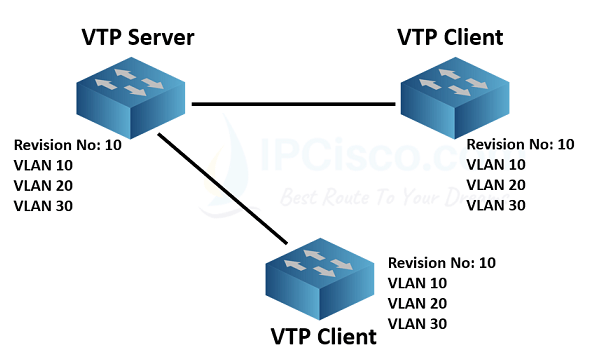
بهعنوان مثال، فرض کنید سه سوئیچ سیسکو در یک شبکه به یکدیگر متصل هستند و همگی عضو دامنه NetworkLab هستند. اگر روی سوئیچ Server دستور ایجاد VLAN 100 را اجرا کنید، پس از برقراری ارتباط از طریق لینک Trunk، این VLAN بهصورت خودکار روی سایر سوئیچهای Client نیز ایجاد خواهد شد و دیگر نیازی به تعریف دستی آن روی هر سوئیچ نخواهد بود.
در ادامه این آموزش، بهصورت کاملاً عملی نحوه پیکربندی VTP، تنظیم حالتهای مختلف (Server، Client و Transparent)، ایجاد VLAN، بررسی وضعیت VTP با دستورات CLI و همچنین عیبیابی مشکلات رایج این پروتکل را بررسی خواهیم کرد.
پروتکل VTP (VLAN Trunking Protocol) با هدف سادهسازی مدیریت VLANها در شبکههای مبتنی بر سوئیچهای سیسکو طراحی شده است. این پروتکل میتواند فرآیند ایجاد، حذف و ویرایش VLANها را بهصورت متمرکز انجام دهد و تغییرات را به سایر سوئیچهای عضو همان دامنه منتقل کند. با این حال، استفاده از VTP علاوه بر مزایا، محدودیتها و ریسکهایی نیز دارد که باید پیش از پیادهسازی در شبکه آنها را در نظر گرفت.
مهمترین مزیت VTP، مدیریت متمرکز VLANها است. مدیر شبکه تنها کافی است VLAN جدید را روی سوئیچ VTP Server ایجاد کند تا این تغییر بهصورت خودکار روی سایر سوئیچهای عضو دامنه اعمال شود. این قابلیت باعث کاهش حجم عملیات مدیریتی، بهویژه در شبکههای بزرگ، میشود.
در شبکههایی که تعداد زیادی سوئیچ وجود دارد، ایجاد دستی VLAN روی هر سوئیچ زمانبر است. VTP این فرآیند را خودکار میکند و زمان لازم برای راهاندازی یا توسعه شبکه را به میزان قابل توجهی کاهش میدهد.
وقتی VLANها بهصورت دستی روی چندین سوئیچ ایجاد میشوند، احتمال بروز خطاهایی مانند اشتباه در شماره VLAN یا نام آن افزایش مییابد. VTP با توزیع خودکار اطلاعات VLAN، احتمال این نوع خطاها را به حداقل میرساند.
تمام سوئیچهای عضو یک VTP Domain اطلاعات یکسانی از VLANها خواهند داشت. این موضوع باعث افزایش یکپارچگی و جلوگیری از ناسازگاری تنظیمات بین سوئیچها میشود.
در شبکههای سازمانی که دهها یا صدها سوئیچ سیسکو وجود دارد، استفاده از VTP باعث سادهتر شدن مدیریت VLANها و کاهش هزینههای نگهداری شبکه میشود.
بزرگترین نقطه ضعف VTP این است که هر تغییری که روی سوئیچ VTP Server انجام شود، به تمام سوئیچهای عضو دامنه منتقل خواهد شد. اگر یک VLAN به اشتباه حذف شود، این حذف نیز در کل شبکه اعمال میشود و ممکن است باعث اختلال گسترده در سرویسها شود.
VTP از عددی به نام Configuration Revision Number برای تشخیص جدیدترین اطلاعات VLAN استفاده میکند. اگر سوئیچی با Revision Number بالاتر وارد شبکه شود، ممکن است اطلاعات VLAN سایر سوئیچها را بازنویسی کند و باعث حذف VLANهای موجود شود. به همین دلیل، قبل از اضافه کردن یک سوئیچ جدید یا دست دوم به شبکه، باید مقدار Revision Number آن بررسی و در صورت نیاز ریست شود.
VTP یک پروتکل اختصاصی سیسکو است و تجهیزات سایر تولیدکنندگان از آن پشتیبانی نمیکنند. در شبکههایی که از سوئیچهای برندهای مختلف استفاده میشود، VTP کاربردی نخواهد داشت.
برای اینکه VTP به درستی کار کند، موارد زیر باید بین سوئیچها یکسان باشد:
در صورت مغایرت هر یک از این موارد، همگامسازی VLANها انجام نخواهد شد.
اگر دسترسی مدیریتی به سوئیچها بهخوبی کنترل نشود، یک کاربر یا مدیر غیرمجاز میتواند تغییراتی در VLANها ایجاد کند که به سرعت در کل شبکه منتشر شوند. به همین دلیل، استفاده از رمز عبور VTP، محدود کردن دسترسی مدیریتی و استفاده از VTP Transparent Mode در بخشهایی از شبکه از جمله راهکارهای افزایش امنیت هستند.
استفاده از VTP زمانی توصیه میشود که شبکه از تعداد زیادی سوئیچ سیسکو تشکیل شده باشد و مدیریت متمرکز VLANها اهمیت داشته باشد. در مقابل، در شبکههای کوچک یا محیطهایی که پایداری و کنترل تغییرات اولویت بالاتری دارد، بسیاری از مدیران شبکه ترجیح میدهند VLANها را بهصورت دستی مدیریت کنند یا از حالت Transparent استفاده کنند تا از انتشار ناخواسته تغییرات جلوگیری شود.
در مجموع، VTP میتواند مدیریت VLANها را بسیار سادهتر کند، اما تنها در صورتی که با شناخت کامل از نحوه عملکرد آن، رعایت نکات امنیتی و اجرای بهترین روشهای پیادهسازی (Best Practices) مورد استفاده قرار گیرد.
پیش از پیکربندی VTP (VLAN Trunking Protocol) باید اطمینان حاصل کنید که تجهیزات شبکه و تنظیمات اولیه برای استفاده از این پروتکل آماده هستند. در صورت رعایت نکردن این پیشنیازها، اطلاعات VLAN بین سوئیچها همگامسازی نخواهد شد و VTP عملکرد مورد انتظار را نخواهد داشت.
در ادامه، مهمترین پیشنیازهای راهاندازی VTP را بررسی میکنیم.
VTP یک پروتکل اختصاصی شرکت Cisco است؛ بنابراین، تنها روی سوئیچهای سیسکو که از این قابلیت پشتیبانی میکنند قابل استفاده است. اگر در شبکه از تجهیزات سایر تولیدکنندگان استفاده میکنید، امکان استفاده از VTP وجود ندارد.
اطلاعات VTP تنها از طریق لینکهای Trunk بین سوئیچها منتقل میشود. اگر پورتهای متصلکننده سوئیچها در حالت Access باشند، پیامهای VTP ارسال و دریافت نخواهند شد.
نمونه پیکربندی یک پورت Trunk:
Switch(config)# interface GigabitEthernet0/1
Switch(config-if)# switchport mode trunk
برای بررسی وضعیت لینک Trunk از دستور زیر استفاده کنید:
Switch# show interfaces trunkتمام سوئیچهایی که قرار است اطلاعات VLAN را با یکدیگر به اشتراک بگذارند، باید عضو یک VTP Domain مشترک باشند. اگر نام دامنه بین سوئیچها متفاوت باشد، اطلاعات VTP تبادل نمیشود.
نمونه تنظیم نام دامنه:
Switch(config)# vtp domain NetworkLabبررسی تنظیمات:
Switch# show vtp statusتمام سوئیچها باید از یک نسخه سازگار از VTP استفاده کنند. اگر نسخههای متفاوتی پیکربندی شده باشند، ممکن است همگامسازی اطلاعات VLAN با مشکل مواجه شود.
تنظیم نسخه VTP:
Switch(config)# vtp version 2یا در صورت نیاز:
Switch(config)# vtp version 3اگر برای افزایش امنیت، روی VTP رمز عبور تعریف شده باشد، این رمز باید روی تمام سوئیچهای عضو دامنه یکسان باشد. در غیر این صورت، سوئیچها پیامهای VTP را قبول نخواهند کرد.
نمونه تنظیم رمز عبور:
Switch(config)# vtp password Cisco123هر سوئیچ باید متناسب با نقش خود در شبکه، در یکی از حالتهای VTP قرار گیرد:
نمونه تنظیم:
Switch(config)# vtp mode serverیکی از مهمترین نکات قبل از اتصال یک سوئیچ جدید به شبکه، بررسی Configuration Revision Number است. اگر سوئیچی دارای Revision Number بالاتری باشد، ممکن است اطلاعات VLAN سایر سوئیچها را بازنویسی کرده و باعث حذف VLANهای موجود شود.
برای مشاهده مقدار Revision Number:
Switch# show vtp statusدر صورت نیاز، قبل از اتصال سوئیچ به شبکه، Revision Number را ریست کنید تا از بروز مشکلات احتمالی جلوگیری شود.
برای مدیریت متمرکز VLANها، حداقل یک سوئیچ باید در حالت VTP Server قرار داشته باشد. این سوئیچ مسئول ایجاد، حذف و ویرایش VLANها است و سایر سوئیچهای Client اطلاعات خود را از آن دریافت میکنند.
پیش از شروع پیکربندی VTP، از برقراری ارتباط بین سوئیچها اطمینان حاصل کنید. برای این منظور میتوانید وضعیت اینترفیسها را بررسی کنید:
Switch# show ip interface briefیا وضعیت پورتها را مشاهده کنید:
Switch# show interfaces status
یکی از مهمترین مفاهیم در VTP (VLAN Trunking Protocol)، آشنایی با حالتهای عملکرد (VTP Modes) است. هر سوئیچ در شبکه با توجه به نقشی که بر عهده دارد، در یکی از حالتهای Server، Client، Transparent یا در نسخههای جدید Off قرار میگیرد.
انتخاب صحیح حالت VTP تأثیر مستقیمی بر نحوه مدیریت VLANها، همگامسازی اطلاعات و امنیت شبکه دارد. به همین دلیل، پیش از پیکربندی VTP باید با ویژگیها، مزایا و محدودیتهای هر حالت آشنا باشید.
در ادامه هر یک از این حالتها را بهصورت کامل بررسی میکنیم.
حالت Server حالت پیشفرض بسیاری از سوئیچهای سیسکو است و مهمترین نقش را در مدیریت VLANها بر عهده دارد. در این حالت، مدیر شبکه میتواند VLANهای جدید ایجاد کند، VLANهای موجود را حذف یا ویرایش کند و تمامی این تغییرات بهصورت خودکار برای سایر سوئیچهای عضو همان VTP Domain ارسال میشود.
تمام اطلاعات مربوط به VLANها در پایگاه داده VTP ذخیره شده و با هر تغییری، مقدار Configuration Revision Number افزایش پیدا میکند. سوئیچهای Client نیز این تغییرات را دریافت کرده و پایگاه داده خود را بهروزرسانی میکنند.
ویژگیهای VTP Server
نمونه پیکربندی:
Switch(config)# vtp mode serverبررسی وضعیت:
Switch# show vtp statusنکته: معمولاً در هر شبکه تنها یک یا تعداد محدودی سوئیچ در حالت Server قرار میگیرند تا از ایجاد تغییرات ناخواسته جلوگیری شود.
سوئیچی که در حالت Client قرار دارد، اجازه ایجاد، حذف یا ویرایش VLANها را ندارد. این سوئیچ تنها اطلاعات VLAN را از VTP Server دریافت کرده و آنها را در پایگاه داده خود اعمال میکند.
در این حالت، مدیر شبکه نمیتواند VLAN جدیدی روی سوئیچ Client ایجاد کند و هرگونه تغییر باید از طریق Server انجام شود.
ویژگیهای VTP Client
نمونه پیکربندی:
Switch(config)# vtp mode clientبررسی وضعیت:
Switch# show vtp statusنکته: اگر روی سوئیچ Client دستور ایجاد VLAN وارد کنید، با پیغام خطا مواجه خواهید شد؛ زیرا این حالت فقط امکان دریافت اطلاعات را دارد.
حالت Transparent برای شبکههایی مناسب است که مدیر شبکه قصد ندارد VLANها بهصورت خودکار از طریق VTP مدیریت شوند.
در این حالت، سوئیچ پیامهای VTP را دریافت کرده و بدون اعمال تغییر روی پایگاه داده VLAN خود، آنها را به سایر سوئیچها ارسال میکند. همچنین مدیر شبکه میتواند VLANها را بهصورت محلی روی همین سوئیچ ایجاد یا حذف کند، اما این تغییرات به سایر سوئیچها منتقل نخواهد شد.
به همین دلیل، بسیاری از مدیران شبکه برای افزایش امنیت، سوئیچهای توزیع یا لایه Access را در حالت Transparent قرار میدهند.
ویژگیهای VTP Transparent
نمونه پیکربندی:
Switch(config)# vtp mode transparentنمایش وضعیت:
Switch# show vtp statusنکته: VLANهایی که روی سوئیچ Transparent ایجاد میشوند، فقط روی همان سوئیچ قابل استفاده هستند و به سایر اعضای VTP Domain ارسال نمیشوند.
حالت Off از نسخه VTP Version 3 معرفی شد. در این حالت، سوئیچ بهطور کامل از فرآیند VTP خارج میشود و هیچ پیام VTP را ارسال، دریافت یا پردازش نمیکند.
برخلاف حالت Transparent که پیامهای VTP را عبور میدهد، در حالت Off حتی این پیامها نیز پردازش یا منتقل نمیشوند. به همین دلیل، این حالت بالاترین سطح ایزولهسازی را برای سوئیچ فراهم میکند.
ویژگیهای VTP Off
نمونه پیکربندی:
Switch(config)# vtp mode offتوجه: این حالت تنها در تجهیزاتی که از VTP Version 3 پشتیبانی میکنند در دسترس است.
| ویژگی | Server | Client | Transparent | Off |
|---|---|---|---|---|
| ایجاد VLAN | ✅ | ❌ | ✅ (محلی) | ✅ (محلی) |
| حذف VLAN | ✅ | ❌ | ✅ (محلی) | ✅ (محلی) |
| دریافت اطلاعات VTP | ✅ | ✅ | ❌ | ❌ |
| ارسال پیامهای VTP | ✅ | ✅ | ✅ (فقط عبور میدهد) | ❌ |
| همگامسازی VLANها | ✅ | ✅ | ❌ | ❌ |
| مناسب برای | مدیریت مرکزی | سوئیچهای کاربر | مدیریت مستقل | غیرفعال کردن کامل VTP |
انتخاب حالت مناسب VTP به طراحی شبکه و سیاستهای مدیریتی شما بستگی دارد. اگر هدف، مدیریت متمرکز VLANها باشد، استفاده از VTP Server و VTP Client بهترین گزینه است. در مقابل، اگر میخواهید از انتشار ناخواسته تغییرات جلوگیری کنید و VLANها را بهصورت مستقل مدیریت کنید، VTP Transparent انتخاب مناسبتری خواهد بود. همچنین در شبکههایی که از VTP Version 3 استفاده میکنند و نیازی به این پروتکل ندارند، حالت VTP Off میتواند با غیرفعال کردن کامل عملکرد VTP، امنیت و کنترل بیشتری را فراهم کند.
پروتکل VTP (VLAN Trunking Protocol) در طول زمان با هدف افزایش قابلیتها، بهبود امنیت و رفع محدودیتهای نسخههای قبلی توسعه یافته است. این پروتکل در سه نسخه اصلی Version 1، Version 2 و Version 3 ارائه شده که هر کدام امکانات و ویژگیهای خاص خود را دارند.
انتخاب نسخه مناسب VTP به مدل سوئیچ، نسخه سیستمعامل و نیازهای شبکه بستگی دارد. در شبکههای امروزی، VTP Version 3 به دلیل امکانات بیشتر و امنیت بالاتر، گزینه مناسبتری نسبت به نسخههای قدیمی محسوب میشود.
در ادامه با هر یک از نسخههای VTP آشنا میشویم.
VTP Version 1 اولین نسخه این پروتکل است و قابلیتهای پایه برای مدیریت VLANها را فراهم میکند. در این نسخه، سوئیچ Server اطلاعات VLAN را به سوئیچهای Client ارسال میکند و تغییرات بهصورت خودکار در کل دامنه VTP منتشر میشود.
این نسخه از VLANهای معمولی با شناسه 1 تا 1005 پشتیبانی میکند و برای شبکههای کوچک و ساده مناسب است.
نمونه تنظیم نسخه:
Switch(config)# vtp version 1VTP Version 2 نسخه بهبودیافته Version 1 است که برخی از محدودیتهای نسخه قبلی را برطرف کرده است. این نسخه همچنان از VLANهای معمولی پشتیبانی میکند، اما قابلیت انتقال بهتر اطلاعات VTP و سازگاری بیشتر با برخی تجهیزات را ارائه میدهد.
یکی از مهمترین قابلیتهای Version 2، پشتیبانی بهتر از Token Ring VLAN و ارسال پیامهای VTP حتی در شرایطی است که سوئیچ اطلاعات مربوط به آن را بهطور کامل درک نمیکند.
نمونه تنظیم نسخه:
Switch(config)# vtp version 2VTP Version 3 جدیدترین و پیشرفتهترین نسخه این پروتکل است که با هدف افزایش امنیت و کاهش مشکلات مدیریتی طراحی شده است. این نسخه علاوه بر قابلیتهای Version 1 و Version 2، امکانات جدیدی را در اختیار مدیران شبکه قرار میدهد.
یکی از مهمترین ویژگیهای این نسخه، جلوگیری از بازنویسی ناخواسته پایگاه داده VLAN توسط سوئیچهایی است که دارای Configuration Revision Number بالاتری هستند. در Version 3 تنها سوئیچی که بهعنوان Primary Server تعیین شده است، اجازه اعمال تغییرات در اطلاعات VTP را دارد. این قابلیت احتمال بروز خطاهای مدیریتی را به میزان زیادی کاهش میدهد.
علاوه بر این، Version 3 از Extended VLAN (شناسههای 1006 تا 4094) نیز پشتیبانی میکند که برای شبکههای بزرگ و مراکز داده اهمیت زیادی دارد.
نمونه تنظیم نسخه:
Switch(config)# vtp version 3برای مشاهده نسخه فعال VTP روی سوئیچ از دستور زیر استفاده کنید:
Switch# show vtp statusنمونه خروجی:
VTP Version capable             : 1 to 3
VTP version running             : 3
VTP Domain Name                 : NetworkLab
VTP Operating Mode              : Server
Configuration Revision          : 5
در خروجی این دستور میتوانید نسخه فعال، نام دامنه، حالت VTP و مقدار Configuration Revision Number را مشاهده کنید.
| ویژگی | Version 1 | Version 2 | Version 3 |
|---|---|---|---|
| مدیریت VLAN | ✅ | ✅ | ✅ |
| پشتیبانی از VLANهای 1 تا 1005 | ✅ | ✅ | ✅ |
| پشتیبانی از Extended VLAN | ❌ | ❌ | ✅ |
| Primary Server | ❌ | ❌ | ✅ |
| امنیت بیشتر | ❌ | ❌ | ✅ |
| حالت VTP Off | ❌ | ❌ | ✅ |
| مناسب برای شبکههای بزرگ | ❌ | ❌ | ✅ |
اگر از تجهیزات قدیمی استفاده میکنید و تنها به مدیریت VLANهای استاندارد نیاز دارید، VTP Version 1 یا Version 2 میتواند نیاز شما را برطرف کند. با این حال، در شبکههای جدید و سازمانی، VTP Version 3 بهترین انتخاب است؛ زیرا علاوه بر پشتیبانی از Extended VLAN، امکانات امنیتی بیشتری ارائه میدهد و با معرفی Primary Server، از اعمال تغییرات ناخواسته در پایگاه داده VLAN جلوگیری میکند.
به همین دلیل، در اغلب سناریوهای عملی و شبکههای مدرن، استفاده از VTP Version 3 توصیه میشود؛ مگر اینکه محدودیت سختافزاری یا نرمافزاری تجهیزات، استفاده از نسخههای قدیمیتر را الزامی کند.
برای درک بهتر نحوه عملکرد VTP (VLAN Trunking Protocol)، در این آموزش یک سناریوی عملی را پیادهسازی میکنیم. در این سناریو، سه سوئیچ سیسکو را به یکدیگر متصل کرده و با استفاده از VTP، مدیریت متمرکز VLANها را انجام میدهیم. در پایان مشاهده خواهید کرد که با ایجاد یک VLAN روی سوئیچ VTP Server، همان VLAN بهصورت خودکار روی سایر سوئیچهای VTP Client ایجاد میشود.
این سناریو را میتوانید در محیطهای آزمایشگاهی مانند Cisco Packet Tracer، GNS3 یا روی تجهیزات واقعی سیسکو اجرا کنید.
در این سناریو قصد داریم مراحل زیر را انجام دهیم:
در این آزمایش از سه سوئیچ استفاده میکنیم.
                Trunk                 Trunk

        +-------------+        +-------------+
        |  Switch1    |--------|  Switch2    |
        | VTP Server  |        | VTP Client  |
        +-------------+        +-------------+
                |
                |
              Trunk
                |
        +-------------+
        |  Switch3    |
        | VTP Client  |
        +-------------+
در این توپولوژی:
برای جلوگیری از هرگونه ناسازگاری، تنظیمات زیر روی تمام سوئیچها اعمال خواهد شد.
| پارامتر | مقدار |
|---|---|
| VTP Domain | NetworkLab |
| VTP Version | 2 |
| VTP Password | Cisco123 |
| Switch1 | VTP Server |
| Switch2 | VTP Client |
| Switch3 | VTP Client |
در طول این آموزش، مراحل زیر را بهترتیب انجام خواهیم داد:
show vtp status.پس از پایان پیکربندی، زمانی که روی Switch1 یک VLAN جدید ایجاد کنید، این VLAN بدون نیاز به هیچ تنظیم اضافی روی Switch2 و Switch3 نیز ایجاد خواهد شد. بهعنوان مثال، اگر VLAN شماره 100 را روی سوئیچ Server ایجاد کنید، با اجرای دستور show vlan brief روی هر سه سوئیچ، VLAN 100 در خروجی مشاهده خواهد شد.
این رفتار نشان میدهد که VTP بهدرستی اطلاعات VLAN را بین سوئیچهای عضو دامنه همگامسازی کرده است.
پیش از اجرای دستورات، موارد زیر را بررسی کنید:
پس از تنظیم VTP Domain، نسخه VTP و در صورت نیاز رمز عبور، نوبت به انتخاب VTP Mode برای هر سوئیچ میرسد. حالت VTP مشخص میکند که هر سوئیچ چه نقشی در مدیریت و تبادل اطلاعات VLANها خواهد داشت. انتخاب صحیح این حالت یکی از مهمترین مراحل پیکربندی VTP است؛ زیرا تعیین میکند که سوئیچ قادر به ایجاد و مدیریت VLANها باشد یا فقط اطلاعات را از سایر سوئیچها دریافت کند.
در یک شبکه استاندارد، معمولاً تنها یک یا دو سوئیچ بهعنوان VTP Server پیکربندی میشوند و سایر سوئیچها در حالت Client یا Transparent قرار میگیرند. این روش علاوه بر سادهتر کردن مدیریت VLANها، از ایجاد تغییرات ناخواسته در شبکه نیز جلوگیری میکند.
سوئیچ VTP Server مسئول مدیریت پایگاه داده VLANها است. تمام عملیات ایجاد، حذف و ویرایش VLANها از طریق این سوئیچ انجام میشود و تغییرات به سایر سوئیچهای عضو دامنه ارسال خواهد شد.
برای قرار دادن سوئیچ در حالت Server، دستورات زیر را اجرا کنید:
Switch> enable
Switch# configure terminal
Switch(config)# vtp mode server
پس از اجرای دستور، پیغام مشابه زیر نمایش داده میشود:
Setting device to VTP SERVER mode.اکنون این سوئیچ بهعنوان سرور VTP آماده مدیریت VLANها است.
سوئیچی که در حالت Client قرار میگیرد، نمیتواند VLAN جدیدی ایجاد یا حذف کند. این سوئیچ تنها اطلاعات VLAN را از VTP Server دریافت کرده و آنها را در پایگاه داده خود اعمال میکند.
برای قرار دادن سوئیچ در حالت Client، دستور زیر را اجرا کنید:
Switch> enable
Switch# configure terminal
Switch(config)# vtp mode client
پس از اعمال این تنظیم، هر تغییری که روی VTP Server انجام شود، بهصورت خودکار روی این سوئیچ نیز اعمال خواهد شد.
در برخی شبکهها ممکن است نخواهید سوئیچ اطلاعات VLAN را از سایر سوئیچها دریافت کند یا تغییرات خود را در شبکه منتشر کند. در این شرایط، بهترین انتخاب حالت Transparent است.
برای فعال کردن این حالت، دستور زیر را وارد کنید:
Switch> enable
Switch# configure terminal
Switch(config)# vtp mode transparent
در این حالت:
به همین دلیل، حالت Transparent در بسیاری از شبکههای سازمانی برای افزایش کنترل و کاهش ریسک تغییرات ناخواسته استفاده میشود.
پس از انتخاب حالت موردنظر، بهتر است از اعمال صحیح تنظیمات اطمینان حاصل کنید. برای این کار از دستور زیر استفاده کنید:
Switch# show vtp statusنمونهای از خروجی:
VTP Version                     : 2
Configuration Revision          : 3
Maximum VLANs supported locally : 1005
VTP Operating Mode              : Server
VTP Domain Name                 : NetworkLab
VTP Pruning Mode                : Disabled
در این خروجی، مقدار VTP Operating Mode نشاندهنده حالت فعلی سوئیچ است. این مقدار میتواند Server، Client یا Transparent باشد.
هنگام انتخاب حالت VTP، به نکات زیر توجه داشته باشید:
show vtp status وضعیت سوئیچ را بررسی کنید تا از صحت پیکربندی اطمینان حاصل شود.
یکی از مراحل مهم در پیکربندی VTP (VLAN Trunking Protocol)، انتخاب و تنظیم نسخه (Version) این پروتکل روی سوئیچها است. هرچند بسیاری از تجهیزات سیسکو بهصورت پیشفرض از نسخه مشخصی استفاده میکنند، اما برای جلوگیری از بروز مشکلات در همگامسازی VLANها، بهتر است نسخه VTP را بهصورت دستی روی تمامی سوئیچهای عضو شبکه تنظیم کنید.
تمام سوئیچهایی که قرار است اطلاعات VLAN را از طریق VTP با یکدیگر تبادل کنند، باید از نسخههای سازگار استفاده کنند. در غیر این صورت، ممکن است پیامهای VTP بهدرستی پردازش نشوند یا فرآیند همگامسازی VLANها با مشکل مواجه شود.
قبل از تغییر نسخه، بهتر است نسخه فعلی VTP را بررسی کنید. برای این کار از دستور زیر استفاده کنید:
Switch# show vtp statusنمونه خروجی:
VTP Version capable             : 1 to 3
VTP version running             : 2
VTP Domain Name                 : NetworkLab
VTP Operating Mode              : Server
Configuration Revision          : 5
در این خروجی، عبارت VTP version running نشان میدهد که سوئیچ در حال حاضر از چه نسخهای استفاده میکند.
اگر قصد دارید از نسخه اول VTP استفاده کنید، دستور زیر را در حالت پیکربندی سراسری اجرا کنید:
Switch(config)# vtp version 1این نسخه برای شبکههای کوچک و قدیمی مناسب است و تنها از VLANهای استاندارد (1 تا 1005) پشتیبانی میکند.
برای استفاده از نسخه دوم، دستور زیر را اجرا کنید:
Switch(config)# vtp version 2Version 2 نسبت به نسخه اول بهبودهایی در نحوه تبادل پیامهای VTP ایجاد کرده و در برخی سناریوها سازگاری بیشتری با تجهیزات قدیمی دارد.
اگر سوئیچ شما از نسخه سوم پشتیبانی میکند، میتوانید با دستور زیر آن را فعال کنید:
Switch(config)# vtp version 3پس از اجرای این دستور، ممکن است پیامی مبنی بر تغییر نسخه نمایش داده شود. در برخی مدلهای سوئیچ نیز لازم است پس از فعالسازی Version 3، نقش Primary Server را برای اعمال تغییرات در پایگاه داده VLAN تعیین کنید.
پس از تنظیم نسخه، مجدداً وضعیت VTP را بررسی کنید:
Switch# show vtp statusنمونه خروجی:
VTP Version capable             : 1 to 3
VTP version running             : 3
VTP Domain Name                 : NetworkLab
VTP Operating Mode              : Server
اگر مقدار VTP version running با نسخه انتخابشده مطابقت داشته باشد، تنظیمات با موفقیت اعمال شده است.
هنگام انتخاب نسخه VTP، به نکات زیر توجه کنید:
show vtp status بررسی کنید.در شبکههای امروزی، VTP Version 3 به دلیل پشتیبانی از Extended VLAN، افزایش امنیت، معرفی Primary Server و کاهش خطر بازنویسی ناخواسته پایگاه داده VLAN، بهترین انتخاب محسوب میشود. با این حال، اگر در شبکه از سوئیچهای قدیمی استفاده میکنید که از Version 3 پشتیبانی نمیکنند، میتوانید از Version 2 استفاده کنید. نسخه Version 1 نیز بیشتر در شبکههای قدیمی یا محیطهای آموزشی کاربرد دارد.
در ادامه آموزش، پس از تنظیم نسخه VTP، به سراغ فعالسازی VTP Pruning و بررسی نقش آن در کاهش ترافیک غیرضروری VLANها در لینکهای Trunk خواهیم رفت.
VTP Pruning یکی از قابلیتهای کاربردی پروتکل VTP (VLAN Trunking Protocol) است که با هدف کاهش ترافیک غیرضروری در لینکهای Trunk طراحی شده است. زمانی که این قابلیت فعال باشد، سوئیچهای سیسکو تنها ترافیک VLANهایی را از لینک Trunk عبور میدهند که در سمت مقابل به آنها نیاز وجود دارد. در نتیجه، از ارسال بیدلیل بستههای Broadcast، Multicast و Unknown Unicast جلوگیری شده و کارایی شبکه افزایش مییابد.
بهصورت پیشفرض، زمانی که یک لینک Trunk بین دو سوئیچ برقرار میشود، تمام VLANهای مجاز میتوانند ترافیک خود را از آن لینک عبور دهند؛ حتی اگر در سوئیچ مقصد هیچ پورتی عضو آن VLAN نباشد. این موضوع در شبکههای بزرگ باعث اشغال پهنای باند و افزایش بار روی سوئیچها میشود. VTP Pruning این مشکل را برطرف میکند.
هنگامی که قابلیت Pruning فعال میشود، سوئیچ VTP Server اطلاعات مربوط به VLANهای فعال را به سایر سوئیچها ارسال میکند. سپس هر سوئیچ بررسی میکند که آیا در یک VLAN مشخص، پورتی فعال دارد یا خیر.
اگر سوئیچ مقصد هیچ پورتی در آن VLAN نداشته باشد، از سوئیچ مبدأ درخواست میکند که ارسال ترافیک آن VLAN روی لینک Trunk متوقف شود. به این ترتیب تنها VLANهایی که واقعاً در مقصد مورد استفاده قرار میگیرند، از لینک عبور خواهند کرد.
به عنوان مثال، فرض کنید سه VLAN شامل 10، 20 و 30 در شبکه وجود دارند، اما روی سوئیچ دوم فقط VLAN 10 استفاده میشود. در این شرایط، با فعال بودن VTP Pruning، ترافیک مربوط به VLANهای 20 و 30 از لینک Trunk به سمت سوئیچ دوم ارسال نخواهد شد و فقط ترافیک VLAN 10 عبور میکند.
استفاده از VTP Pruning مزایای متعددی برای شبکه به همراه دارد، از جمله:
قابلیت Pruning تنها از طریق سوئیچی که در حالت VTP Server قرار دارد فعال میشود. پس از فعال شدن، این تنظیم به سایر سوئیچهای عضو همان VTP Domain نیز اعمال خواهد شد.
برای فعال کردن VTP Pruning، دستور زیر را در حالت Global Configuration اجرا کنید:
Switch(config)# vtp pruningپس از اجرای دستور، قابلیت Pruning فعال شده و سوئیچهای عضو دامنه VTP از این ویژگی استفاده خواهند کرد.
در صورت نیاز میتوانید این قابلیت را غیرفعال کنید:
Switch(config)# no vtp pruningبا اجرای این دستور، تمام VLANهای مجاز دوباره ترافیک خود را از لینکهای Trunk عبور خواهند داد.
برای اطمینان از فعال بودن Pruning، از دستور زیر استفاده کنید:
Switch# show vtp statusاگر Pruning فعال باشد، در خروجی عبارت زیر را مشاهده خواهید کرد:
VTP Pruning Mode : Enabledدر صورتی که مقدار Disabled نمایش داده شود، این قابلیت غیرفعال است.
برای مشاهده وضعیت لینکهای Trunk و VLANهای عبوری، دستور زیر را اجرا کنید:
Switch# show interfaces trunkاین دستور اطلاعاتی مانند موارد زیر را نمایش میدهد:
این اطلاعات به شما کمک میکند تا عملکرد Pruning را بهتر بررسی و تحلیل کنید.
هنگام استفاده از این قابلیت، به نکات زیر توجه داشته باشید:
show vtp statusبرای بررسی وضعیت و اطمینان از صحت پیکربندی VTP (VLAN Trunking Protocol) در سوئیچهای سیسکو، از یکی از مهمترین دستورات مدیریتی یعنی دستور show vtp status استفاده میشود. این دستور به مدیر شبکه کمک میکند تا اطلاعات کامل مربوط به عملکرد VTP را مشاهده کرده و در صورت وجود مشکل، سریعتر آن را عیبیابی کند.
این دستور در واقع یک نمای کلی (Overview) از وضعیت VTP روی سوئیچ ارائه میدهد و شامل اطلاعاتی مانند نسخه VTP، نام دامنه، حالت کاری سوئیچ، مقدار Revision Number و وضعیت Pruning است.
برای مشاهده وضعیت VTP کافی است وارد حالت Privileged EXEC شوید و دستور زیر را اجرا کنید:
Switch# show vtp statusپس از اجرای این دستور، سوئیچ اطلاعات کاملی از تنظیمات VTP را نمایش میدهد.
VTP Version capable             : 1 to 3
VTP version running            : 3
VTP Domain Name                : NetworkLab
VTP Operating Mode             : Server
Configuration Revision         : 7
Maximum VLANs supported locally: 1005
Number of existing VLANs       : 12
VTP Pruning Mode              : Enabled
VTP V2 Mode : Disabledنشان میدهد سوئیچ از چه نسخههایی از VTP پشتیبانی میکند (مثلاً 1 تا 3). این بخش نشاندهنده توانایی سختافزار/IOS است.
نسخه فعال و در حال استفاده VTP را نمایش میدهد. این مقدار باید در تمام سوئیچهای دامنه یکسان باشد تا همگامسازی VLANها بهدرستی انجام شود.
نام دامنه VTP را نشان میدهد. تمام سوئیچهایی که باید VLANها را با هم به اشتراک بگذارند، باید در یک Domain یکسان باشند.
نقش سوئیچ در شبکه را مشخص میکند:
این بخش تعیین میکند سوئیچ امکان ایجاد VLAN دارد یا فقط دریافتکننده اطلاعات است.
یکی از مهمترین بخشها در VTP است. این عدد نشاندهنده آخرین تغییرات VLAN در شبکه است. هرچه این عدد بالاتر باشد، اطلاعات جدیدتر تلقی میشود.
⚠️ نکته مهم: اگر یک سوئیچ با Revision Number بالاتر وارد شبکه شود، ممکن است باعث بازنویسی VLANهای موجود شود.
تعداد VLANهای موجود در سوئیچ را نمایش میدهد. این مقدار باید در سوئیچهای Client و Server هماهنگ باشد (در صورت عملکرد صحیح VTP).
وضعیت فعال یا غیرفعال بودن VTP Pruning را نشان میدهد. اگر Enabled باشد، ترافیک VLANهای غیرضروری روی لینکهای Trunk کاهش مییابد.
نشان میدهد آیا حالت سازگاری VTP Version 2 فعال است یا خیر.
این دستور یکی از کلیدیترین ابزارها برای مدیریت و عیبیابی VTP است. با استفاده از آن میتوان:
show vtp status باشد.
یکی از مهمترین مراحل در راهاندازی و عیبیابی VTP (VLAN Trunking Protocol)، بررسی اطلاعات مربوط به VTP Domain است. دامنه VTP در واقع گروهی از سوئیچهاست که باید اطلاعات VLAN را بهصورت مشترک بین خود تبادل کنند. اگر تنظیمات دامنه بین سوئیچها یکسان نباشد، فرآیند همگامسازی VLANها انجام نخواهد شد.
به همین دلیل، بررسی دقیق اطلاعات دامنه VTP نقش کلیدی در اطمینان از عملکرد صحیح شبکه دارد.
VTP Domain یک نام منطقی (Logical Name) است که سوئیچهای سیسکو را در یک گروه مشترک قرار میدهد. تنها سوئیچهایی که در یک دامنه یکسان قرار دارند، میتوانند اطلاعات VLAN را از طریق VTP با یکدیگر تبادل کنند.
به عنوان مثال، اگر یک سوئیچ در دامنه NetworkLab و سوئیچ دیگر در دامنه ITLab باشد، این دو سوئیچ هیچ اطلاعات VLANی را با هم به اشتراک نخواهند گذاشت.
برای بررسی وضعیت دامنه VTP از دستور زیر استفاده میشود:
Switch# show vtp statusدر خروجی این دستور، بخش مربوط به دامنه بهصورت زیر نمایش داده میشود:
VTP Domain Name : NetworkLabاین خط نشان میدهد که سوئیچ عضو کدام دامنه VTP است.
برای عملکرد صحیح VTP، تمام سوئیچهای عضو شبکه باید دارای Domain Name یکسان باشند. در غیر این صورت:
به همین دلیل، یکی از اولین مراحل عیبیابی در VTP بررسی همین بخش است.
برای تنظیم یا تغییر نام دامنه VTP از دستور زیر استفاده میشود:
Switch(config)# vtp domain NetworkLabبعد از اجرای این دستور، سوئیچ وارد دامنه مشخصشده میشود و در صورت سازگاری سایر تنظیمات (مثل نسخه و پسورد)، شروع به تبادل اطلاعات VLAN با سایر سوئیچها میکند.
یکی از مهمترین و جذابترین قابلیتهای VTP (VLAN Trunking Protocol)، همگامسازی خودکار VLANها بین سوئیچهای عضو یک دامنه است. این قابلیت زمانی بهخوبی قابل مشاهده است که یک VLAN فقط روی سوئیچ VTP Server ایجاد شود و سپس بدون هیچ تنظیم اضافی روی سوئیچهای VTP Client نیز ظاهر شود.
در این بخش، یک سناریوی عملی را بررسی میکنیم تا عملکرد واقعی VTP در محیط شبکه کاملاً قابل درک باشد.
ابتدا باید وارد سوئیچ Server شوید و یک VLAN جدید ایجاد کنید. این کار تنها روی Server انجام میشود و سایر سوئیچها نیازی به هیچ پیکربندی ندارند.
Switch# configure terminal
Switch(config)# vlan 100
Switch(config-vlan)# name Sales
Switch(config-vlan)# exit
در این مثال، یک VLAN با شماره 100 و نام Sales ایجاد شده است.
برای اطمینان از ایجاد صحیح VLAN، دستور زیر را اجرا کنید:
Switch# show vlan briefخروجی باید شامل VLAN 100 باشد:
VLAN Name                             Status
---- -------------------------------- --------
1    default                          active
100 Sales activeحالا بدون اینکه هیچ VLANی روی سوئیچهای Client تعریف کنیم، همان دستور را روی آنها اجرا میکنیم:
Switch# show vlan briefنتیجه باید بهصورت زیر باشد:
VLAN Name                             Status
---- -------------------------------- --------
1    default                          active
100  Sales                            active
مشاهده میشود که VLAN 100 بهصورت خودکار روی سوئیچهای Client نیز ایجاد شده است. این دقیقاً همان عملکرد اصلی VTP است.
زمانی که یک VLAN روی سوئیچ Server ایجاد میشود:
این فرآیند کاملاً خودکار انجام میشود و نیاز به هیچ مداخله دستی ندارد.
برای اطمینان از اینکه همه سوئیچها اطلاعات جدید را دریافت کردهاند، میتوان از دستور زیر استفاده کرد:
Switch# show vtp statusدر خروجی، مقدار Number of existing VLANs باید در همه سوئیچها یکسان باشد.
اگر VLAN روی سوئیچهای Client نمایش داده نشد، معمولاً یکی از مشکلات زیر وجود دارد:
یکی از مهمترین قابلیتهای VTP (VLAN Trunking Protocol)، امکان مدیریت متمرکز VLANها از طریق سوئیچ VTP Server و انتشار خودکار آنها در سطح شبکه است. در این بخش، هدف این است که نشان دهیم چگونه یک VLAN فقط یکبار روی سوئیچ Server ایجاد میشود و سپس بدون هیچ تنظیم دستی روی سایر سوئیچهای Client نیز اعمال میگردد.
این ویژگی باعث کاهش خطاهای انسانی، افزایش سرعت مدیریت شبکه و یکپارچگی تنظیمات VLAN در محیطهای مبتنی بر سوئیچهای سیسکو میشود.
در ابتدا باید وارد سوئیچ Server شوید و VLAN مورد نظر را ایجاد کنید. این عملیات تنها روی Server انجام میشود:
Switch# configure terminal
Switch(config)# vlan 200
Switch(config-vlan)# name HR
Switch(config-vlan)# exit
در این مثال، یک VLAN با شماره 200 و نام HR ایجاد شده است.
برای اطمینان از ایجاد صحیح VLAN میتوان از دستور زیر استفاده کرد:
Switch# show vlan briefخروجی باید شامل VLAN جدید باشد:
VLAN Name                             Status
---- -------------------------------- --------
1    default                          active
200 HR activeدر این مرحله، بدون هیچگونه پیکربندی VLAN روی سوئیچهای Client، همان دستور را اجرا میکنیم:
Switch# show vlan briefخروجی نشان میدهد که VLAN 200 بهصورت خودکار ایجاد شده است:
VLAN Name                             Status
---- -------------------------------- --------
1    default                          active
200  HR                               active
این نتیجه نشان میدهد که VTP بهدرستی اطلاعات VLAN را از Server به Client منتقل کرده است.
زمانی که VLAN جدید روی سوئیچ Server ساخته میشود، فرآیند زیر بهصورت خودکار انجام میشود:
برای اطمینان از اینکه VLAN در تمام سوئیچها بهدرستی اعمال شده است، میتوان از دستور زیر استفاده کرد:
Switch# show vtp statusدر این حالت باید مقدار Number of existing VLANs در تمام سوئیچها یکسان باشد.
اگر VLAN روی سوئیچهای Client نمایش داده نشد، معمولاً یکی از موارد زیر علت آن است:
show vlan briefیکی از مهمترین و پرکاربردترین دستورات در مدیریت سوئیچهای سیسکو، دستور show vlan brief است. این دستور برای مشاهده سریع و خلاصه وضعیت VLANهای موجود روی سوئیچ استفاده میشود و به مدیر شبکه کمک میکند تا از صحت ایجاد، حذف و همگامسازی VLANها اطمینان حاصل کند.
در سناریوهای مربوط به VTP (VLAN Trunking Protocol) نیز این دستور نقش کلیدی دارد، زیرا بهوسیله آن میتوان بررسی کرد که آیا VLANهای ایجاد شده روی سوئیچ VTP Server بهدرستی روی سوئیچهای Client نیز اعمال شدهاند یا خیر.
برای مشاهده VLANها، کافی است وارد حالت Privileged EXEC شوید و دستور زیر را اجرا کنید:
Switch# show vlan briefاین دستور یک نمای خلاصه از تمام VLANهای موجود، نام آنها و وضعیتشان نمایش میدهد.
VLAN Name                             Status    Ports
---- -------------------------------- --------- -------------------------
1    default                          active    Gi0/1, Gi0/2
100  Sales                            active    Gi0/3
200 HR active Gi0/4این ستون شماره VLAN را نشان میدهد. هر VLAN یک شناسه عددی منحصر به فرد دارد (مثلاً 1، 100، 200).
نام VLAN را نمایش میدهد. این نام معمولاً توسط مدیر شبکه هنگام ایجاد VLAN تعیین میشود (مثل Sales یا HR).
وضعیت VLAN را نشان میدهد. معمولاً مقدار آن active است، یعنی VLAN فعال و قابل استفاده است.
پورتهایی را نمایش میدهد که به آن VLAN اختصاص داده شدهاند. این بخش برای بررسی عضویت اینترفیسها در VLAN بسیار مهم است.
در محیطهایی که از VTP استفاده میشود، این دستور برای موارد زیر کاربرد دارد:
اگر VTP به درستی کار کند، خروجی این دستور در تمام سوئیچهای عضو دامنه باید تقریباً یکسان باشد.
show vtp status استفاده کرد.
یکی از مهمترین پیشنیازها برای عملکرد صحیح VTP (VLAN Trunking Protocol)، برقراری لینکهای Trunk بین سوئیچها است. بدون وجود Trunk، هیچگونه تبادل اطلاعات VLAN بین سوئیچها انجام نمیشود و در نتیجه VTP عملاً کار نخواهد کرد.
لینک Trunk در واقع نوعی اتصال بین دو سوئیچ است که بهجای انتقال ترافیک یک VLAN خاص، امکان عبور ترافیک چندین VLAN را بهصورت همزمان فراهم میکند. به همین دلیل، VTP نیز برای ارسال پیامهای خود از همین نوع لینک استفاده میکند.
VTP پیامهای خود (VTP Advertisement) را فقط از طریق لینکهای Trunk ارسال و دریافت میکند. اگر پورتها در حالت Access باشند:
بنابراین، قبل از هرگونه پیکربندی VTP باید مطمئن شویم که ارتباط بین سوئیچها بهصورت Trunk برقرار شده است.
برای تبدیل یک اینترفیس به حالت Trunk، مراحل زیر انجام میشود:
Switch> enable
Switch# configure terminal
Switch(config)# interface gigabitEthernet 0/1
Switch(config-if)# switchport mode trunk
با اجرای این دستورات، پورت مورد نظر به حالت Trunk تغییر میکند و آماده انتقال چندین VLAN خواهد بود.
در برخی سناریوها میتوان مشخص کرد که چه VLANهایی از لینک Trunk عبور کنند:
Switch(config-if)# switchport trunk allowed vlan 10,20,30این تنظیم باعث افزایش امنیت و کنترل بهتر ترافیک شبکه میشود.
برای اطمینان از اینکه لینک بهدرستی در حالت Trunk قرار گرفته است، از دستور زیر استفاده میشود:
Switch# show interfaces trunkنمونه خروجی:
Port        Mode         Encapsulation  Status        Native vlan
Gi0/1       on           802.1q         trunking      1

Vlans allowed on trunk: 1-4094
Vlans allowed and active in management domain: 1,10,20,30اگر VTP کار نمیکند، یکی از دلایل زیر میتواند مربوط به Trunk باشد:
پس از انجام تنظیمات VTP (VLAN Trunking Protocol)، مهمترین مرحله این است که مطمئن شویم این پروتکل بهدرستی در شبکه کار میکند و VLANها بین سوئیچها بهدرستی همگامسازی شدهاند. برای این کار از مجموعهای از دستورات عیبیابی (Troubleshooting Commands) در سوئیچهای سیسکو استفاده میشود.
این دستورات به مدیر شبکه کمک میکنند تا مشکلاتی مانند عدم همگامسازی VLANها، اختلاف نسخه VTP، اشتباه بودن Domain یا مشکل در لینک Trunk را شناسایی و رفع کند.
اولین و مهمترین دستور برای بررسی عملکرد VTP، دستور زیر است:
Switch# show vtp statusاین دستور اطلاعاتی مانند موارد زیر را نمایش میدهد:
اگر هرگونه مشکل در VTP وجود داشته باشد، معمولاً در همین دستور قابل شناسایی است.
برای اطمینان از اینکه VLANها بهدرستی همگامسازی شدهاند:
Switch# show vlan briefاگر VTP درست کار کند، VLANهایی که روی Server ایجاد شدهاند باید روی Client نیز نمایش داده شوند.
VTP فقط از طریق لینکهای Trunk کار میکند، بنابراین بررسی وضعیت Trunk بسیار مهم است:
Switch# show interfaces trunkاین دستور نشان میدهد:
اگر Trunk فعال نباشد، VTP هیچ اطلاعاتی را منتقل نخواهد کرد.
برای اطمینان از فعال بودن لینک بین سوئیچها:
Switch# show ip interface briefیا:
Switch# show interfaces statusاگر اینترفیس Down باشد، ارتباط VTP نیز برقرار نخواهد شد.
در برخی مواقع برای عیبیابی دقیقتر میتوان از حالت Debug استفاده کرد:
Switch# debug sw-vlan vtp eventsاین دستور پیامهای مربوط به VTP را بهصورت زنده نمایش میدهد و برای پیدا کردن مشکلات پیچیده بسیار کاربردی است.
در هنگام عیبیابی، معمولاً مشکلات زیر مشاهده میشود:
اگر نام دامنه در سوئیچها یکسان نباشد، هیچ اطلاعاتی رد و بدل نمیشود.
نسخههای متفاوت VTP باعث عدم همگامسازی میشوند.
اگر لینک Trunk فعال نباشد، VTP کار نخواهد کرد.
اگر سوئیچی با Revision بالاتر وارد شبکه شود، ممکن است VLANها overwrite شوند یا حذف شوند.
مثلاً اگر همه سوئیچها Client باشند، هیچ VLANی قابل ایجاد نیست.
show vtp status را بررسی کنید.
در مدیریت شبکههای مبتنی بر VTP (VLAN Trunking Protocol)، استفاده از دستورات صحیح سیسکو نقش بسیار مهمی در پیکربندی، بررسی وضعیت و عیبیابی دارد. آشنایی با دستورات کاربردی باعث میشود مدیر شبکه بتواند سریعتر مشکلات را شناسایی کرده و کنترل دقیقی بر روی VLANها و همگامسازی آنها داشته باشد.
در ادامه، مهمترین دستورات کاربردی VTP در سوئیچهای سیسکو معرفی و توضیح داده شدهاند.
Switch# show vtp statusاین دستور مهمترین ابزار برای مشاهده وضعیت VTP است و اطلاعات زیر را نمایش میدهد:
Switch# show vlan briefاین دستور برای بررسی VLANهای موجود روی سوئیچ استفاده میشود و کمک میکند مطمئن شوید VLANها بهدرستی از طریق VTP همگامسازی شدهاند یا خیر.
Switch# show interfaces trunkاین دستور وضعیت لینکهای Trunk را نمایش میدهد. از آنجا که VTP فقط از طریق Trunk کار میکند، این دستور برای اطمینان از صحت ارتباط بین سوئیچها بسیار مهم است.
Switch(config)# vtp domain NetworkLabاین دستور برای تعیین نام دامنه VTP استفاده میشود. تمام سوئیچهایی که باید با هم VLAN به اشتراک بگذارند، باید در یک Domain یکسان باشند.
Switch(config)# vtp mode server
Switch(config)# vtp mode client
Switch(config)# vtp mode transparent
این دستورات برای تعیین نقش سوئیچ در VTP استفاده میشوند:
Switch(config)# vtp version 2با این دستور نسخه VTP مشخص میشود. برای جلوگیری از ناسازگاری، بهتر است تمام سوئیچها از یک نسخه یکسان استفاده کنند.
Switch(config)# vtp password Cisco123این دستور برای افزایش امنیت VTP استفاده میشود تا فقط سوئیچهای دارای رمز صحیح بتوانند در دامنه VTP شرکت کنند.
Switch(config)# vtp pruningاین دستور باعث کاهش ترافیک غیرضروری روی لینکهای Trunk میشود و فقط VLANهای مورد نیاز را عبور میدهد.
Switch# show ip interface briefیا:
Switch# show interfaces statusاین دستورات برای بررسی وضعیت لینکهای فیزیکی بین سوئیچها استفاده میشوند.
Switch# debug sw-vlan vtp eventsاین دستور پیامهای زنده مربوط به VTP را نمایش میدهد و برای عیبیابی پیشرفته کاربرد دارد.
show vtp status بررسی شود.
hasankhamkon

